
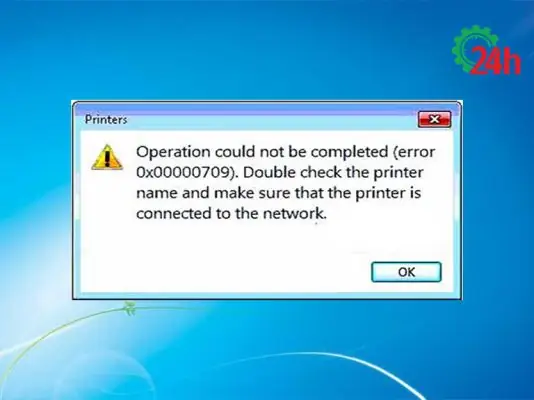
Lỗi 0x00000709 là một vấn đề khá phổ biến khi người dùng kết nối hoặc sử dụng máy in trên hệ điều hành Windows, thường xuất hiện khi cố gắng cài đặt, chia sẻ hoặc đặt máy in làm mặc định. Lỗi này gây cản trở đáng kể đến công việc in ấn, khiến người dùng cảm thấy bối rối và khó chịu.
Bài viết này sẽ đi sâu vào nguyên nhân gốc rễ của lỗi 0x00000709, đặc biệt là mối liên hệ với việc thiết lập máy in mặc định. Chúng tôi sẽ cung cấp một loạt các giải pháp chi tiết và hiệu quả, từ những bước đơn giản đến các tùy chỉnh nâng cao trong Registry, giúp bạn khắc phục triệt để tình trạng này trên Windows 10/11.
Cuối cùng, chúng tôi sẽ tổng hợp các mẹo hữu ích để phòng tránh lỗi tái phát và giải đáp những câu hỏi thường gặp, đảm bảo trải nghiệm in ấn suôn sẻ cho mọi người dùng.
Lỗi 0x00000709 là gì và tại sao nó xảy ra khi kết nối máy in?
Lỗi 0x00000709, hay còn gọi là “The printer instance was not created,” là một thông báo lỗi hiển thị trên hệ điều hành Windows khi có vấn đề xảy ra trong quá trình thiết lập hoặc quản lý máy in. Tình huống phổ biến nhất mà lỗi này xuất hiện là khi bạn cố gắng cài đặt một máy in mới, chia sẻ máy in qua mạng, hoặc khi Windows gặp khó khăn trong việc xác định máy in mặc định của bạn.
Lỗi 0x00000709 xuất hiện khi nào?
Lỗi 0x00000709 thường xuyên được người dùng ghi nhận trong một số kịch bản nhất định, chủ yếu liên quan đến việc thay đổi cấu hình máy in hoặc hệ thống. Các trường hợp phổ biến bao gồm:
Có thể bạn quan tâm: Máy In Hãng Nào Tốt Nhất 2026: Tư Vấn Chọn Mua Máy In Chất Lượng
- Sau khi cài đặt hoặc cập nhật driver máy in: Đôi khi, driver máy in mới nhất hoặc một bản cập nhật hệ điều hành có thể gây ra xung đột, dẫn đến lỗi này khi Windows cố gắng nhận diện và thiết lập máy in.
- Sau khi cập nhật Windows: Các bản cập nhật Windows, dù nhằm mục đích cải thiện bảo mật và hiệu suất, đôi khi cũng có thể làm xáo trộn cài đặt hiện có, bao gồm cả cấu hình máy in, gây ra lỗi 0x00000709.
- Khi chia sẻ máy in trong mạng nội bộ: Nếu bạn đang cố gắng kết nối với một máy in được chia sẻ trên mạng, hoặc nếu máy tính của bạn đang chia sẻ máy in, lỗi này có thể xuất hiện do các vấn đề về quyền truy cập hoặc cấu hình mạng.
- Khi thay đổi máy in mặc định: Đây là một trong những nguyên nhân trực tiếp và thường gặp nhất, sẽ được đề cập chi tiết hơn ở phần sau.
Nguyên nhân chính gây ra lỗi 0x00000709
Mặc dù có nhiều yếu tố có thể dẫn đến lỗi 0x00000709, nguyên nhân cốt lõi thường xoay quanh một vài vấn đề chính trong cách Windows quản lý máy in:
- Vấn đề về thiết lập máy in mặc định (Set as default printer): Đây là nguyên nhân phổ biến nhất. Windows có một cơ chế để xác định máy in nào sẽ được sử dụng khi bạn không chỉ định cụ thể. Khi có sự cố với việc lưu trữ hoặc áp dụng cài đặt máy in mặc định này, hệ thống sẽ báo lỗi 0x00000709. Điều này có thể xảy ra nếu cài đặt bị hỏng, hoặc nếu có nhiều máy in cùng tên hoặc cùng loại gây nhầm lẫn cho hệ điều hành.
- Lỗi driver máy in: Driver là phần mềm giúp hệ điều hành giao tiếp với máy in. Nếu driver bị lỗi, cũ, không tương thích với phiên bản Windows hiện tại, hoặc bị hỏng trong quá trình cài đặt/cập nhật, nó có thể gây ra lỗi 0x00000709.
- Xung đột phần mềm hoặc cấu hình hệ thống: Đôi khi, các phần mềm diệt virus, tường lửa, hoặc các ứng dụng khác chạy nền có thể can thiệp vào quy trình hoạt động của máy in. Ngoài ra, các cấu hình hệ thống bị lỗi hoặc không nhất quán cũng có thể góp phần gây ra vấn đề này.
Các cách khắc phục lỗi 0x00000709 hiệu quả cho Windows 10/11
Việc khắc phục lỗi 0x00000709 đòi hỏi một phương pháp tiếp cận từng bước, bắt đầu từ những giải pháp đơn giản nhất. Dưới đây là các cách hiệu quả nhất bạn có thể áp dụng để giải quyết vấn đề này trên hệ điều hành Windows 10 và Windows 11.
Cách 1: Đặt lại máy in mặc định và kiểm tra cài đặt
Bước đầu tiên và quan trọng nhất là đảm bảo máy in mặc định của bạn được thiết lập chính xác. Đôi khi, chỉ cần đặt lại máy in mặc định là có thể giải quyết được lỗi 0x00000709.
Để thực hiện điều này, bạn cần truy cập vào cài đặt máy in trong Windows:
- Mở Settings (Cài đặt) bằng cách nhấn tổ hợp phím
Windows + I. - Chọn Devices (Thiết bị) hoặc Bluetooth & devices (Bluetooth & thiết bị) tùy thuộc vào phiên bản Windows của bạn.
- Trong menu bên trái, chọn Printers & scanners (Máy in & máy quét).
- Tìm máy in bạn muốn sử dụng làm mặc định. Nếu bạn thấy tùy chọn “Let Windows manage my default printer” (Để Windows quản lý máy in mặc định của tôi) đang được bật, hãy tắt nó đi.
- Chọn máy in của bạn từ danh sách và nhấp vào nút Manage (Quản lý).
- Trong cửa sổ quản lý máy in, nhấp vào Set as default (Đặt làm mặc định).
- Sau khi thực hiện các bước trên, hãy thử in lại để kiểm tra xem lỗi đã được khắc phục chưa. Đôi khi, việc yêu cầu Windows tự động quản lý máy in mặc định cũng có thể hiệu quả, bạn có thể thử bật lại tùy chọn này sau khi đã đặt thủ công.
Cách 2: Gỡ bỏ các bản cập nhật Windows gây lỗi (nếu có)
Có thể bạn quan tâm: Đổ Mực Máy In Tại Ba Đình: Dịch Vụ Uy Tín, Nhanh Chóng Chỉ Từ 80k
Các bản cập nhật Windows đôi khi lại là nguyên nhân gây ra lỗi 0x00000709. Nếu lỗi này xuất hiện ngay sau khi bạn cài đặt một bản cập nhật hệ thống mới, việc gỡ bỏ bản cập nhật đó có thể là giải pháp.
Để thực hiện:
- Truy cập Settings > Update & Security (Cập nhật & Bảo mật) > Windows Update.
- Nhấp vào View update history (Xem lịch sử cập nhật).
- Chọn Uninstall updates (Gỡ cài đặt cập nhật).
- Tìm kiếm bản cập nhật gần đây nhất đã được cài đặt, đặc biệt là những bản cập nhật có liên quan đến driver hoặc hệ thống máy in.
- Nhấp chuột phải vào bản cập nhật đó và chọn Uninstall (Gỡ cài đặt).
- Khởi động lại máy tính và kiểm tra xem lỗi còn xuất hiện không.
Lưu ý: Việc gỡ bỏ các bản cập nhật Windows nên được cân nhắc kỹ lưỡng, vì chúng thường chứa các bản vá bảo mật quan trọng. Chỉ thực hiện bước này nếu bạn nghi ngờ bản cập nhật là nguyên nhân trực tiếp gây ra lỗi và bạn sẵn sàng chấp nhận rủi ro về bảo mật tạm thời.
Cách 3: Chỉnh sửa Registry để sửa lỗi 0x00000709
Chỉnh sửa Registry Editor (regedit) là một phương pháp mạnh mẽ nhưng cũng cần sự cẩn trọng cao độ. Đây là cách bạn có thể sửa lỗi 0x00000709 bằng cách điều chỉnh các khóa liên quan đến máy in trong Registry.
Quan trọng: Trước khi tiến hành chỉnh sửa Registry, bạn nên sao lưu toàn bộ Registry để đề phòng trường hợp có sai sót.
Các bước thực hiện:
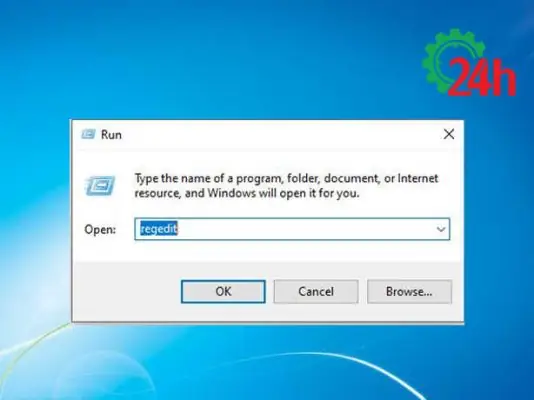
- Nhấn tổ hợp phím
Windows + R, gõregeditvà nhấn Enter để mở Registry Editor. - Điều hướng đến khóa sau:
HKEY_LOCAL_MACHINE\System\CurrentControlSet\Control\Print\Printers - Tại đây, bạn sẽ thấy danh sách các máy in đã được cài đặt trên hệ thống. Tìm khóa ứng với tên máy in mà bạn đang gặp lỗi.
- Nếu bạn tìm thấy khóa ứng với tên máy in đó, hãy nhấp chuột phải vào nó và chọn Delete (Xóa).
- Sau khi xóa khóa máy in, bạn cần tìm và xóa các khóa liên quan đến máy in đó trong các thư mục sau:
HKEY_LOCAL_MACHINE\Software\Microsoft\Windows NT\CurrentVersion\Print\Providers\Client Side Rendering Print Provider(Tìm khóa có tên máy in trong này)HKEY_LOCAL_MACHINE\Software\Microsoft\Windows NT\CurrentVersion\Print(Tìm các khóa con liên quan đến máy in)
- Sau khi xóa các khóa liên quan, khởi động lại máy tính và thử cài đặt lại máy in.
Lưu ý quan trọng khi chỉnh sửa Registry:
- Sao lưu Registry: Luôn luôn sao lưu Registry trước khi thực hiện bất kỳ thay đổi nào. Truy cập
File > Exporttrong Registry Editor để lưu bản sao. - Thao tác cẩn thận: Chỉ xóa các khóa mà bạn chắc chắn có liên quan đến máy in bị lỗi. Xóa nhầm các khóa hệ thống có thể gây ra các vấn đề nghiêm trọng khác cho Windows.
- Khởi động lại máy tính: Sau khi chỉnh sửa Registry, việc khởi động lại máy tính là bắt buộc để các thay đổi có hiệu lực.
Cách 4: Thay đổi tên máy in trong Registry
Nếu việc xóa hoàn toàn máy in khỏi Registry (Cách 3) có vẻ quá rủi ro, bạn có thể thử một phương pháp thay thế là thay đổi tên máy in trong Registry. Điều này có thể giúp hệ thống nhận diện máy in một cách mới và khắc phục lỗi thiết lập mặc định.

Có thể bạn quan tâm: Máy In Áo Thun Kỹ Thuật Số: Các Loại Tốt Nhất, Tiêu Chí Chọn Lựa & Lưu Ý Quan Trọng
Các bước thực hiện:
- Mở Registry Editor như trong Cách 3.
- Điều hướng đến khóa
HKEY_LOCAL_MACHINE\System\CurrentControlSet\Control\Print\Printers. - Tìm khóa ứng với tên máy in bạn đang gặp lỗi.
- Nhấp chuột phải vào tên của khóa máy in đó và chọn Rename (Đổi tên).
- Thêm một ký tự hoặc một chuỗi ký tự vào cuối tên máy in hiện tại (ví dụ: từ “MyPrinter” thành “MyPrinter_Old” hoặc “MyPrinter1”).
- Khởi động lại máy tính. Sau khi khởi động lại, bạn có thể thử đặt lại máy in này làm mặc định hoặc xóa máy in cũ đi và cài đặt lại với tên ban đầu.
Cách 5: Sử dụng trình khắc phục sự cố máy in của Windows
Windows cung cấp một công cụ khắc phục sự cố tích hợp sẵn, có thể tự động phát hiện và sửa chữa nhiều vấn đề liên quan đến máy in, bao gồm cả lỗi 0x00000709.
Để chạy trình khắc phục sự cố máy in:
- Truy cập Settings > Update & Security (hoặc System trên Windows 11) > Troubleshoot (Khắc phục sự cố).
- Chọn Additional troubleshooters (Công cụ khắc phục sự cố bổ sung) hoặc Other troubleshooters (Các công cụ khắc phục sự cố khác).
- Tìm và nhấp vào Printer (Máy in).
- Chọn Run the troubleshooter (Chạy trình khắc phục sự cố).
- Windows sẽ quét hệ thống để tìm các vấn đề liên quan đến máy in và đưa ra các đề xuất sửa chữa. Hãy làm theo hướng dẫn trên màn hình để hoàn tất quá trình.
Trình khắc phục sự cố máy in của Windows có thể xử lý các lỗi về kết nối, driver, dịch vụ máy in và các cài đặt khác có thể gây ra lỗi 0x00000709.
Các giải pháp nâng cao và lưu ý khi sửa lỗi 709
Sau khi đã thử các phương pháp cơ bản, nếu lỗi 0x00000709 vẫn tiếp diễn, bạn có thể cần đến các giải pháp nâng cao hơn. Bên cạnh đó, việc phòng ngừa luôn tốt hơn chữa trị, vì vậy hãy ghi nhớ những lưu ý sau để tránh lặp lại tình trạng này.
Cài đặt lại driver máy in
Driver máy in lỗi thời hoặc bị hỏng là một trong những nguyên nhân phổ biến gây ra các sự cố in ấn, bao gồm cả lỗi 0x00000709. Việc cài đặt lại driver một cách sạch sẽ có thể giải quyết triệt để vấn đề này.

Có thể bạn quan tâm: Giá Máy In Hình Lên Áo Thun: Cập Nhật Chi Tiết & Tư Vấn Lựa Chọn Tốt Nhất
Quy trình chi tiết:
- Gỡ bỏ driver hiện tại:
- Truy cập Settings > Devices > Printers & scanners.
- Chọn máy in của bạn và nhấp vào Remove device (Xóa thiết bị).
- Tiếp theo, mở Registry Editor và điều hướng đến
HKEY_LOCAL_MACHINE\System\CurrentControlSet\Control\Print\Printers. Xóa khóa tương ứng với tên máy in nếu có. - Bạn cũng có thể vào Control Panel > Programs and Features (hoặc Apps & features trong Settings) để tìm và gỡ bỏ bất kỳ phần mềm nào liên quan đến máy in của bạn.
- Tải driver mới nhất: Truy cập trang web chính thức của nhà sản xuất máy in, tìm kiếm mẫu máy in của bạn và tải về phiên bản driver mới nhất, phù hợp với hệ điều hành Windows của bạn.
- Cài đặt lại driver: Chạy file cài đặt driver bạn vừa tải về và làm theo hướng dẫn trên màn hình. Thông thường, trình cài đặt sẽ yêu cầu bạn kết nối máy in vào thời điểm thích hợp.
- Sau khi cài đặt hoàn tất, hãy thử in một trang kiểm tra.
Kiểm tra kết nối mạng và quyền truy cập (khi chia sẻ máy in)
Nếu bạn đang gặp lỗi 0x00000709 khi kết nối với một máy in được chia sẻ qua mạng, vấn đề có thể nằm ở kết nối mạng hoặc quyền truy cập.
- Kiểm tra kết nối mạng: Đảm bảo rằng cả máy tính của bạn và máy tính/máy chủ chia sẻ máy in đều được kết nối vào cùng một mạng nội bộ. Kiểm tra xem bạn có thể ping (gửi gói tin) đến địa chỉ IP của máy kia hay không.
- Kiểm tra quyền truy cập: Trên máy tính đang chia sẻ máy in, hãy đảm bảo rằng tài khoản người dùng bạn đang sử dụng trên máy của mình có quyền truy cập để sử dụng máy in đó. Thường thì bạn cần quyền “Print” (In) hoặc “Manage Printer” (Quản lý máy in) trên máy chia sẻ.
- Cấu hình chia sẻ: Kiểm tra lại cài đặt chia sẻ máy in trên máy chủ. Đảm bảo rằng tùy chọn chia sẻ máy in đã được bật và tên chia sẻ (share name) được đặt rõ ràng.
Các câu hỏi thường gặp về lỗi 0x00000709
Việc hiểu rõ hơn về các khía cạnh khác nhau của lỗi 0x00000709 sẽ giúp bạn chủ động hơn trong việc khắc phục và phòng ngừa. Dưới đây là giải đáp cho một số thắc mắc phổ biến.
Lỗi 709 có ảnh hưởng đến việc in từ các thiết bị khác không?
Có, lỗi 0x00000709 có thể ảnh hưởng đến việc in từ các thiết bị khác nếu máy in gặp lỗi này là máy in mạng hoặc máy in được chia sẻ. Khi máy in không thể được thiết lập hoặc hoạt động đúng cách trên một máy tính (ví dụ: máy tính đóng vai trò máy chủ chia sẻ), thì tất cả các máy tính khác kết nối với nó qua mạng cũng sẽ không thể in được. Tuy nhiên, nếu lỗi chỉ xảy ra trên một máy tính và máy in đó không được chia sẻ, thì việc in từ các thiết bị khác (nếu có máy in riêng) sẽ không bị ảnh hưởng.
Làm thế nào để khắc phục lỗi 0x00000709 trên Windows Server?

Khắc phục lỗi 0x00000709 trên Windows Server có thể yêu cầu các bước tương tự như trên phiên bản máy tính để bàn, nhưng với sự chú trọng hơn vào quản lý dịch vụ và quyền truy cập.
- Kiểm tra dịch vụ Print Spooler: Đảm bảo dịch vụ Print Spooler đang chạy và được thiết lập để khởi động tự động. Bạn có thể truy cập Services (dịch vụ) từ Administrative Tools hoặc tìm kiếm “services.msc”.
- Gỡ bỏ và cài đặt lại máy in: Tương tự như trên máy tính thông thường, gỡ bỏ hoàn toàn máy in khỏi danh sách máy in của Server và cài đặt lại driver mới nhất.
- Kiểm tra quyền truy cập: Đảm bảo rằng người dùng hoặc nhóm người dùng có quyền in ấn thông qua máy in được chia sẻ trên Server.
- Cập nhật driver: Luôn sử dụng driver mới nhất từ nhà sản xuất, được chứng nhận tương thích với phiên bản Windows Server của bạn.
- Kiểm tra Event Viewer: Sử dụng Event Viewer trên Server để tìm kiếm các lỗi chi tiết hơn liên quan đến máy in hoặc Print Spooler, điều này có thể cung cấp manh mối quan trọng.
Có phần mềm nào hỗ trợ sửa lỗi máy in tự động không?
Có một số phần mềm của bên thứ ba quảng cáo khả năng sửa lỗi máy in tự động. Tuy nhiên, bạn cần hết sức cẩn trọng khi sử dụng các công cụ này.
- Ưu điểm: Một số phần mềm có thể giúp tự động phát hiện và sửa các sự cố driver hoặc cấu hình máy in.
- Nhược điểm và rủi ro:
- Độ tin cậy: Không phải tất cả các phần mềm đều hoạt động hiệu quả và một số có thể gây ra thêm vấn đề.
- Phần mềm độc hại: Một số công cụ sửa lỗi miễn phí có thể chứa phần mềm quảng cáo, phần mềm gián điệp hoặc thậm chí là virus.
- Chi phí: Các phần mềm đáng tin cậy thường yêu cầu trả phí.
Lời khuyên là nên ưu tiên các giải pháp chính thức từ Microsoft hoặc nhà sản xuất máy in trước khi tìm đến các phần mềm sửa lỗi tự động của bên thứ ba. Nếu quyết định sử dụng, hãy tải từ các nguồn uy tín và đọc kỹ đánh giá của người dùng.
Làm thế nào để cập nhật driver máy in đúng cách?
Cập nhật driver máy in đúng cách rất quan trọng để đảm bảo hiệu suất và tránh các lỗi không mong muốn như 0x00000709.
Các bước khuyến nghị:
- Xác định chính xác mẫu máy in: Kiểm tra tên model máy in của bạn (thường có trên thân máy).
- Truy cập trang web chính thức của nhà sản xuất: Đây là nguồn đáng tin cậy nhất để tải driver. Tránh tải driver từ các trang web không rõ nguồn gốc.
- Tìm phần “Support” hoặc “Downloads”: Trên trang web của nhà sản xuất, tìm đến mục hỗ trợ hoặc tải xuống.
- Chọn đúng hệ điều hành: Chọn phiên bản Windows bạn đang sử dụng (ví dụ: Windows 10 64-bit, Windows 11).
- Tải về driver mới nhất: Chọn driver máy in phù hợp và tải về file cài đặt.
- Gỡ bỏ driver cũ (khuyến khích): Trước khi cài đặt driver mới, bạn nên gỡ bỏ driver cũ như đã hướng dẫn ở phần cài đặt lại driver để đảm bảo quá trình cài đặt sạch sẽ.
- Chạy file cài đặt: Thực hiện file cài đặt driver và làm theo hướng dẫn trên màn hình. Thường thì bạn sẽ được yêu cầu kết nối máy in khi trình cài đặt yêu cầu.
- Khởi động lại máy tính: Sau khi cài đặt xong, hãy khởi động lại máy tính để đảm bảo mọi thay đổi có hiệu lực.


