
Việc cài đặt driver máy in Fuji Xerox P225db đúng cách là bước thiết yếu để đảm bảo máy in hoạt động ổn định và khai thác hết các tính năng. Hướng dẫn chi tiết này sẽ cung cấp cho bạn các bước cần thiết để tải driver chính thức và tiến hành cài đặt thành công trên cả hệ điều hành Windows và macOS, cùng với các giải pháp xử lý sự cố thường gặp.
Trong bài viết này, chúng ta sẽ đi qua quy trình tải driver máy in Fuji Xerox P225db từ nguồn đáng tin cậy, sau đó tập trung vào cách cài đặt chi tiết cho từng hệ điều hành phổ biến. Bên cạnh đó, bạn cũng sẽ được trang bị kiến thức để khắc phục các vấn đề có thể phát sinh trong quá trình thiết lập. Cuối cùng, chúng tôi sẽ cung cấp thêm thông tin bổ sung về máy in để bạn có cái nhìn toàn diện hơn về thiết bị của mình.
Cách cài đặt Driver máy in Fuji Xerox P225db trên Windows và macOS chi tiết
Để máy in Fuji Xerox P225db hoạt động hiệu quả, việc cài đặt driver là bước không thể thiếu. Quy trình này bao gồm việc tải xuống tệp driver phù hợp từ trang web chính thức và kết nối máy in với máy tính. Dưới đây là hướng dẫn chi tiết cho từng hệ điều hành phổ biến.
Hướng dẫn cài đặt trên Windows
Việc cài đặt driver Fuji Xerox P225db trên Windows khá đơn giản với các bước theo trình tự sau. Đầu tiên, bạn cần chuẩn bị tệp driver phù hợp với phiên bản Windows đang sử dụng, sau đó tiến hành kết nối máy in thông qua cáp USB hoặc mạng nội bộ.
Các bước tải driver Fuji Xerox P225db cho Windows:
Truy cập vào trang web hỗ trợ của Fujifilm hoặc Fuji Xerox, tìm kiếm model P225db và tải về trình điều khiển dành cho hệ điều hành Windows của bạn. Hãy chắc chắn rằng bạn chọn đúng phiên bản (32-bit hoặc 64-bit) để đảm bảo tương thích.
Quy trình kết nối máy in với máy tính qua USB hoặc mạng:
Qua USB: Cắm một đầu cáp USB vào máy in và đầu còn lại vào cổng USB trên máy tính. Đảm bảo máy in đã được bật nguồn.
Qua mạng (Ethernet/Wi-Fi): Nếu máy in hỗ trợ kết nối mạng, hãy đảm bảo máy in đã được kết nối vào mạng LAN hoặc Wi-Fi của bạn. Bạn có thể cần nhập địa chỉ IP của máy in vào quá trình cài đặt driver.
Các tùy chọn cài đặt (ví dụ: cài đặt nhanh, tùy chỉnh):
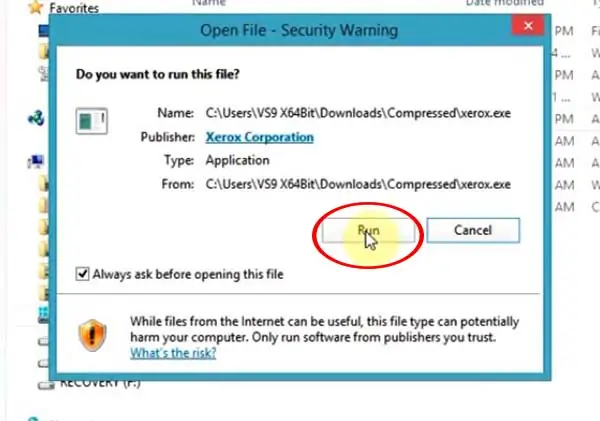
Trong quá trình cài đặt driver, bạn thường sẽ có hai lựa chọn: cài đặt nhanh (Express Install) hoặc cài đặt tùy chỉnh (Custom Install). Chế độ cài đặt nhanh sẽ tự động thiết lập các tùy chọn mặc định, trong khi cài đặt tùy chỉnh cho phép bạn lựa chọn các thành phần cần cài đặt hoặc cấu hình nâng cao.
Có thể bạn quan tâm: Hướng Dẫn Tải Và Sử Dụng Phần Mềm Reset Máy In Canon G1000 Miễn Phí
Xử lý các lỗi thường gặp trong quá trình cài đặt trên Windows:
Nếu gặp lỗi, hãy kiểm tra lại kết nối cáp USB, đảm bảo máy in đã được cấp nguồn, hoặc thử tải lại driver từ trang web chính thức. Đôi khi, việc khởi động lại cả máy tính và máy in cũng có thể khắc phục sự cố.
Hướng dẫn cài đặt trên macOS
Tương tự như Windows, việc cài đặt driver cho Fuji Xerox P225db trên macOS cũng yêu cầu tải đúng tệp trình điều khiển và kết nối máy in. Quy trình này được thiết kế để đơn giản hóa việc thiết lập cho người dùng Mac.
Các bước tải driver Fuji Xerox P225db cho macOS:
Bạn cần vào trang hỗ trợ của Fuji Xerox hoặc Fujifilm, tìm model P225db và tải xuống phiên bản driver dành cho hệ điều hành macOS. Lưu ý chọn đúng phiên bản macOS đang chạy trên máy Mac của bạn.
Quy trình kết nối máy in với máy tính Mac:
Kết nối máy in với máy Mac của bạn bằng cáp USB. Đảm bảo máy in đã được bật nguồn và sẵn sàng nhận lệnh.
Cấu hình máy in sau khi cài đặt:
Sau khi hoàn tất cài đặt driver, hãy vào System Preferences (hoặc System Settings trên macOS mới hơn) > Printers & Scanners. Nhấn nút + để thêm máy in, hệ thống sẽ tự động tìm kiếm máy in đã kết nối. Chọn máy in Fuji Xerox P225db của bạn và hoàn tất quá trình thêm.
Tìm và tải Driver máy in Fuji Xerox P225db ở đâu?
Việc tìm kiếm và tải driver máy in Fuji Xerox P225db chính xác và an toàn là yếu tố quan trọng để tránh các vấn đề về bảo mật hoặc lỗi hoạt động. Bạn nên ưu tiên các nguồn tải uy tín để đảm bảo trình điều khiển là mới nhất và không chứa phần mềm độc hại.
Tải Driver từ trang hỗ trợ chính thức của Fujifilm

Có thể bạn quan tâm: Nguyên Lý Hoạt Động Của Máy In: Giải Mã Từ Cấu Tạo Đến Vận Hành
Nguồn tải driver an toàn và đáng tin cậy nhất cho máy in Fuji Xerox P225db chính là trang web hỗ trợ chính thức của Fujifilm hoặc Fuji Xerox. Đây là nơi cung cấp các bản cập nhật driver mới nhất và được kiểm định chặt chẽ.
Cung cấp link truy cập trực tiếp đến trang tải driver của Fuji Xerox (hoặc Fujifilm):
Để tải driver, bạn có thể truy cập trang web hỗ trợ của Fuji Xerox (hoặc Fujifilm, tùy thuộc vào thị trường mà bạn đang sử dụng sản phẩm). Thông thường, đường dẫn sẽ là một trang tìm kiếm hoặc danh sách sản phẩm. Bạn cần tìm đến mục “Support” hoặc “Downloads”, sau đó nhập “Fuji Xerox P225db” vào thanh tìm kiếm.
Hướng dẫn chọn đúng phiên bản driver cho hệ điều hành:
Khi đã tìm thấy trang tải driver cho model P225db, bạn sẽ thấy danh sách các trình điều khiển dành cho nhiều hệ điều hành khác nhau. Hãy chú ý chọn đúng phiên bản driver tương ứng với hệ điều hành bạn đang sử dụng (ví dụ: Windows 10 64-bit, macOS Ventura 13.0).
Các nguồn tải Driver thay thế (nếu có)
Trong một số trường hợp, nếu bạn không thể truy cập trang web chính thức hoặc gặp khó khăn, có thể cân nhắc các nguồn tải driver thay thế. Tuy nhiên, cần hết sức cẩn trọng để đảm bảo tính an toàn và uy tín của nguồn tải.
Đề cập đến các trang web hoặc diễn đàn cung cấp driver, lưu ý về tính an toàn và uy tín:
Một số trang web tổng hợp driver hoặc các diễn đàn công nghệ có thể chia sẻ tệp driver cho Fuji Xerox P225db. Tuy nhiên, bạn tuyệt đối không nên tải driver từ các trang web không rõ nguồn gốc hoặc có quảng cáo quá nhiều. Luôn kiểm tra đánh giá từ người dùng khác và sử dụng phần mềm diệt virus để quét tệp tải về trước khi cài đặt. Ưu tiên hàng đầu vẫn là trang web chính thức của nhà sản xuất.
Các vấn đề thường gặp khi cài đặt máy in Fuji Xerox P225db và cách khắc phục
Trong quá trình cài đặt và sử dụng máy in Fuji Xerox P225db, người dùng có thể gặp phải một số lỗi phổ biến. Việc nắm rõ các vấn đề này và cách khắc phục sẽ giúp bạn giải quyết tình huống nhanh chóng và hiệu quả.

Có thể bạn quan tâm: Khắc Phục Lỗi Máy In Hp 1020 Không In Được: Hướng Dẫn Chi Tiết Từ A-z
Máy tính không nhận máy in Fuji Xerox P225db
Trường hợp máy tính không nhận diện máy in là một trong những lỗi thường gặp nhất khi thiết lập. Nguyên nhân có thể đến từ kết nối vật lý, sự cố với driver hoặc nguồn điện.
Các bước kiểm tra kết nối, cáp USB, nguồn điện:
Đầu tiên, hãy kiểm tra xem máy in đã được bật nguồn hay chưa và đèn báo nguồn có sáng không. Tiếp theo, đảm bảo cáp USB được cắm chắc chắn vào cả máy in và cổng USB của máy tính. Thử đổi sang một cổng USB khác hoặc sử dụng một cáp USB khác để loại trừ khả năng lỗi do cáp hoặc cổng.
Khắc phục sự cố driver bị lỗi hoặc chưa cài đặt đúng:
Nếu kết nối vật lý ổn, vấn đề có thể nằm ở driver. Hãy thử gỡ bỏ hoàn toàn driver đã cài đặt (qua Control Panel > Programs and Features trên Windows) rồi thực hiện cài đặt lại từ đầu theo hướng dẫn tải driver chính thức. Trên macOS, bạn có thể vào Printers & Scanners, xóa máy in rồi thêm lại.
Lỗi kết nối mạng cho máy in P225db (nếu là dòng có kết nối mạng)
Nếu model Fuji Xerox P225db của bạn có khả năng kết nối mạng và bạn đang gặp sự cố, vấn đề có thể liên quan đến cấu hình mạng.
Hướng dẫn kiểm tra cấu hình mạng, IP cho máy in:
Đảm bảo máy in được kết nối đúng vào mạng Wi-Fi hoặc dây LAN. Kiểm tra xem máy in có nhận được địa chỉ IP hợp lệ từ router hay không (bạn có thể in trang cấu hình mạng từ máy in để xem thông tin này). Đảm bảo máy tính và máy in nằm trong cùng một dải mạng. Thử khởi động lại router và máy in.
Lỗi in ấn sau khi cài đặt driver
Sau khi cài đặt driver thành công, bạn vẫn có thể gặp lỗi khi thực hiện lệnh in. Các lỗi này thường liên quan đến hàng đợi in hoặc cấu hình máy in.

Có thể bạn quan tâm: Hướng Dẫn Khắc Phục Lỗi Máy In Epson L805 Nháy 5 Đèn Chi Tiết
Các bước khắc phục sự cố in ấn, kiểm tra hàng đợi in:
Kiểm tra xem máy in có đang ở trạng thái “Ready” hay không. Mở cửa sổ hàng đợi in (Print Queue) trên máy tính, hủy bỏ tất cả các tác vụ in đang chờ. Sau đó, thử in lại một trang thử nghiệm. Đảm bảo bạn đã chọn đúng máy in Fuji Xerox P225db làm máy in mặc định.
Thông tin chi tiết về máy in Fuji Xerox P225db
Để sử dụng máy in Fuji Xerox P225db một cách hiệu quả nhất, việc hiểu rõ về các tính năng, vật tư tiêu hao và các lựa chọn mua sắm sẽ rất hữu ích cho người dùng.
Tính năng nổi bật của máy in Fuji Xerox P225db
Máy in Fuji Xerox P225db được đánh giá cao nhờ sự cân bằng giữa hiệu suất và các tính năng tiện ích, phục vụ tốt cho nhu cầu văn phòng nhỏ hoặc cá nhân.
Giới thiệu về khả năng in đảo mặt (duplex printing), tốc độ in, độ phân giải:
Điểm cộng lớn của P225db là khả năng in đảo mặt tự động (duplex printing), giúp tiết kiệm giấy và tăng hiệu quả làm việc. Với tốc độ in ấn tượng lên đến 26 trang/phút (tùy thuộc vào tài liệu và cấu hình), máy đảm bảo xử lý nhanh chóng các tác vụ in ấn. Độ phân giải in 1200 x 2400 dpi mang lại bản in sắc nét, rõ ràng với chi tiết tốt, phù hợp cho cả văn bản và hình ảnh đơn sắc.
Các loại vật tư tiêu hao cho máy in Fuji Xerox P225db
Việc nắm rõ các loại vật tư tiêu hao giúp người dùng chủ động trong việc bảo trì và thay thế, đảm bảo máy in hoạt động bền bỉ.

Thông tin về hộp mực (toner cartridge), trống máy in (drum unit) và cách thay thế:
Máy in Fuji Xerox P225db sử dụng hộp mực (toner cartridge) để tạo ra bản in. Hộp mực này chứa mực dạng bột (toner) và thường có ký hiệu như CT201609 (chuẩn) hoặc CT201610 (dung lượng cao). Tuổi thọ của hộp mực được đo bằng số trang in ước tính (ví dụ: khoảng 1.000 trang cho bản chuẩn, 2.500 trang cho bản dung lượng cao).
Bên cạnh đó, máy còn có trống máy in (drum unit), một bộ phận quan trọng chịu trách nhiệm chuyển mực từ trống lên giấy. Thường thì, trống máy in sẽ có tuổi thọ cao hơn hộp mực, có thể lên đến vài chục nghìn trang. Khi cần thay thế, bạn chỉ cần mở nắp máy in theo hướng dẫn, nhấc hộp mực cũ ra và lắp hộp mực mới (hoặc trống mới) vào đúng vị trí. Luôn tham khảo sách hướng dẫn sử dụng đi kèm máy để có chỉ dẫn chi tiết nhất.
So sánh Fuji Xerox P225db với các dòng máy in tương tự
Để có cái nhìn khách quan hơn, việc đặt Fuji Xerox P225db cạnh các đối thủ cùng phân khúc sẽ giúp người dùng đưa ra lựa chọn phù hợp.
Máy in Fuji Xerox P225db thường được so sánh với các dòng máy in laser đơn chức năng của các thương hiệu khác như Brother HL-L2321D, Canon LBP6030W hay HP LaserJet Pro M12w. Điểm mạnh của P225db nằm ở tốc độ in khá cao và khả năng in đảo mặt tự động là một lợi thế so với một số đối thủ chỉ có chức năng in một mặt. Tuy nhiên, chi phí thay thế hộp mực có thể là một yếu tố cần cân nhắc so với một số model khác có giá mực rẻ hơn. Về độ phân giải, P225db cung cấp chất lượng in ấn rất tốt, đảm bảo sự rõ nét cho tài liệu văn phòng.
Mua máy in Fuji Xerox P225db cũ ở đâu uy tín?
Nếu ngân sách hạn chế hoặc chỉ có nhu cầu sử dụng không thường xuyên, việc cân nhắc mua máy in Fuji Xerox P225db cũ là một giải pháp kinh tế.
Thông tin về việc mua bán máy in cũ, các lưu ý khi chọn mua máy đã qua sử dụng:
Bạn có thể tìm mua máy in Fuji Xerox P225db cũ tại các cửa hàng điện tử cũ uy tín, các trang thương mại điện tử chuyên bán đồ đã qua sử dụng hoặc các đơn vị chuyên thanh lý thiết bị văn phòng. Khi mua máy cũ, hãy luôn kiểm tra kỹ tình trạng hoạt động của máy: kiểm tra xem máy có lên nguồn không, các nút bấm có hoạt động không, máy có phát ra tiếng động lạ khi vận hành không. Quan trọng nhất là yêu cầu người bán cho phép bạn in thử một vài trang để kiểm tra chất lượng bản in, xem có bị lem, mờ hay có vệt lạ không. Hỏi rõ về tuổi đời máy, số trang đã in (nếu có thể) và tình trạng hộp mực còn lại.


