
Việc kết nối máy in với máy tính tưởng chừng phức tạp nhưng lại vô cùng đơn giản nếu bạn thực hiện theo các bước hướng dẫn chi tiết. Bài viết này sẽ cung cấp cho bạn quy trình chuẩn nhất để kết nối máy in với máy tính, dù là qua dây cáp USB truyền thống hay các phương thức không dây hiện đại.
Chúng ta sẽ đi qua các bước cơ bản từ kết nối vật lý bằng dây cáp USB, cài đặt driver cần thiết trên cả Windows và macOS, cho đến việc kiểm tra và in thử để đảm bảo mọi thứ hoạt động trơn tru. Ngoài ra, bạn cũng sẽ được tìm hiểu về các phương pháp kết nối không dây tiện lợi như Wi-Fi và Bluetooth, cùng với những mẹo khắc phục sự cố phổ biến.
Các bước cơ bản để kết nối máy in với máy tính qua dây cáp USB
Kết nối máy in với máy tính bằng cáp USB là phương pháp phổ biến và đơn giản nhất, đảm bảo tính ổn định và tốc độ truyền dữ liệu. Quá trình này bao gồm việc cắm dây cáp vào cả hai thiết bị và bật nguồn để hệ thống nhận diện.
Kết nối dây cáp USB
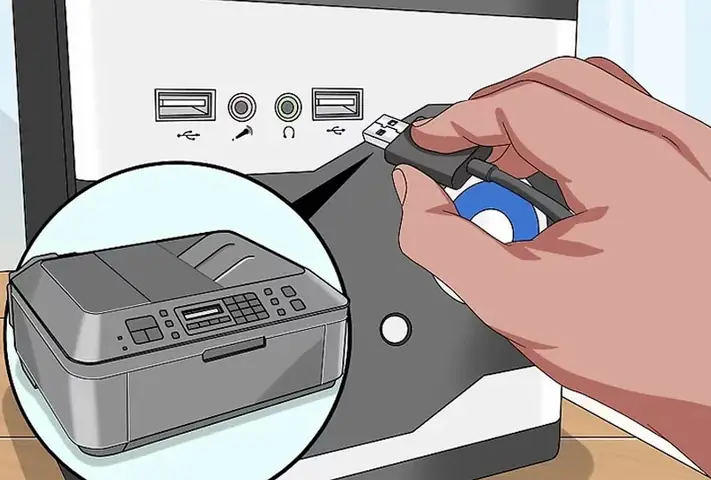
Để bắt đầu, bạn cần xác định đúng cổng USB trên máy tính và máy in. Hầu hết các máy in hiện đại đều có cổng USB Type-B hình vuông, trong khi máy tính thường có cổng USB Type-A hình chữ nhật phổ biến. Cắm đầu USB Type-A vào cổng trống trên máy tính của bạn và đầu USB Type-B còn lại vào cổng tương ứng trên máy in. Hãy đảm bảo cả hai đầu cáp được cắm chắc chắn để tránh gián đoạn kết nối.

Có thể bạn quan tâm: Hướng Dẫn Chi Tiết Cách Kết Nối Lại Với Máy In Khi Gặp Sự Cố
Bật nguồn máy in và máy tính
Sau khi hoàn tất việc kết nối vật lý bằng cáp USB, bước tiếp theo là bật nguồn cho cả máy in và máy tính. Nếu máy tính của bạn chưa được bật, hãy khởi động nó. Đối với máy in, bạn cần nhấn nút nguồn để bật thiết bị. Khi máy in khởi động, đèn báo nguồn sẽ sáng lên. Hệ điều hành trên máy tính sẽ tự động phát hiện sự hiện diện của một thiết bị mới được kết nối qua USB và bắt đầu quá trình nhận diện.
Cài đặt driver máy in sau khi kết nối
Sau khi kết nối vật lý máy in với máy tính, việc cài đặt driver là bước quan trọng tiếp theo để hệ điều hành có thể giao tiếp và điều khiển máy in. Hầu hết các hệ điều hành hiện nay đều có khả năng tự động nhận diện và cài đặt driver cho các thiết bị mới. Tuy nhiên, trong một số trường hợp, bạn có thể cần phải tải driver thủ công từ website của nhà sản xuất.
Cài đặt driver trên Windows
Có thể bạn quan tâm: Hướng Dẫn Chi Tiết Cách In Thẻ Lên Máy Bay Jetstar
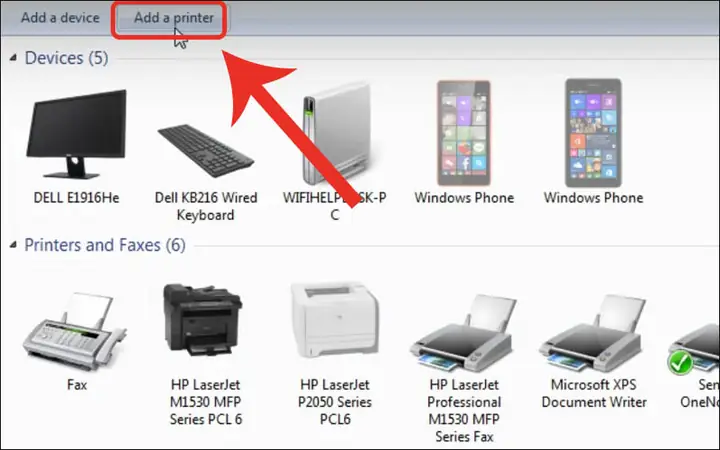
Trên hệ điều hành Windows, quy trình cài đặt driver máy in khá đơn giản. Bạn có thể truy cập vào mục “Settings” (Cài đặt), chọn “Devices” (Thiết bị), sau đó nhấp vào “Printers & scanners” (Máy in & máy quét). Tại đây, bạn sẽ thấy tùy chọn “Add a printer or scanner” (Thêm máy in hoặc máy quét). Nhấp vào đó, Windows sẽ tự động tìm kiếm các máy in được kết nối. Nếu máy tính tìm thấy máy in của bạn và có driver phù hợp, nó sẽ tự động cài đặt. Trường hợp ngược lại, bạn có thể cần tải driver mới nhất từ website chính thức của nhà sản xuất máy in và thực hiện cài đặt thủ công theo hướng dẫn.
Cài đặt driver trên MacBook
Đối với người dùng MacBook, quy trình cài đặt driver máy in cũng tương tự và dễ dàng thực hiện. Bạn vào “System Preferences” (Tùy chọn Hệ thống), sau đó chọn “Printers & Scanners” (Máy in & Máy quét). Tại đây, bạn nhấn vào biểu tượng dấu cộng (+) để thêm máy in mới. Hệ điều hành macOS sẽ tự động quét các máy in có sẵn hoặc kết nối qua USB. Khi tìm thấy máy in, macOS thường sẽ tự động tải về và cài đặt driver phù hợp. Nếu không, bạn sẽ có tùy chọn để chọn driver thủ công hoặc tải về từ trang web của nhà sản xuất và cài đặt theo hướng dẫn.
Kiểm tra kết nối và in thử
Sau khi hoàn tất việc cài đặt driver, bước cuối cùng là kiểm tra xem máy tính đã nhận diện máy in thành công hay chưa và thực hiện lệnh in thử để đảm bảo máy in hoạt động bình thường.

Có thể bạn quan tâm: Hướng Dẫn Chi Tiết Cách In Phiếu Thu Chi Trong Excel Tự Động Và Hàng Loạt
Cách kiểm tra máy in đã được kết nối
Để kiểm tra xem máy in đã được kết nối và nhận diện bởi hệ điều hành, bạn có thể quay lại mục “Printers & scanners” trên Windows hoặc “Printers & Scanners” trên macOS. Nếu máy in của bạn xuất hiện trong danh sách các thiết bị đã cài đặt, điều đó có nghĩa là quá trình kết nối và cài đặt driver đã thành công. Thông thường, trạng thái của máy in sẽ hiển thị là “Ready” (Sẵn sàng) hoặc “Idle” (Rảnh rỗi).
Thực hiện lệnh in thử
Để xác nhận máy in hoạt động tốt, bạn nên in thử một trang tài liệu. Bạn có thể mở một tệp văn bản bất kỳ hoặc sử dụng chức năng in trang kiểm tra (test page) có sẵn trong cài đặt máy in của hệ điều hành. Trên Windows, bạn có thể tìm chức năng này trong thuộc tính của máy in (Printer Properties) > “Print Test Page”. Trên macOS, bạn có thể vào “Printers & Scanners”, chọn máy in, và tìm tùy chọn tương tự. Nếu tài liệu được in ra đúng nội dung, không có lỗi về màu sắc, nét chữ hay các vấn đề khác, nghĩa là máy in đã sẵn sàng để sử dụng.
Các phương pháp kết nối máy in không dây (Wi-Fi, Bluetooth)

Có thể bạn quan tâm: Hướng Dẫn Chi Tiết Cách In Nhiều Trang Word 2010 Trên Một Tờ Giấy
Bên cạnh phương thức kết nối truyền thống bằng cáp USB, các máy in hiện đại còn hỗ trợ kết nối không dây qua Wi-Fi và Bluetooth. Những phương pháp này mang lại sự linh hoạt cao, giúp bạn đặt máy in ở bất kỳ vị trí nào trong phạm vi phủ sóng mà không cần lo lắng về dây cáp.
Kết nối máy in qua Wi-Fi
Kết nối máy in với mạng Wi-Fi là một giải pháp tiện lợi, cho phép nhiều thiết bị trong mạng cùng truy cập và sử dụng máy in. Đầu tiên, bạn cần đảm bảo máy in hỗ trợ kết nối Wi-Fi. Tiếp theo, truy cập vào menu cài đặt trên máy in để kết nối nó với mạng Wi-Fi gia đình hoặc văn phòng của bạn, nhập mật khẩu mạng khi được yêu cầu. Sau khi máy in đã kết nối thành công với mạng Wi-Fi, máy tính của bạn (khi cũng đang kết nối cùng mạng này) sẽ tự động hoặc cần tìm kiếm và cài đặt driver cho máy in thông qua mạng nội bộ.
Kết nối máy in qua Bluetooth
Một số máy in, đặc biệt là các dòng máy in di động hoặc máy in hóa đơn, hỗ trợ kết nối Bluetooth. Quy trình này tương tự như ghép nối các thiết bị Bluetooth khác. Bạn cần bật chức năng Bluetooth trên cả máy in và máy tính (hoặc thiết bị di động). Sau đó, trên máy tính, vào cài đặt Bluetooth và tiến hành tìm kiếm thiết bị. Khi máy in hiển thị trong danh sách, bạn chọn nó và thực hiện ghép nối. Lưu ý rằng kết nối Bluetooth thường có phạm vi giới hạn hơn Wi-Fi và đòi hỏi sự tương thích về phiên bản Bluetooth giữa các thiết bị.
Khắc phục sự cố kết nối máy in phổ biến
Trong quá trình kết nối máy in, đôi khi bạn có thể gặp phải một số lỗi phổ biến như máy in không được nhận diện, lỗi driver, hoặc máy in báo ngoại tuyến. Nếu máy in không được nhận diện, hãy kiểm tra lại cáp kết nối hoặc tín hiệu Wi-Fi/Bluetooth, đảm bảo máy in đã được bật nguồn. Nếu gặp lỗi driver, thử cài đặt lại driver mới nhất từ website nhà sản xuất. Đối với lỗi máy in ngoại tuyến, hãy kiểm tra xem máy in có đang kết nối với máy tính qua mạng hay không và thử khởi động lại cả máy in và máy tính.
Loại máy in hóa đơn và cách kết nối với laptop
Máy in hóa đơn là một thiết bị chuyên dụng thường được sử dụng trong các cửa hàng, nhà hàng để in hóa đơn bán hàng. Cách kết nối loại máy in này với laptop thường tương tự như các máy in thông thường. Hầu hết máy in hóa đơn sẽ có cổng kết nối USB để bạn có thể dễ dàng cắm vào laptop và cài đặt driver theo hướng dẫn. Một số dòng máy cao cấp hơn có thể hỗ trợ kết nối qua cổng LAN (Ethernet) để chia sẻ trong mạng nội bộ hoặc kết nối không dây. Bạn cần kiểm tra thông số kỹ thuật của máy in hóa đơn để biết phương thức kết nối phù hợp nhất.


