
Việc kiểm tra lượng mực còn lại trên máy in Canon sẽ giúp bạn chủ động hơn trong công việc in ấn, tránh tình trạng đang in thì hết mực gây gián đoạn. Hướng dẫn này sẽ giúp bạn nắm bắt cách kiểm tra mực máy in Canon một cách nhanh chóng và hiệu quả ngay tại nhà.
Trong bài viết này, chúng ta sẽ cùng đi sâu vào hai phương pháp chính để kiểm tra mực máy in Canon thông qua máy tính, bao gồm việc sử dụng phần mềm điều khiển và cài đặt hệ thống. Bên cạnh đó, bạn cũng sẽ biết được những dấu hiệu nhận biết máy in sắp hết mực để có sự chuẩn bị kịp thời.
Cách kiểm tra lượng mực còn lại trên máy in Canon bằng máy tính
Việc kiểm tra mực máy in Canon thông qua máy tính là phương pháp phổ biến và chính xác nhất, giúp bạn có cái nhìn tổng quan về tình trạng hộp mực. Hệ điều hành Windows cung cấp nhiều công cụ hữu ích để thực hiện việc này, áp dụng cho hầu hết các dòng máy Canon thông dụng như 2900, MG3600 series và nhiều mẫu khác.
Kiểm tra mực máy in Canon qua phần mềm điều khiển (Driver)
Phần mềm điều khiển (driver) máy in Canon thường tích hợp sẵn chức năng hiển thị trạng thái mực, mang đến một cách thức kiểm tra trực quan và nhanh chóng.
Có thể bạn quan tâm: Hướng Dẫn Chi Tiết Cách In Phiếu Xuất Kho Trên Misa Chuẩn Xác
Để kiểm tra mực máy in Canon qua phần mềm điều khiển, bạn cần mở ứng dụng quản lý máy in. Thông thường, bạn có thể tìm thấy tùy chọn như “View Printer Status”, “Printer Status Monitor” hoặc tương tự trong menu của phần mềm. Sau khi truy cập, hệ thống sẽ hiển thị giao diện hiển thị mức mực còn lại dưới dạng biểu tượng hoặc thanh trượt. Biểu tượng pin hoặc hình giọt mực sẽ thể hiện dung lượng, giúp bạn dễ dàng nhận biết máy in còn bao nhiêu mực cho từng màu (đen, màu).
Kiểm tra mực máy in Canon thông qua cài đặt máy tính (Control Panel/Settings)
Ngoài phần mềm điều khiển, bạn còn có thể kiểm tra lượng mực máy in Canon thông qua cài đặt trực tiếp trên máy tính của mình bằng cách truy cập Control Panel hoặc Settings.
Các bước cụ thể để thực hiện như sau: Đầu tiên, bạn vào “Control Panel” (trên Windows cũ) hoặc “Settings” (trên Windows 10/11). Tiếp theo, tìm đến mục “Devices and Printers” hoặc “Printers & scanners”. Tại đây, bạn sẽ thấy danh sách các máy in đã được cài đặt. Nhấp chuột phải vào máy in Canon của bạn và chọn “Printing Preferences” hoặc “Printer Properties”. Trong cửa sổ thuộc tính máy in, bạn tìm đến tab hoặc mục có tên “Status”, “Supplies Status” hoặc “Ink Levels” để xem thông tin chi tiết về lượng mực còn lại trong từng hộp mực.
Dấu hiệu nhận biết máy in Canon sắp hết mực
Ngoài việc kiểm tra trực tiếp trên máy tính, bạn hoàn toàn có thể nhận biết máy in Canon sắp hết mực thông qua các dấu hiệu bất thường trên bản in. Việc nhận diện sớm các biểu hiện này sẽ giúp bạn kịp thời thay thế hộp mực, đảm bảo công việc không bị gián đoạn.

Có thể bạn quan tâm: Cách In Khổ Giấy A3 Trong Excel: Hướng Dẫn Chi Tiết Từ A-z
Bản in bị nhạt màu hoặc mờ dần
Một trong những dấu hiệu rõ ràng nhất cho thấy máy in Canon đang sắp hết mực là bản in trở nên nhạt màu hoặc mờ dần theo thời gian. Khi lượng mực trong hộp mực không còn đủ, máy in sẽ không thể đưa mực lên giấy một cách đồng đều và đậm nét như ban đầu.
Tình trạng này có thể xuất hiện ở toàn bộ bản in hoặc chỉ ở một số khu vực nhất định, tùy thuộc vào sự phân bố mực còn lại trong hộp. Nếu bạn nhận thấy các ký tự, hình ảnh trở nên khó đọc, nhạt hơn so với trước đây, đó là lúc bạn nên chuẩn bị cho việc thay hộp mực mới.
Xuất hiện vệt trắng hoặc các đường kẻ không đều trên bản in
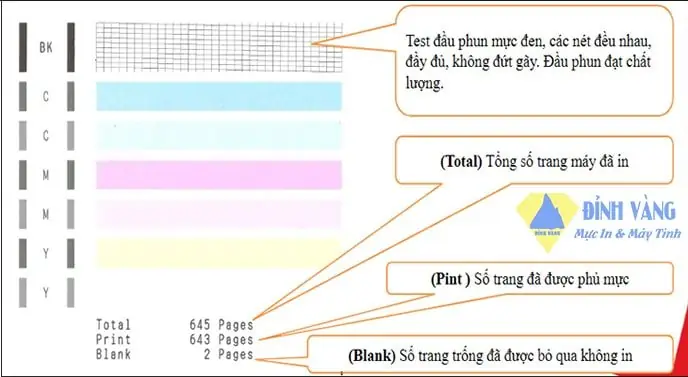
Dấu hiệu thứ hai chỉ ra máy in sắp hết mực là sự xuất hiện của các vệt trắng hoặc các đường kẻ không đều, đứt quãng trên bản in. Khi một hoặc nhiều hộp mực, đặc biệt là hộp mực màu, sắp cạn, đầu phun có thể gặp khó khăn trong việc phun mực ổn định.
Điều này dẫn đến việc các phần tử mực không được phủ kín trên bề mặt giấy, tạo thành những khoảng trắng hoặc những đường kẻ mờ, không liên tục. Nếu bạn thấy các chi tiết đồ họa bị thiếu nét, hoặc các dòng văn bản có những đoạn bị đứt gãy, đó là tín hiệu cho thấy hộp mực có vấn đề và cần được kiểm tra.

Có thể bạn quan tâm: Hướng Dẫn Cài Wifi Máy In Brother Mfc-l2701dw Chi Tiết & Đơn Giản
Các phương pháp kiểm tra mực máy in Canon khác và lưu ý
Bên cạnh các phương pháp kiểm tra thông qua máy tính, bạn có thể áp dụng thêm một số cách thức khác để đánh giá tình trạng hộp mực máy in Canon, đồng thời cần chú ý đến những thông tin quan trọng liên quan đến việc sử dụng hộp mực.
Kiểm tra trực quan hộp mực máy in Canon
Đối với một số dòng máy in Canon có thể tháo lắp hộp mực dễ dàng, bạn có thể thực hiện kiểm tra trực quan để đánh giá sơ bộ lượng mực còn lại.
Cách này bao gồm việc tắt máy in, mở nắp khoang chứa hộp mực và cẩn thận tháo hộp mực ra khỏi vị trí. Quan sát bằng mắt thường, bạn có thể nhìn thấy phần nhựa trong suốt hoặc các vạch chỉ thị (nếu có) trên hộp mực để ước lượng mực còn lại. Một số người còn áp dụng phương pháp rung lắc nhẹ hộp mực để cảm nhận khối lượng mực bên trong, tuy nhiên, cách này chỉ mang tính tham khảo và cần thực hiện cẩn thận để tránh làm hỏng hộp mực.

Có thể bạn quan tâm: Tải Driver Máy In Canon Lbp 3500: Hướng Dẫn Chi Tiết Và Link Download Chính Thức
Lưu ý về việc kiểm tra hộp mực chính hãng
Để đảm bảo chất lượng bản in và tuổi thọ của máy in, việc sử dụng hộp mực chính hãng Canon là rất quan trọng. Khi kiểm tra hoặc chuẩn bị thay thế hộp mực, bạn nên lưu ý cách nhận biết hàng chính hãng.
Hộp mực chính hãng Canon thường đi kèm với các tem chống hàng giả, mã số sản phẩm rõ ràng và bao bì được thiết kế chuyên nghiệp, sắc nét. Bạn có thể kiểm tra mã số sản phẩm trên hộp mực so với thông tin trên trang web chính thức của Canon hoặc thông qua ứng dụng hỗ trợ của hãng. Việc sử dụng hộp mực không chính hãng có thể gây ra các vấn đề về chất lượng in ấn, thậm chí làm hỏng máy in.
Câu hỏi thường gặp về kiểm tra mực máy in Canon
Trong quá trình sử dụng và kiểm tra mực máy in Canon, người dùng thường gặp phải một số thắc mắc phổ biến cần được giải đáp để có thể sử dụng máy in một cách hiệu quả nhất.
Câu hỏi 1: Có thể kiểm tra số trang in còn lại không?
Thực tế, các phần mềm kiểm tra mực máy in Canon thường hiển thị dung lượng mực dưới dạng phần trăm hoặc thanh biểu thị, chứ không trực tiếp cho biết chính xác số trang in còn lại. Số lượng trang in có thể in được còn phụ thuộc vào nhiều yếu tố như loại giấy, độ phủ mực trên trang in và cài đặt chất lượng in. Tuy nhiên, bạn có thể tham khảo thông số ước tính số trang in tối đa được nhà sản xuất công bố cho từng loại hộp mực.

Câu hỏi 2: Làm thế nào khi phần mềm không hiển thị mực?
Nếu phần mềm máy in hoặc cài đặt máy tính không hiển thị thông tin về lượng mực, có thể do một số nguyên nhân. Đầu tiên, hãy đảm bảo máy in đã được kết nối ổn định với máy tính và driver đã được cài đặt đầy đủ. Thử khởi động lại cả máy in và máy tính. Nếu vẫn không khắc phục được, bạn có thể thử gỡ cài đặt và cài đặt lại driver máy in. Trong trường hợp xấu nhất, có thể hộp mực đã bị lỗi hoặc phần mềm có vấn đề, lúc này bạn nên liên hệ bộ phận hỗ trợ kỹ thuật của Canon hoặc mang máy đến trung tâm sửa chữa uy tín.
So sánh cách kiểm tra mực giữa các dòng máy in Canon (nếu có sự khác biệt lớn)
Mặc dù quy trình chung để kiểm tra mực máy in Canon là tương tự nhau, song giữa các dòng máy in khác nhau, đặc biệt là máy in phun màu và máy in laser, sẽ có những điểm khác biệt nhỏ trong cách thức hiển thị hoặc truy cập thông tin.
Đối với máy in phun màu (như dòng MG series), việc kiểm tra mực thường được thực hiện thông qua phần mềm điều khiển hoặc cài đặt máy tính. Phần mềm sẽ hiển thị chi tiết lượng mực còn lại cho từng màu (Cyan, Magenta, Yellow, Black) dưới dạng biểu đồ hoặc phần trăm.
Ngược lại, máy in laser (như dòng LBP 2900) chủ yếu sử dụng hộp mực (toner cartridge). Việc kiểm tra mực thường ít chi tiết hơn, đôi khi chỉ hiển thị thông báo khi hộp mực sắp hết hoặc đã hết. Một số dòng máy laser cao cấp hơn có thể cung cấp thông tin ước tính về số trang in còn lại. Tuy nhiên, nguyên tắc chung là sử dụng phần mềm đi kèm hoặc truy cập qua cài đặt máy tính để xem trạng thái.


