
In tài liệu từ máy tính là một thao tác cơ bản nhưng không phải ai cũng nắm vững các phím tắt hiệu quả. Việc sử dụng tổ hợp phím tắt giúp bạn tiết kiệm đáng kể thời gian so với việc tìm kiếm lệnh in thông qua menu. Bài viết này sẽ cung cấp cho bạn kiến thức đầy đủ về các phím tắt in ấn, cách sử dụng chúng và các tùy chọn thiết lập cần thiết để có bản in hoàn hảo.
Trong nội dung chính, chúng ta sẽ tập trung vào cách mở lệnh in bằng các tổ hợp phím tắt phổ biến trên cả Windows và macOS, cũng như các phương pháp thay thế khi cần thiết. Tiếp theo, bài viết sẽ đi sâu vào quy trình thiết lập và thực hiện lệnh in một cách chi tiết, bao gồm việc lựa chọn máy in, cấu hình các tùy chọn cơ bản và nâng cao. Cuối cùng, phần bổ sung sẽ giới thiệu các phím tắt máy tính hữu ích khác liên quan đến quản lý tệp và ứng dụng, giúp bạn tối ưu hóa quy trình làm việc.
Tổ hợp phím tắt nào dùng để in tài liệu trên máy tính?
Tổ hợp phím tắt phổ biến nhất để mở lệnh in trên máy tính là Ctrl + P trên hệ điều hành Windows và Command + P trên macOS. Các phím tắt này hoạt động bằng cách gửi một lệnh trực tiếp đến hệ điều hành, yêu cầu nó hiển thị hộp thoại cài đặt in, cho phép người dùng tùy chỉnh các thông số trước khi gửi tài liệu đến máy in.
Tổ hợp phím Ctrl + P (Windows)
Để mở hộp thoại in trên máy tính Windows, bạn chỉ cần nhấn giữ phím Ctrl và đồng thời nhấn phím P. Ngay sau khi tổ hợp phím này được thực hiện, một cửa sổ hộp thoại in sẽ xuất hiện trên màn hình của bạn. Giao diện này thường bao gồm các tùy chọn như chọn máy in, số lượng bản sao, phạm vi trang cần in, và các cài đặt nâng cao hơn tùy thuộc vào ứng dụng bạn đang sử dụng.

Có thể bạn quan tâm: Nhà Máy In Viettel Hồ Chí Minh: Vị Trí, Quy Mô & Thông Tin Liên Hệ
Tổ hợp phím Command + P (macOS)
Tương tự như trên Windows, người dùng macOS có thể mở lệnh in bằng cách nhấn giữ phím Command và đồng thời nhấn phím P. Sau khi thực hiện tổ hợp phím này, một cửa sổ hộp thoại in sẽ hiện ra. Giao diện này trên macOS cũng cung cấp các tùy chọn tương tự như trên Windows, cho phép bạn tùy chỉnh chi tiết trước khi in.
Các cách khác để mở lệnh in trên máy tính
Bên cạnh việc sử dụng các tổ hợp phím tắt tiện lợi, bạn hoàn toàn có thể mở lệnh in thông qua các phương pháp truyền thống khác. Các phương pháp này hữu ích khi bạn quên phím tắt hoặc khi các ứng dụng không hỗ trợ tổ hợp phím tắt mặc định.
Sử dụng menu File > Print

Có thể bạn quan tâm: Máy In Nhận Lệnh Nhưng Không In: Nguyên Nhân & Cách Khắc Phục Hiệu Quả
Một trong những cách phổ biến nhất để truy cập lệnh in là thông qua menu File của hầu hết các ứng dụng. Bạn chỉ cần di chuyển chuột đến góc trên cùng bên trái màn hình, nhấp vào File, sau đó tìm và chọn lệnh Print (hoặc In tùy theo ngôn ngữ giao diện). Menu này thường chứa các tùy chọn liên quan đến việc mở, lưu, chia sẻ và in tài liệu.
Nhấn biểu tượng máy in trên thanh công cụ
Nhiều ứng dụng, đặc biệt là các trình soạn thảo văn bản, trình duyệt web và phần mềm đồ họa, thường hiển thị một biểu tượng máy in trên thanh công cụ. Biểu tượng này thường có hình dáng giống một chiếc máy in. Nhấp trực tiếp vào biểu tượng này sẽ ngay lập tức mở hộp thoại in hoặc bắt đầu quá trình in với các cài đặt mặc định, tùy thuộc vào cài đặt của ứng dụng. Sự xuất hiện của biểu tượng này có thể khác nhau tùy thuộc vào giao diện của từng ứng dụng cụ thể.
Hướng dẫn các bước thiết lập và thực hiện lệnh in chi tiết
Việc in một tài liệu hoặc hình ảnh bao gồm nhiều bước, từ việc mở tệp đến thiết lập các tùy chọn in và cuối cùng là nhấn nút “Print”. Dưới đây là quy trình chi tiết để bạn có thể thực hiện lệnh in một cách hiệu quả nhất.

Có thể bạn quan tâm: Máy In Canon Lbp 2900 Điện Máy Xanh: Giá, Đánh Giá & So Sánh Chi Tiết
Mở tài liệu hoặc hình ảnh cần in
Để bắt đầu quá trình in, trước tiên bạn cần mở tệp mà bạn muốn in. Điều này có thể là một tài liệu Word, một tệp PDF, một hình ảnh (như JPEG, PNG), hoặc bất kỳ loại tệp nào khác mà máy tính của bạn có thể hiển thị và có chức năng in. Bạn có thể mở chúng bằng cách nhấp đúp vào tệp hoặc mở ứng dụng tương ứng và sử dụng tùy chọn “Open” từ menu File.
Lựa chọn máy in và các thiết lập cơ bản
Sau khi hộp thoại in xuất hiện, bước đầu tiên là chọn đúng máy in bạn muốn sử dụng từ danh sách các máy in đã được cài đặt trên hệ thống. Tiếp theo, bạn cần thiết lập các thông số cơ bản như khổ giấy (ví dụ: A4, Letter), hướng trang (dọc hoặc ngang), và số lượng bản sao bạn muốn in. Những cài đặt này sẽ ảnh hưởng trực tiếp đến kích thước và cách bố trí của tài liệu trên giấy.
Thiết lập các tùy chọn in nâng cao (nếu cần)
Có thể bạn quan tâm: Khắc Phục Lỗi Máy In Brother Không In Được: Nguyên Nhân & Cách Sửa Tại Nhà
Ngoài các thiết lập cơ bản, hộp thoại in còn cung cấp nhiều tùy chọn nâng cao để bạn tùy chỉnh bản in theo nhu cầu. Ví dụ, bạn có thể chọn in theo trang, chỉ định rõ ràng những trang nào trong tài liệu bạn muốn in (ví dụ: chỉ trang 1, trang 3-5, hoặc tất cả các trang). Một tùy chọn khác là in nhiều trang trên một tờ giấy, giúp tiết kiệm giấy bằng cách gom nhiều trang tài liệu vào một tờ duy nhất, thường hữu ích cho việc in bản nháp hoặc tài liệu tham khảo.
Thực hiện lệnh in
Sau khi đã hoàn tất việc thiết lập tất cả các tùy chọn in, bạn chỉ cần nhấp vào nút Print (hoặc In). Máy tính sẽ gửi lệnh đến máy in và bắt đầu quá trình in. Tùy thuộc vào độ phức tạp của tài liệu và tốc độ của máy in, bạn sẽ cần chờ một khoảng thời gian để bản in hoàn thành. Nên kiểm tra kết quả in ngay sau khi hoàn tất để đảm bảo mọi thứ đều đúng như mong đợi.
Các phím tắt máy tính hữu ích khác liên quan đến quản lý tệp và ứng dụng
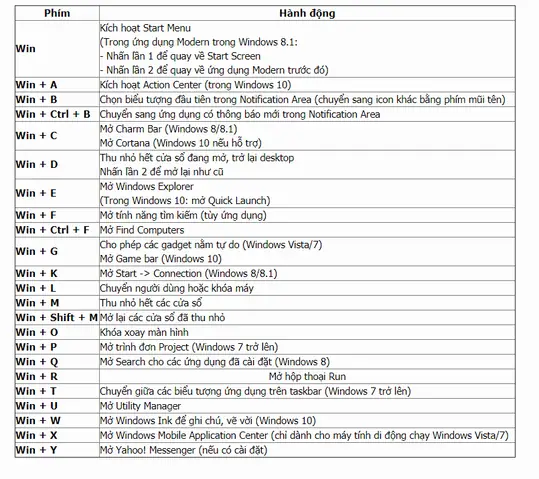
Bên cạnh các phím tắt in ấn, việc nắm vững một số tổ hợp phím tắt khác sẽ giúp bạn thao tác trên máy tính nhanh chóng và hiệu quả hơn. Đặc biệt, những phím tắt này có thể hỗ trợ gián tiếp cho quá trình làm việc liên quan đến việc chuẩn bị và quản lý tài liệu trước khi in.
Tổ hợp phím tắt mở file, tạo mới, lưu file
- Ctrl + O (Windows) / Command + O (macOS): Sử dụng tổ hợp phím này để nhanh chóng mở hộp thoại mở tệp, giúp bạn truy cập các tài liệu hiện có mà không cần phải tìm qua các menu.
- Ctrl + N (Windows) / Command + N (macOS): Tổ hợp phím này dùng để tạo một tài liệu mới trong ứng dụng bạn đang sử dụng, như một trang trắng trong Word hoặc một dự án mới trong phần mềm đồ họa.
- Ctrl + S (Windows) / Command + S (macOS): Luôn luôn sử dụng tổ hợp phím này để lưu lại những thay đổi bạn đã thực hiện. Việc lưu thường xuyên giúp tránh mất dữ liệu do sự cố không mong muốn.
Tổ hợp phím tắt điều hướng cửa sổ
- Alt + Tab (Windows) / Command + Tab (macOS): Cho phép bạn nhanh chóng chuyển đổi giữa các ứng dụng đang mở trên máy tính. Chỉ cần giữ phím Alt (hoặc Command) và nhấn Tab nhiều lần để chọn ứng dụng mong muốn.
- Alt + Mũi tên trái/phải (Windows) / Command + hoặc Command + (macOS, trong trình duyệt/Finder): Các phím tắt này rất hữu ích khi duyệt web hoặc xem thư mục. Chúng cho phép bạn quay lại trang/thư mục trước đó hoặc tiến tới trang/thư mục tiếp theo một cách nhanh chóng.
Tổ hợp phím tắt chụp ảnh màn hình
- PrtScn (Print Screen) hoặc Alt + PrtScn (Windows): Tổ hợp phím PrtScn sẽ chụp toàn bộ màn hình và lưu vào bộ nhớ tạm (clipboard). Bạn cần dán (Paste) vào một ứng dụng chỉnh sửa ảnh để lưu lại. Alt + PrtScn sẽ chỉ chụp cửa sổ ứng dụng đang hoạt động.
- Command + Shift + 3 (macOS): Chụp toàn bộ màn hình và tự động lưu thành tệp trên Desktop.
- Command + Shift + 4 (macOS): Cho phép bạn chọn một vùng màn hình để chụp, sau đó lưu thành tệp trên Desktop.
Mở hộp thoại Run (Windows)
- Windows + R: Tổ hợp phím này mở hộp thoại Run, một công cụ mạnh mẽ cho phép bạn chạy các chương trình hoặc nhập các lệnh hệ thống.
- Cách sử dụng lệnh “control printers”: Trong hộp thoại Run, bạn có thể nhập lệnh
control printersvà nhấn Enter. Thao tác này sẽ mở trực tiếp cửa sổ cài đặt máy in trong Control Panel của Windows, cho phép bạn xem, thêm hoặc bớt các máy in, cũng như quản lý các tệp đang chờ in.


