
Bạn đang tìm kiếm cách để in tài liệu Word một cách hiệu quả, tiết kiệm chi phí và dễ dàng tham khảo? Việc in nhỏ tài liệu, hay in nhiều trang trên một tờ giấy, là giải pháp tối ưu cho nhiều mục đích khác nhau, từ học tập đến quản lý tài liệu cá nhân. Bài viết này sẽ cung cấp cho bạn hướng dẫn chi tiết từng bước để thực hiện thao tác này ngay trên Microsoft Word, giúp bạn làm chủ công cụ văn phòng mạnh mẽ này.
Trong phần , chúng ta sẽ đi sâu vào các bước cụ thể để cài đặt in nhiều trang trên một tờ giấy. Bao gồm cách truy cập cài đặt in, lựa chọn số lượng trang mong muốn, và tùy chỉnh thêm các yếu tố khác như hướng giấy. Sau đó, chúng ta sẽ khám phá những lý do tại sao phương pháp in này lại trở nên phổ biến và mang lại nhiều lợi ích thiết thực cho người dùng.
Tiếp nối, phần sẽ mở rộng kiến thức của bạn với các tùy chọn nâng cao. Bạn sẽ học cách kết hợp in nhỏ tài liệu với in hai mặt, cách để Word tự động điều chỉnh văn bản cho phù hợp, và làm thế nào để in tài liệu thu nhỏ trên các khổ giấy nhỏ hơn A4.
Cách in nhỏ tài liệu trên một tờ giấy trong Word
Để in nhỏ tài liệu và tiết kiệm không gian trên giấy, bạn cần thực hiện một vài cài đặt đơn giản trong Microsoft Word. Hướng dẫn chi tiết dưới đây sẽ giúp bạn dễ dàng thực hiện việc in nhiều trang tài liệu lên một tờ giấy duy nhất bằng cách truy cập đúng các tùy chọn trong menu in và lựa chọn số lượng trang phù hợp.
Bước 1: Mở tài liệu Word và truy cập chức năng In

Có thể bạn quan tâm: Hướng Dẫn Chi Tiết Cách In Nhiều File Excel Cùng Lúc Mà Không Cần Mở Từng File
Trước tiên, bạn cần mở tệp tài liệu Word mà bạn muốn in. Sau khi tài liệu đã hiển thị trên màn hình, cách nhanh nhất để truy cập vào chức năng In là sử dụng tổ hợp phím tắt Ctrl + P. Ngoài ra, bạn cũng có thể vào menu File và chọn Print (In). Cả hai phương pháp này đều dẫn bạn đến cửa sổ cài đặt in của Word, nơi bạn có thể thực hiện các tùy chỉnh cần thiết.
Bước 2: Lựa chọn số lượng trang in trên một tờ giấy
Khi cửa sổ cài đặt In xuất hiện, bạn sẽ thấy một tùy chọn quan trọng gọi là “Pages Per Sheet” (Số trang trên mỗi tờ). Đây là nơi bạn sẽ quyết định có bao nhiêu trang tài liệu sẽ được thu nhỏ và đặt vừa vặn trên một mặt của tờ giấy in. Word cung cấp nhiều lựa chọn phổ biến, cho phép bạn linh hoạt điều chỉnh. Các tùy chọn này thường bao gồm:
- 2 trang/tờ: Phù hợp để in các tài liệu song song, hoặc khi bạn cần xem hai trang liền kề một cách rõ ràng.
- 4 trang/tờ: Một lựa chọn cân bằng, cho phép in tương đối nhiều nội dung mà vẫn giữ được kích thước chữ đọc được.
- 6 trang/tờ: Tối ưu hóa không gian, rất hữu ích khi bạn cần tham khảo nhanh nhiều thông tin.
- 9 trang/tờ: Đây là lựa chọn cho phép in số lượng trang nhiều nhất trên một tờ giấy, thích hợp cho việc lưu trữ hoặc ghi chú nhanh.
Bạn chỉ cần nhấp vào tùy chọn “Pages Per Sheet” và chọn số lượng trang mong muốn từ danh sách thả xuống. Word sẽ tự động tính toán và hiển thị bản xem trước (preview) cách tài liệu của bạn sẽ trông như thế nào trên tờ giấy đã in.
Bước 3: Cấu hình các tùy chọn in khác (nếu cần)
Có thể bạn quan tâm: Hướng Dẫn Chi Tiết Cách Cài Đặt Máy In Vào Laptop Đơn Giản Và Nhanh Chóng
Bên cạnh việc chọn số lượng trang trên mỗi tờ, bạn còn có thể cấu hình nhiều tùy chọn in khác để tối ưu hóa kết quả.
Đầu tiên, hãy đảm bảo bạn đã chọn đúng máy in mà bạn muốn sử dụng trong danh sách Printer (Máy in). Tiếp theo, bạn có thể xác định phạm vi trang cần in, bằng cách chọn in toàn bộ tài liệu (All Pages), chỉ trang hiện tại (Current Page), hoặc nhập một dải trang cụ thể (ví dụ: 1-5, 8).
Một yếu tố quan trọng khác để tối ưu hóa không gian và hiển thị là hướng giấy. Bạn có thể chọn giữa Portrait (Dọc) và Landscape (Ngang). Đối với việc in nhiều trang trên một tờ, đặc biệt khi chọn 4 trang/tờ hoặc nhiều hơn, việc sử dụng hướng Landscape thường sẽ cung cấp không gian rộng rãi hơn, giúp các trang con được hiển thị rõ ràng và dễ đọc hơn. Hãy xem xét nội dung tài liệu của bạn và chọn hướng giấy phù hợp nhất để tận dụng tối đa diện tích tờ giấy.
Tại sao cần in nhỏ tài liệu và in nhiều trang trên một tờ giấy?
Việc áp dụng kỹ thuật in nhỏ tài liệu, hay in nhiều trang trên một tờ giấy, mang lại nhiều lợi ích thiết thực, giải quyết các nhu cầu đa dạng của người dùng trong cả công việc và học tập. Nó không chỉ giúp tiết kiệm tài nguyên mà còn nâng cao hiệu quả sử dụng và tham khảo thông tin.

Có thể bạn quan tâm: Hướng Dẫn Chi Tiết Cách In Văn Bản Trong Word 2013
Tiết kiệm chi phí in ấn
Lý do đầu tiên và rõ ràng nhất cho việc muốn in nhỏ tài liệu là để tiết kiệm chi phí. Mỗi tờ giấy bạn in ra đều tiêu tốn mực in và chi phí mua giấy. Khi bạn có thể đặt nhiều trang nội dung lên một tờ giấy duy nhất thay vì sử dụng nhiều tờ, số lượng giấy in cần thiết sẽ giảm đi đáng kể. Ví dụ, nếu tài liệu của bạn có 50 trang và bạn quyết định in 4 trang trên mỗi tờ, bạn chỉ cần khoảng 13 tờ giấy thay vì 50 tờ. Điều này không chỉ giúp giảm hóa đơn tiền mực và giấy về lâu dài, mà còn góp phần bảo vệ môi trường bằng cách giảm lượng rác thải giấy.
Tối ưu hóa không gian lưu trữ và tham khảo
Khi in nhiều trang trên một tờ giấy, bạn tạo ra các bản sao tài liệu nhỏ gọn hơn, giúp việc lưu trữ trở nên dễ dàng và tiết kiệm không gian hơn rất nhiều. Thay vì phải cất giữ nhiều tập tài liệu dày cộp, bạn có thể gói gọn lượng lớn thông tin vào một vài tập hồ sơ nhỏ. Quan trọng hơn, việc này còn tối ưu hóa khả năng tham khảo và đối chiếu thông tin. Khi bạn có thể xem nhiều trang tài liệu cùng lúc trên một mặt giấy, việc so sánh các phần khác nhau của văn bản, theo dõi diễn biến hoặc tìm kiếm thông tin cụ thể sẽ nhanh chóng và hiệu quả hơn. Điều này đặc biệt hữu ích khi bạn làm việc với các tài liệu có cấu trúc phức tạp, cần đối chiếu nhiều thông tin.
Phục vụ mục đích học tập, ghi chú hoặc tạo tài liệu tham khảo nhanh
Có thể bạn quan tâm: Hướng Dẫn Tải & Cài Đặt Bộ Cài Máy In Hp Laserjet 1300 Chi Tiết
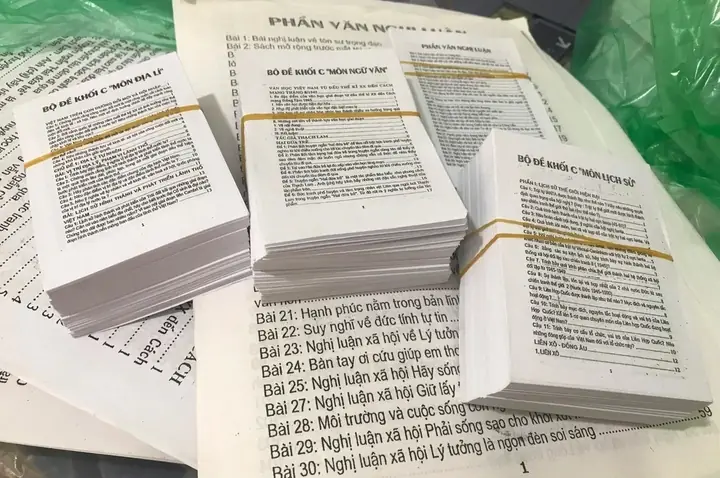
Kỹ thuật in nhỏ tài liệu đặc biệt hữu ích trong môi trường học tập và nghiên cứu. Sinh viên thường sử dụng phương pháp này để in giáo trình, bài giảng, hoặc các bài báo khoa học, cho phép họ mang theo nhiều tài liệu hơn trong một cuốn sổ tay nhỏ hoặc cặp sách. Khả năng ghi chú trực tiếp lên các trang tài liệu thu nhỏ cũng trở nên thuận tiện hơn. Ngoài ra, việc này còn hỗ trợ tạo ra các tài liệu tham khảo nhanh, chẳng hạn như tóm tắt các chương sách, các bảng biểu tổng hợp, hoặc các bài thuyết trình. Khi cần ôn tập hoặc tra cứu thông tin một cách nhanh chóng, việc có một bản in nhỏ gọn với nhiều nội dung trên mỗi tờ sẽ giúp bạn tiết kiệm thời gian và công sức.
Các tùy chọn nâng cao khi in nhỏ tài liệu trong Word
Microsoft Word không chỉ cung cấp các tùy chọn cơ bản để in nhỏ tài liệu mà còn tích hợp nhiều tính năng nâng cao, giúp bạn tối ưu hóa hơn nữa quy trình in ấn, đáp ứng các yêu cầu đặc thù của công việc và cá nhân.
In hai mặt tài liệu thu nhỏ
Để tăng cường khả năng tiết kiệm giấy và tạo ra các tài liệu gọn gàng hơn, bạn có thể kết hợp tính năng in nhỏ tài liệu với tùy chọn in hai mặt. Khi chọn in nhiều trang trên một tờ giấy, bạn có thể đồng thời kích hoạt tùy chọn “Print on Both Sides” (In trên cả hai mặt). Thao tác này yêu cầu máy in của bạn hỗ trợ chức năng in hai mặt tự động hoặc thủ công (bạn sẽ cần lật giấy lại theo hướng dẫn của máy). Bằng cách này, bạn không chỉ giảm số lượng tờ giấy cần sử dụng mà còn tạo ra một tập tài liệu hai mặt, với nhiều trang con được bố trí hợp lý trên cả hai mặt của mỗi tờ giấy, làm cho tài liệu càng thêm phần cô đọng và dễ quản lý.

Thu nhỏ văn bản tự động để vừa với trang in
Trong một số trường hợp, khi bạn chọn in nhiều trang trên một tờ giấy, kích thước của các trang con có thể trở nên quá nhỏ hoặc các ký tự có thể bị cắt xén nếu nội dung ban đầu quá lớn. Để giải quyết vấn đề này, Microsoft Word cung cấp một tính năng hữu ích gọi là “Shrink to Fit” (Thu nhỏ để vừa). Mặc dù không phải lúc nào cũng hiển thị rõ ràng trong mọi phiên bản Word hoặc mọi ngữ cảnh in, nhưng nguyên tắc chung là Word sẽ cố gắng tự động điều chỉnh kích thước của nội dung để đảm bảo nó vừa vặn với không gian được phân bổ trên tờ giấy. Nếu gặp tình trạng văn bản bị cắt, hãy kiểm tra lại cài đặt in hoặc cân nhắc giảm số lượng trang trên mỗi tờ để có không gian hiển thị lớn hơn.
In tài liệu Word thu nhỏ theo khổ giấy A5 hoặc kích thước tùy chỉnh
Thông thường, các tài liệu Word được thiết lập mặc định theo khổ A4. Tuy nhiên, khi bạn muốn in nhỏ tài liệu và mong muốn có một sản phẩm cuối cùng với kích thước vật lý nhỏ hơn, bạn có thể điều chỉnh khổ giấy in. Thay vì chọn khổ A4 trong cài đặt máy in hoặc trong tùy chọn Page Setup (Thiết lập Trang), bạn có thể chọn các khổ giấy nhỏ hơn như A5 hoặc thậm chí thiết lập một kích thước tùy chỉnh theo ý muốn. Việc này yêu cầu máy in của bạn có khả năng xử lý các khổ giấy nhỏ này. Bằng cách thiết lập khổ giấy đích nhỏ hơn ngay từ đầu, bạn đảm bảo rằng toàn bộ bố cục tài liệu khi in nhỏ sẽ phù hợp với kích thước mong muốn, tạo ra những bản in thu nhỏ chuyên nghiệp và tiện dụng.


