
Bạn đang gặp khó khăn trong việc in ảnh màu từ máy tính ra giấy sao cho sắc nét, chuẩn màu và đẹp mắt? Dù là để lưu giữ kỷ niệm, làm dự án cá nhân hay kinh doanh, việc nắm vững quy trình và các thiết lập cần thiết sẽ giúp bạn đạt được kết quả mong muốn. Bài viết này sẽ cung cấp cho bạn hướng dẫn chi tiết, từng bước để bạn có thể tự tin in ra những bản in ảnh màu chất lượng cao ngay tại nhà.
Chúng tôi sẽ bắt đầu với các bước cơ bản để mở file ảnh và truy cập vào tùy chọn in, sau đó đi sâu vào việc lựa chọn máy in và cấu hình các thông số quan trọng. Quan trọng hơn, bạn sẽ được hướng dẫn cách điều chỉnh các cài đặt in để đảm bảo màu sắc trung thực và độ sắc nét tối ưu, cùng với những lưu ý để bản in của bạn đạt chất lượng cao nhất. Cuối cùng, chúng tôi sẽ giải đáp một số câu hỏi thường gặp và cung cấp các mẹo nâng cao để bạn chinh phục mọi nhu cầu in ảnh màu.
Các bước cơ bản để in ảnh màu từ máy tính
Để bắt đầu hành trình in ảnh màu từ máy tính ra giấy, bạn cần nắm vững quy trình chung từ việc mở file ảnh cho đến việc thiết lập máy in. Thao tác này không quá phức tạp nếu bạn làm theo các bước tuần tự.
Một cách nhanh chóng để truy cập vào cửa sổ in là sử dụng tổ hợp phím tắt Ctrl + P trên Windows hoặc Command + P trên macOS. Ngoài ra, bạn cũng có thể vào menu File và chọn lệnh Print trong hầu hết các ứng dụng. Một phương pháp tiện lợi khác, đặc biệt khi bạn đang xem ảnh, là chuột phải vào file ảnh đó và chọn mục “Print”. Thao tác này sẽ nhanh chóng đưa bạn đến hộp thoại thiết lập in.
Mở ảnh và truy cập tùy chọn in
Bước đầu tiên để in một bức ảnh là mở nó trên máy tính của bạn. Các định dạng ảnh phổ biến như JPG (.jpg, .jpeg) và PNG (.png) thường có thể được mở bằng các phần mềm xem ảnh mặc định có sẵn trên hệ điều hành. Đơn giản chỉ cần nhấp đúp vào file ảnh.

Có thể bạn quan tâm: Hướng Dẫn Chi Tiết Cách Sử Dụng Máy Chăm Sóc Da 5 In 1 Hiệu Quả Nhất
Sau khi ảnh đã được mở, bạn tìm kiếm chức năng “Print” (In). Trong ứng dụng xem ảnh mặc định của Windows (Photos) hoặc macOS (Preview), bạn sẽ thấy tùy chọn này trong menu File hoặc đôi khi là một biểu tượng máy in. Chọn “Print” để mở hộp thoại thiết lập in, nơi bạn có thể bắt đầu tùy chỉnh các thông số cho bản in của mình.
Lựa chọn máy in và cấu hình cơ bản
Khi hộp thoại in xuất hiện, điều quan trọng đầu tiên là đảm bảo bạn đã chọn đúng máy in mà mình muốn sử dụng. Trong danh sách các máy in có sẵn, hãy tìm tên chính xác của máy in đang kết nối với máy tính của bạn. Nếu bạn có nhiều máy in, việc chọn sai có thể dẫn đến việc bản in không được thực hiện hoặc được gửi đến một thiết bị khác.
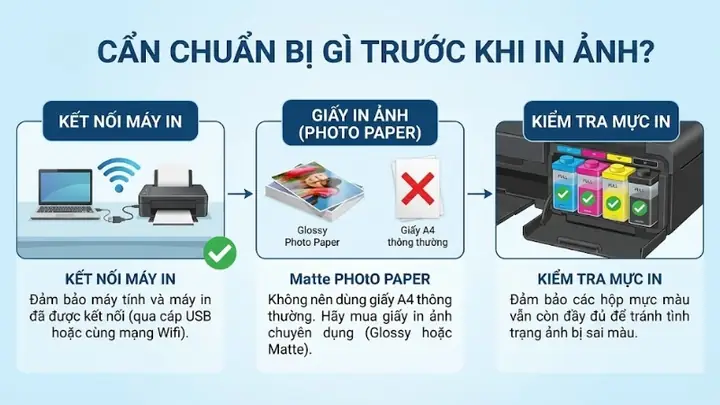
Tiếp theo, bạn cần chú ý đến các thông số cơ bản như khổ giấy. Các khổ giấy phổ biến bao gồm A4 (kích thước tiêu chuẩn cho văn bản và nhiều loại ảnh), 4R (kích thước ảnh phổ biến là 10×15 cm), 5R, 6R, v.v. Hãy chọn khổ giấy tương ứng với loại giấy bạn đã nạp vào máy in để đảm bảo ảnh được in đúng kích thước mong muốn và không bị cắt xén hoặc thừa lề quá nhiều.
Thiết lập thông số in ảnh màu để có bản in đẹp
Để bản in ảnh màu của bạn thực sự nổi bật với màu sắc chân thực và độ sắc nét cao, việc tinh chỉnh các cài đặt in là vô cùng quan trọng. Đây là lúc bạn chuyển từ những thao tác cơ bản sang việc làm chủ chất lượng bản in.
Việc lựa chọn loại giấy phù hợp và thiết lập chất lượng in là hai yếu tố then chốt. Chất lượng in càng cao thì bản in càng chi tiết, màu sắc càng mượt mà và ít gặp hiện tượng vệt mực hay nhòe.
Có thể bạn quan tâm: Cách Hủy Lệnh In Trong Word 2010 Nhanh Chóng Và Hiệu Quả
Cài đặt chất lượng in (Print Quality)
Trong hầu hết các trình điều khiển máy in, bạn sẽ tìm thấy tùy chọn “Print Quality” hoặc “Chất lượng in”. Để đạt được chất lượng in ảnh tốt nhất, hãy chọn các tùy chọn cao cấp như “Photo”, “Best Photo”, “High Quality”, hoặc “Chế độ cao”. Mặc dù việc này có thể làm chậm quá trình in và tốn nhiều mực hơn, nhưng kết quả nhận được chắc chắn sẽ xứng đáng với sự chờ đợi. Các cài đặt này cho phép máy in xử lý mực và độ phân giải một cách tối ưu, tái tạo màu sắc và chi tiết một cách tinh tế nhất.
Lựa chọn loại giấy phù hợp
Máy in có thể in trên nhiều loại giấy khác nhau, nhưng để có bản in ảnh đẹp, bạn cần chọn loại giấy chuyên dụng cho in ảnh. Trong phần cài đặt máy in, bạn sẽ có tùy chọn để chọn loại giấy đang sử dụng. Hãy chọn chính xác giữa các loại như giấy ảnh bóng (glossy), giấy ảnh mờ (matte), hoặc giấy ảnh bán bóng (semi-glossy). Việc này giúp máy in điều chỉnh lượng mực phun và cách mực bám trên bề mặt giấy, đảm bảo màu sắc và độ bền của bản in. Nếu bạn chọn sai loại giấy, màu sắc có thể bị sai lệch hoặc bản in sẽ không được mịn màng.
Điều chỉnh kích thước và bố cục ảnh
Sau khi đã chọn khổ giấy, bạn cần điều chỉnh kích thước và bố cục ảnh sao cho phù hợp. Nếu bạn muốn in ảnh vừa khít với khổ giấy A4, hãy tìm tùy chọn “Fit to page” hoặc nhập kích thước mong muốn. Nếu bạn muốn in ảnh theo tỷ lệ chuẩn như 4:6 (tương đương với khổ 4R), bạn cần vào phần cài đặt kích thước (Size) và chọn đúng tỷ lệ hoặc kích thước cụ thể.
Có thể bạn quan tâm: Cách Thu Nhỏ Trang In Excel Vừa Khít Giấy A4 & Các Tùy Chọn Nhanh
Ngoài ra, bạn cũng có thể căn chỉnh vị trí của ảnh trên trang giấy. Một số phần mềm cho phép bạn kéo thả ảnh để đặt nó ở trung tâm, góc trên bên trái, hoặc các vị trí khác theo ý muốn. Điều này đặc biệt hữu ích khi bạn muốn in nhiều ảnh nhỏ trên một trang hoặc khi bạn muốn tạo ra một bố cục đặc biệt.
Lưu ý để bản in ảnh màu đạt chất lượng cao nhất
Để bản in ảnh màu của bạn không chỉ là một bản sao của ảnh trên màn hình mà còn là một tác phẩm nghệ thuật thực sự, có một vài mẹo nhỏ bạn nên ghi nhớ. Những chi tiết tưởng chừng đơn giản này có thể tạo nên sự khác biệt lớn về chất lượng cuối cùng.
Trước khi nhấn nút in, việc kiểm tra ảnh gốc kỹ lưỡng là bước đi thông minh. Hãy xem ảnh ở chế độ toàn màn hình và zoom vào các khu vực quan trọng để phát hiện sớm các lỗi nhỏ như nhiễu hạt, điểm ảnh chết, hoặc các chi tiết bị mờ. Nếu phát hiện vấn đề, bạn có thể khắc phục chúng trước khi in.
Trong trường hợp ảnh gốc có màu sắc chưa thật sự ưng ý hoặc bạn muốn tạo hiệu ứng đặc biệt, các phần mềm chỉnh sửa ảnh chuyên nghiệp hoặc thậm chí là các công cụ có sẵn trong hệ điều hành sẽ giúp bạn. Bạn có thể cân chỉnh nhẹ độ sáng, độ tương phản, hoặc tông màu để bản in cuối cùng phản ánh đúng ý đồ của bạn. Tuy nhiên, hãy thực hiện việc này một cách cẩn trọng để tránh làm mất đi sự tự nhiên của bức ảnh.
In ảnh màu chuẩn sắc trên máy tính: Khắc phục sự cố và mẹo nâng cao
Đôi khi, quá trình in ảnh màu từ máy tính có thể gặp phải những vấn đề không mong muốn, đặc biệt là sự sai lệch màu sắc hoặc chất lượng bản in không như mong đợi. Dưới đây là giải đáp cho các câu hỏi thường gặp và những mẹo hữu ích để bạn có thể in ảnh màu một cách chuẩn xác và đẹp mắt nhất.
Có thể bạn quan tâm: Cách Cài Đặt Máy In Qua Mạng Internet: Hướng Dẫn Chi Tiết Từ A-z
Tại sao ảnh in ra không giống màu trên màn hình?
Sự khác biệt giữa màu sắc hiển thị trên màn hình và màu sắc của bản in là một vấn đề khá phổ biến, có thể được giải thích bởi nhiều yếu tố. Màn hình máy tính hiển thị màu theo mô hình RGB (Red, Green, Blue) bằng cách phát ra ánh sáng, trong khi máy in tái tạo màu trên giấy theo mô hình CMYK (Cyan, Magenta, Yellow, Black) bằng cách hấp thụ và phản xạ ánh sáng. Hai mô hình này có dải màu hiển thị khác nhau, dẫn đến sự chênh lệch tự nhiên.
Bên cạnh đó, chất lượng của màn hình (độ chính xác màu, độ phủ màu), profile màu được cài đặt cho cả màn hình và máy in, loại mực in, và chất lượng của giấy in cũng đóng vai trò quan trọng. Một màn hình chưa được cân chỉnh màu hoặc một profile màu không phù hợp cho máy in có thể dẫn đến kết quả in lệch tông hoặc sai màu.
Cách in ảnh từ các phần mềm chuyên dụng (Photoshop, Lightroom)
Đối với các nhiếp ảnh gia và nhà thiết kế sử dụng các phần mềm chuyên dụng như Adobe Photoshop hoặc Adobe Lightroom, quá trình in ảnh sẽ có nhiều tùy chọn nâng cao hơn để kiểm soát màu sắc. Khi vào lệnh in (File > Print), bạn sẽ thấy các mục quan trọng như “Color Handling” hoặc “Color Management”.
Ở đây, bạn nên chọn tùy chọn “Photoshop Manages Colors” hoặc “Lightroom Manages Colors” để phần mềm tự xử lý màu sắc. Sau đó, bạn cần chọn “Printer Profile” (Hồ sơ máy in) tương ứng với loại giấy và máy in bạn đang sử dụng. Nếu bạn không chắc chắn về profile màu của máy in, hãy tải về từ trang web của nhà sản xuất hoặc sử dụng profile chung cho loại máy in của bạn. Việc lựa chọn đúng profile màu này là chìa khóa để đảm bảo màu sắc bản in gần nhất với màn hình.

In ảnh đen trắng hoặc ảnh màu trên các dòng máy in cụ thể
Hầu hết các máy in màu hiện đại đều có thể in cả ảnh đen trắng và ảnh màu. Tuy nhiên, cách thức lựa chọn chế độ này có thể hơi khác nhau tùy thuộc vào dòng máy in. Trên giao diện cài đặt máy in, bạn thường sẽ thấy một tùy chọn để chọn chế độ “Grayscale” (Xám) hoặc “Black and White” (Đen trắng) nếu bạn muốn in ảnh không màu. Nếu không chọn chế độ này, máy in mặc định sẽ in ảnh màu.
Ví dụ, trên các dòng máy in Epson L series như L805, bạn có thể tìm thấy các thiết lập này trong cửa sổ tùy chọn in, thường nằm trong mục “Main” hoặc “Advanced”. Hãy đảm bảo bạn đã chọn đúng tùy chọn cho loại ảnh bạn muốn in để tránh lãng phí mực hoặc có kết quả không mong muốn.
In ảnh từ máy tính ra giấy A4
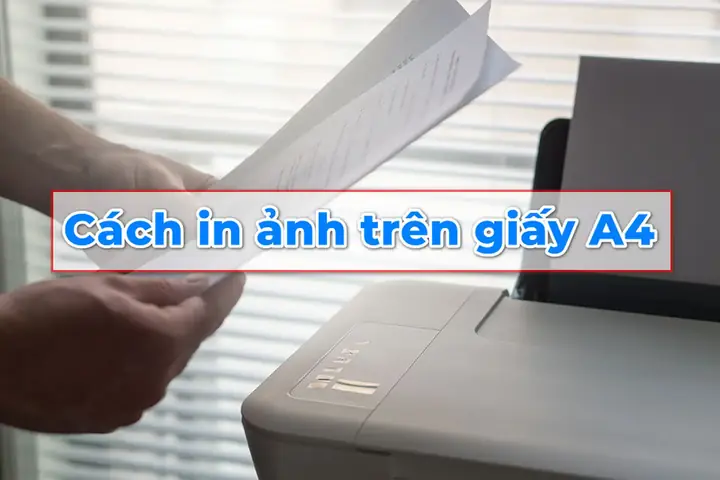
In ảnh từ máy tính ra giấy A4 là một nhu cầu rất phổ biến. Quy trình này về cơ bản giống như các bước đã nêu, nhưng bạn cần đặc biệt chú ý đến việc cài đặt kích thước giấy và bố cục ảnh. Khi vào hộp thoại in, hãy chắc chắn bạn đã chọn khổ giấy “A4”. Sau đó, trong phần cài đặt kích thước ảnh, bạn có thể chọn:
- Fit to page: Ảnh sẽ được co giãn hoặc cắt bớt để vừa với trang giấy A4.
- Actual size: Ảnh sẽ được in với kích thước gốc, có thể sẽ để lại viền trắng hoặc bị thừa nếu tỷ lệ khung hình của ảnh khác với tỷ lệ của giấy A4.
- Custom scale: Cho phép bạn nhập tỷ lệ phần trăm hoặc kích thước cụ thể theo đơn vị đo (cm, inch) để điều chỉnh ảnh vừa vặn.
Ngoài ra, bạn có thể muốn sử dụng các mẫu in có sẵn (nếu phần mềm hỗ trợ) để in nhiều ảnh nhỏ hoặc tạo khung cho ảnh trên giấy A4.


