
Bản in bị nhạt mực là tình trạng phổ biến khiến tài liệu trở nên khó đọc và thiếu chuyên nghiệp. May mắn thay, bạn hoàn toàn có thể khắc phục tình trạng này bằng cách chỉnh máy in đậm mực ngay tại nhà. Bài viết này sẽ hướng dẫn chi tiết các bước kiểm tra, điều chỉnh cài đặt trên máy tính và các mẹo nâng cao để đảm bảo chất lượng bản in luôn sắc nét.
Chúng ta sẽ bắt đầu bằng việc xác định nguyên nhân vì sao bản in bị nhạt và các dấu hiệu nhận biết, sau đó đi sâu vào cách chỉnh máy in đậm mực thông qua các tùy chọn cài đặt trên máy tính, bao gồm cả hướng dẫn cụ thể cho các dòng máy phổ biến như Canon, HP và Brother. Cuối cùng, bạn sẽ được cung cấp thêm những mẹo hữu ích để duy trì chất lượng in ấn tốt nhất.
Tại sao bản in của bạn bị nhạt mực và cách khắc phục cơ bản?
Bản in bị nhạt mực xảy ra khi lượng mực/toner đưa lên giấy không đủ hoặc không đồng đều, dẫn đến hình ảnh và chữ viết bị mờ, khó nhìn. Việc khắc phục sớm không chỉ giúp tiết kiệm mực mà còn đảm bảo tính chuyên nghiệp cho tài liệu của bạn.
Các dấu hiệu nhận biết bản in bị nhạt
Dấu hiệu rõ ràng nhất của bản in bị nhạt là toàn bộ văn bản hoặc hình ảnh trên trang giấy đều hiển thị dưới dạng mờ ảo, thiếu sắc nét. Chữ có thể bị mảnh đi, đường nét mờ nhạt, hoặc màu sắc tổng thể của bản in trông nhạt nhòa, không đạt được độ đậm như mong muốn. Thậm chí, đôi khi bạn sẽ thấy các chi tiết nhỏ bị biến mất hoặc khó phân biệt.
Nguyên nhân máy in cho ra bản in nhạt mực

Có thể bạn quan tâm: Hướng Dẫn Chi Tiết Cách In 2 Mặt Máy Canon Lbp 6230dn Không Cần Đảo Giấy Thủ Công
Có nhiều yếu tố có thể dẫn đến tình trạng máy in cho ra bản in nhạt mực. Nguyên nhân phổ biến bao gồm:
- Hết mực hoặc toner: Đây là lý do trực tiếp và thường gặp nhất. Lượng mực hoặc toner trong hộp đã cạn kiệt, không đủ để tạo ra bản in đậm.
- Hộp mực/toner sắp hết: Ngay cả khi chưa hết hẳn, khi mực/toner còn rất ít, máy in cũng sẽ bắt đầu in nhạt để báo hiệu sắp hết.
- Cài đặt in ấn sai: Các tùy chọn về chất lượng in, độ đậm mực (density) trên phần mềm điều khiển máy in có thể bị đặt ở mức thấp.
- Hộp mực/toner bị lỗi: Hộp mực hoặc bộ phận cảm biến trong hộp có thể gặp vấn đề, dẫn đến việc phân phối mực không đều hoặc không đủ.
- Cảm biến máy in bẩn hoặc lỗi: Cảm biến đo lượng mực hoặc điều chỉnh độ đậm mực có thể bị bụi bẩn bám vào hoặc gặp trục trặc kỹ thuật.
- Drum drum hoặc bộ phận quang trục (photoconductor drum) bị mòn/hỏng: Đối với máy in laser, bộ phận này đóng vai trò quan trọng trong việc chuyển hình ảnh lên giấy. Nếu bị mòn, bản in sẽ bị nhạt.
- Băng tải (transfer belt) bẩn: Băng tải bẩn có thể làm mực/toner không bám đều lên giấy.
Hướng dẫn chi tiết cách chỉnh máy in đậm mực trên máy tính
Việc điều chỉnh cài đặt trên máy tính là cách nhanh chóng và hiệu quả để khắc phục tình trạng bản in nhạt mực mà không cần can thiệp vào phần cứng. Các bước thực hiện có thể khác nhau đôi chút tùy thuộc vào hệ điều hành và dòng máy in, nhưng nguyên tắc chung là tìm và điều chỉnh các tùy chọn liên quan đến độ đậm hoặc chất lượng in.
Cách chỉnh độ đậm mực máy in qua “Devices and Printers” (Windows)
Để truy cập vào cài đặt máy in trên hệ điều hành Windows, bạn cần thông qua Control Panel hoặc Settings. Sau khi xác định đúng máy in cần chỉnh, bạn sẽ vào các tùy chọn nâng cao để điều chỉnh chất lượng in.
Các bước truy cập cơ bản như sau:
1. Mở Control Panel (gõ “Control Panel” vào thanh tìm kiếm của Windows).
2. Chọn “Devices and Printers” (Thiết bị và Máy in).
3. Tìm biểu tượng máy in bạn đang sử dụng, nhấp chuột phải vào đó.
4. Chọn “Printing Preferences” (Tùy chọn In ấn) hoặc đôi khi là “Printer Properties” (Thuộc tính Máy in), tùy thuộc vào driver máy in. Lưu ý, “Printing Preferences” thường chứa các cài đặt cho từng lần in, còn “Printer Properties” chứa các cài đặt chung hơn.
Tìm và điều chỉnh tùy chọn “Density”, “Quality”, “Toner Density”
Có thể bạn quan tâm: Hướng Dẫn Chi Tiết Cách Thay Mực Máy In Hp Deskjet 1115 Tại Nhà
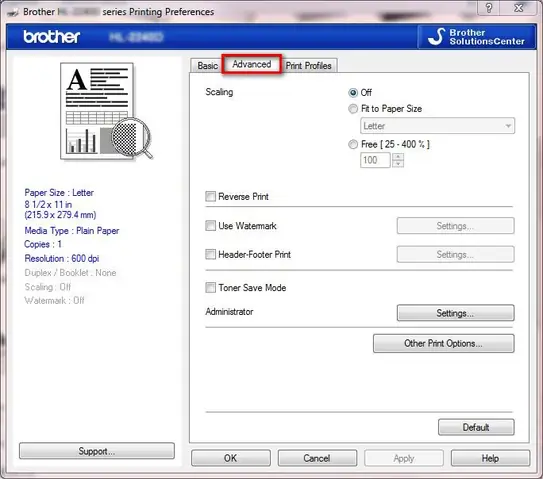
Trong cửa sổ “Printing Preferences” hoặc tương đương, bạn cần tìm các tab hoặc mục liên quan đến “Quality” (Chất lượng), “Graphics” (Đồ họa), “Advanced” (Nâng cao) hoặc một tùy chọn có tên riêng như “Density” (Độ đậm), “Toner Density” (Độ đậm Toner).
Tại đây, bạn sẽ thấy các tùy chọn để điều chỉnh độ đậm mực. Thông thường, chúng sẽ hiển thị dưới dạng:
Thanh trượt (Slider): Cho phép bạn kéo từ mức “Nhạt” sang “Đậm”.
Các mức chọn sẵn: Ví dụ như “Normal”, “High”, “Dark” hoặc các con số từ 1 đến 5.
Bạn nên bắt đầu bằng việc tăng dần độ đậm lên một hoặc hai bậc so với cài đặt hiện tại. Sau khi điều chỉnh, hãy nhấn “Apply” (Áp dụng) rồi “OK” (Đồng ý) để lưu thay đổi.
Các bước điều chỉnh cho máy in Canon
Đối với máy in Canon, quy trình thường diễn ra như sau:
1. Vào “Devices and Printers”, nhấp chuột phải vào máy in Canon, chọn “Printing Preferences”.
2. Trong cửa sổ cài đặt, tìm tab “Main” (Chính) hoặc “Page Setup” (Thiết lập Trang).
3. Tìm mục “Print Quality” (Chất lượng In) và chọn mức cao hơn, ví dụ từ “Standard” lên “High”.
4. Ngoài ra, có thể có một tab riêng “Maintenance” (Bảo trì) hoặc “Utility” (Tiện ích) chứa các tùy chọn nâng cao. Tại đây, bạn có thể tìm thấy mục “Printer Density Adjustment” hoặc “Toner Density” để điều chỉnh.
5. Sử dụng thanh trượt hoặc các tùy chọn cho sẵn để tăng độ đậm.
6. Nhấn “Apply” và “OK”.
Các bước điều chỉnh cho máy in HP
Máy in HP thường có giao diện trực quan và dễ sử dụng:
1. Truy cập “Devices and Printers”, nhấp chuột phải vào máy in HP, chọn “Printing Preferences”.
2. Tìm tab “Printing Shortcuts” (Phím tắt In ấn) hoặc “Advanced” (Nâng cao).
3. Trong tab “Printing Shortcuts”, bạn có thể chọn các cấu hình in ấn sẵn có như “Print on Plain Paper”, “Print on Photo Paper”, hoặc các tùy chọn chất lượng cao hơn.
4. Trong tab “Advanced”, tìm các tùy chọn liên quan đến “Print Quality” hoặc “Printer Features”. Tại đây, bạn có thể tìm thấy tùy chọn “Toner Density” hoặc một thanh trượt để điều chỉnh độ đậm.
5. Điều chỉnh thanh trượt hoặc chọn mức độ đậm mong muốn.
6. Nhấn “Apply” và “OK”.

Có thể bạn quan tâm: Máy In Epson L805 Bị Sọc Ngang: Nguyên Nhân, Cách Khắc Phục Chi Tiết
Cách chỉnh đậm mực cho các dòng máy Brother
Máy in Brother cũng có cách tiếp cận tương tự:
1. Mở “Devices and Printers”, nhấp chuột phải vào máy in Brother, chọn “Printing Preferences”.
2. Trong cửa sổ cài đặt, tìm đến tab “Basic” (Cơ bản) hoặc “Advanced” (Nâng cao).
3. Tìm mục “Print Quality” (Chất lượng In) và chọn mức cao hơn.
4. Đôi khi, bạn cần tìm trong các mục tùy chọn nâng cao hơn hoặc trong tab “Printer Settings” (Cài đặt Máy in) để tìm tùy chọn “Toner Density” hoặc “Density”.
5. Điều chỉnh mức độ đậm theo ý muốn.
6. Nhấn “Apply” và “OK”.
Các mẹo nâng cao để bản in luôn sắc nét và đậm màu
Ngoài việc điều chỉnh cài đặt phần mềm, có một số mẹo quan trọng khác giúp bạn duy trì chất lượng bản in luôn sắc nét và đậm màu.
Kiểm tra và thay thế hộp mực/toner khi cần thiết
Khi bản in bắt đầu có dấu hiệu nhạt đi, việc đầu tiên bạn nên làm là kiểm tra lượng mực hoặc toner còn lại trong hộp. Hầu hết các máy in hiện đại đều có chức năng thông báo mức mực còn lại trên màn hình máy tính hoặc trên màn hình của máy in. Nếu mực gần hết, bạn nên chuẩn bị để thay thế hộp mực mới. Việc tiếp tục in khi mực đã cạn kiệt không chỉ làm bản in nhạt mà còn có thể gây hại cho các bộ phận khác của máy.
Vệ sinh máy in định kỳ để đảm bảo chất lượng in

Có thể bạn quan tâm: Máy In Hp P1102 In Bị Mờ: Nguyên Nhân & Cách Khắc Phục Chuẩn Kỹ Thuật
Bụi bẩn, giấy vụn hoặc cặn mực có thể tích tụ bên trong máy in theo thời gian, ảnh hưởng đến hoạt động của các bộ phận quang học và cơ học, dẫn đến bản in bị mờ hoặc có vệt lạ. Thực hiện vệ sinh định kỳ cho máy in, đặc biệt là khu vực khe giấy, trục lăn và khay mực, sẽ giúp loại bỏ các vật cản này và đảm bảo các bộ phận hoạt động trơn tru, góp phần nâng cao chất lượng bản in.
Lựa chọn loại mực in phù hợp
Chất lượng của mực in hoặc toner đóng vai trò cực kỳ quan trọng đối với chất lượng bản in. Luôn ưu tiên sử dụng mực chính hãng hoặc các loại mực tương thích (compatible) có nguồn gốc rõ ràng và được đánh giá cao về chất lượng. Mực in kém chất lượng, không phù hợp với máy in có thể gây ra tình trạng bản in nhạt, màu sắc sai lệch, hoặc thậm chí làm hỏng các bộ phận bên trong máy.
Xử lý tình trạng máy in bị mờ sau khi đã chỉnh đậm mực
Đôi khi, sau khi thực hiện các bước điều chỉnh cài đặt để tăng độ đậm mực, bạn vẫn có thể gặp phải một số vấn đề hoặc các trường hợp ngoại lệ. Dưới đây là một số giải pháp cho các tình huống phổ biến.
Khắc phục tình trạng bản in bị nhòe sau khi tăng đậm mực
Việc tăng độ đậm mực quá mức hoặc sử dụng loại mực không phù hợp có thể dẫn đến tình trạng bản in bị nhòe, mực lem luốc, đặc biệt là trên các loại giấy có bề mặt trơn hoặc mỏng. Để khắc phục, bạn nên:
Giảm lại cài đặt độ đậm mực: Quay trở lại tùy chọn “Density” hoặc “Toner Density” và giảm mức độ xuống một hoặc hai bậc.
Kiểm tra loại giấy: Đảm bảo bạn đang sử dụng loại giấy phù hợp với loại máy in và loại mực. Đối với giấy thông thường, không nên đặt độ đậm quá cao.
Kiểm tra hộp mực: Hộp mực có thể bị lỗi hoặc chứa mực quá lỏng. Nếu vấn đề vẫn tiếp diễn, hãy thử thay thế hộp mực.
Cho phép mực khô: Sau khi in, hãy để bản in khô hoàn toàn trước khi chạm vào hoặc xếp chồng lên nhau.
Máy in bị mờ sau khi thay hộp mực mới
Trường hợp máy in vẫn bị mờ dù bạn đã thay hộp mực mới có thể do nhiều nguyên nhân. Đầu tiên, hãy đảm bảo bạn đã lắp hộp mực mới đúng cách theo hướng dẫn của nhà sản xuất, bao gồm việc tháo bỏ hết các vật liệu bảo vệ (như băng keo niêm phong, chốt nhựa).
Nếu việc lắp đặt đã chính xác, có thể hộp mực mới không tương thích hoàn toàn hoặc gặp lỗi từ nhà sản xuất. Hãy thử in lại một vài trang để xem tình hình có cải thiện không. Nếu vẫn mờ, hãy kiểm tra các cài đặt độ đậm mực trên máy tính như đã hướng dẫn ở trên. Trong một số trường hợp, bộ phận quang trục (drum unit) hoặc các bộ phận liên quan đến việc chuyển mực có thể đã bị hao mòn và cần được thay thế, lúc này bạn nên xem xét việc mang máy đi kiểm tra.
Các cài đặt khác ảnh hưởng đến độ đậm nhạt của bản in
Bên cạnh tùy chọn chính về độ đậm mực, một số cài đặt khác cũng có thể ảnh hưởng đến kết quả in ấn, bao gồm:
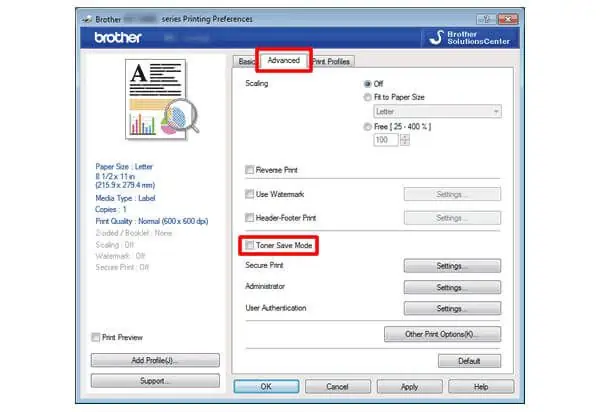
Chế độ tiết kiệm mực (Toner Save Mode): Nhiều máy in có chế độ này để giảm lượng mực tiêu thụ, nhưng nó cũng làm bản in nhạt đi đáng kể. Hãy đảm bảo chế độ này đã được tắt nếu bạn muốn bản in đậm màu.
Cài đặt loại giấy (Paper Type): Việc chọn sai loại giấy trong phần mềm cài đặt có thể khiến máy in điều chỉnh lượng mực không phù hợp. Ví dụ, chọn giấy dày hơn hoặc giấy nhám khi thực tế là giấy mỏng, trơn có thể dẫn đến bản in bị nhạt.
Cài đặt đồ họa (Graphics Settings): Một số driver máy in cho phép tinh chỉnh chi tiết hơn về cách xử lý hình ảnh hoặc văn bản, điều này cũng có thể gián tiếp ảnh hưởng đến độ đậm.
Khi nào cần mang máy in đi sửa chữa chuyên nghiệp?
Nếu bạn đã thử mọi cách từ việc chỉnh cài đặt phần mềm, thay hộp mực mới, vệ sinh máy mà tình trạng bản in nhạt mực vẫn không được cải thiện, hoặc máy in xuất hiện các lỗi lạ như kẹt giấy liên tục, phát ra tiếng động bất thường, thì đó là lúc bạn nên cân nhắc mang máy đi sửa chữa chuyên nghiệp. Các vấn đề phần cứng nghiêm trọng như hỏng drum, bộ gạt mực (wiper blade), hệ thống quang học hoặc các bo mạch điều khiển có thể cần đến sự can thiệp của kỹ thuật viên có chuyên môn.


