
Việc cài đặt add-in cho Excel 2010 sẽ giúp bạn mở rộng chức năng của phần mềm, tự động hóa các tác vụ lặp đi lặp lại và nâng cao hiệu suất làm việc một cách đáng kể. Bài viết này sẽ cung cấp hướng dẫn chi tiết và từng bước để bạn có thể dễ dàng cài đặt add-in cho phiên bản Excel này, ngay cả khi bạn là người mới bắt đầu.
Trong phần nội dung chính, chúng ta sẽ cùng tìm hiểu add-in Excel 2010 là gì, tại sao nên sử dụng chúng, sau đó đi sâu vào quy trình cài đặt chi tiết. Cuối cùng, bài viết sẽ đề cập đến các phương pháp cài đặt thay thế, cách quản lý và gỡ bỏ add-in, cũng như giải đáp các vấn đề thường gặp để bạn có thể khai thác tối đa công cụ mạnh mẽ này.
Add-in Excel 2010 là gì và tại sao cần sử dụng?
Add-in Excel 2010 là các chương trình bổ sung được thiết kế để mở rộng các chức năng sẵn có của Microsoft Excel, phiên bản 2010, mang lại nhiều lợi ích thiết thực cho người dùng. Mục đích chính của người dùng khi tìm kiếm “cài add in trong excel 2010” thường xoay quanh việc tìm kiếm giải pháp để tự động hóa các quy trình, thực hiện các phép tính phức tạp, hoặc truy cập các công cụ chuyên biệt mà Excel mặc định không có. Sử dụng add-in giúp bạn làm việc hiệu quả hơn, tiết kiệm thời gian và giảm thiểu sai sót.
Các bước cài đặt Add-in Excel 2010 chi tiết
Để cài đặt add-in Excel 2010 một cách thành công, bạn chỉ cần tuân theo các bước hướng dẫn chi tiết dưới đây. Quy trình này được thiết kế để dễ hiểu và dễ thực hiện, giúp bạn nhanh chóng có thể tận dụng các tính năng mới mà add-in mang lại.
Truy cập mục Add-ins trong Excel 2010

Có thể bạn quan tâm: Bộ Chia Máy In 1 Ra 2 Cổng Usb: Giải Pháp Tiết Kiệm & Hiệu Quả Cho Văn Phòng
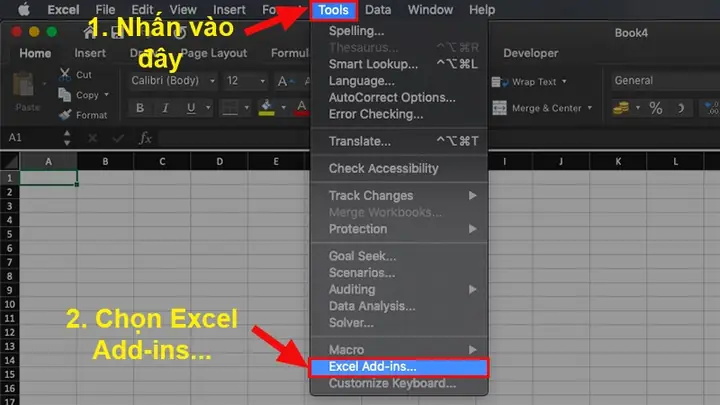
Đầu tiên, bạn cần truy cập vào mục quản lý add-in trong Excel 2010. Có hai cách chính để làm điều này: thông qua menu “File” hoặc tab “Developer” nếu nó đã được kích hoạt.
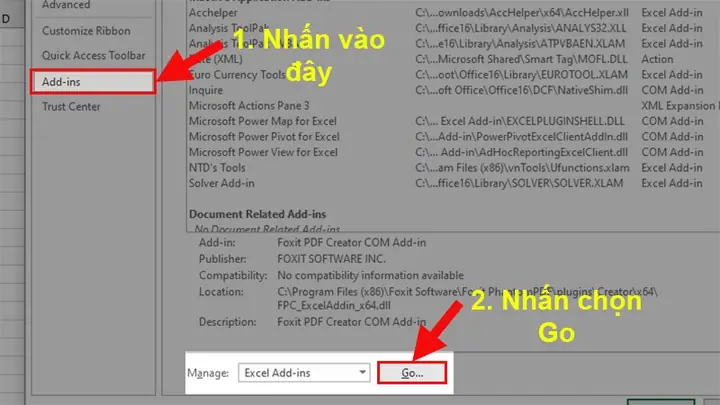
Sau khi mở Excel 2010, nhấp vào nút “File” ở góc trên bên trái màn hình. Tiếp theo, chọn “Options” (Tùy chọn) ở menu bên trái. Trong cửa sổ “Excel Options” hiện ra, bạn tìm và chọn “Add-ins” (Tiện ích bổ sung) ở thanh bên trái. Ở phía dưới cửa sổ, bạn sẽ thấy mục “Manage” (Quản lý), đảm bảo nó được đặt là “Excel Add-ins” (Tiện ích bổ sung Excel), sau đó nhấp vào nút “Go…” (Đi…).
Nếu bạn đã kích hoạt tab “Developer” (Trình kiểm soát), bạn có thể truy cập trực tiếp bằng cách nhấp vào tab đó trên thanh Ribbon, sau đó chọn “Excel Add-ins” trong nhóm “Code” (Mã). Cửa sổ “Add-Ins” sẽ hiện ra với danh sách các add-in đã có và các tùy chọn để quản lý chúng.
Tìm kiếm và chọn Add-in cần cài đặt
Sau khi đã mở được cửa sổ quản lý add-in, bước tiếp theo là tìm kiếm và chọn file add-in mà bạn muốn cài đặt. Hầu hết các add-in sẽ được cung cấp dưới dạng một file tải về.
Trong cửa sổ “Add-Ins” đã mở, bạn nhấp vào nút “Browse…” (Duyệt…). Một cửa sổ mới sẽ hiện ra cho phép bạn tìm đến thư mục chứa file add-in bạn đã tải về trên máy tính. Các định dạng file add-in phổ biến nhất mà bạn sẽ gặp là .xla (Excel 4.0 Add-in) và .xlam (Excel Add-in). Hãy chắc chắn rằng bạn đã tải về đúng định dạng này. Sau khi tìm thấy file add-in, chọn nó và nhấn “Open” (Mở).
Có thể bạn quan tâm: Hướng Dẫn Chi Tiết Cách In Lại Hóa Đơn Máy Pos Vietcombank
Hoàn tất quá trình cài đặt Add-in
Sau khi bạn đã chọn file add-in, nó sẽ xuất hiện trong danh sách “Add-Ins available” (Các tiện ích bổ sung có sẵn) trong cửa sổ “Add-Ins”. Để hoàn tất quá trình cài đặt, bạn chỉ cần thực hiện một thao tác đơn giản.
Trong danh sách các add-in có sẵn, hãy tìm và tích chọn vào ô vuông bên cạnh tên add-in mà bạn vừa thêm vào. Sau khi đã tích chọn, nhấp vào nút “OK” để xác nhận. Excel sẽ tiến hành cài đặt add-in đó. Một thông báo có thể xuất hiện để xác nhận rằng add-in đã được cài đặt thành công hoặc đôi khi, add-in sẽ tự động hiển thị trên thanh Ribbon hoặc trong một menu mới tùy thuộc vào cách nó được thiết kế. Bây giờ, add-in đã sẵn sàng để bạn sử dụng.
Phương pháp cài đặt Add-in khác trên Excel 2010 (Nếu có và phổ biến trên SERP)
Bên cạnh phương pháp truy cập trực tiếp qua menu “File” hoặc tab “Developer” để duyệt file, Excel 2010 còn cho phép cài đặt add-in thông qua một quy trình hơi khác một chút, đôi khi được đề cập đến trong các nguồn hướng dẫn khác nhau. Hai cách tiếp cận này chủ yếu tập trung vào việc truy cập cửa sổ tùy chọn add-in.
Cài đặt Add-in thông qua cửa sổ Options
Có thể bạn quan tâm: Cách Chỉnh Máy In Đậm Mực Hiệu Quả Cho Mọi Dòng Máy
Một cách phổ biến khác để quản lý add-in trong Excel 2010 là thông qua cửa sổ “Options” chung của Excel. Phương pháp này về cơ bản là tương tự như cách đầu tiên nhưng đi sâu hơn vào các tùy chọn.
Để bắt đầu, hãy nhấp vào “File” và chọn “Options”. Trong cửa sổ “Excel Options”, chọn “Add-ins” ở thanh bên trái. Tại đây, bạn sẽ thấy mục “Manage” (Quản lý). Thay vì chọn “Excel Add-ins” ngay lập tức, bạn có thể sử dụng tùy chọn này để quản lý nhiều loại add-in khác nhau, bao gồm cả COM Add-ins. Tuy nhiên, để cài đặt các file .xla hoặc .xlam, bạn vẫn cần chọn “Excel Add-ins” từ menu thả xuống và sau đó nhấp vào nút “Go…” (Đi…). Thao tác này sẽ đưa bạn đến cửa sổ “Add-Ins” quen thuộc, nơi bạn có thể sử dụng nút “Browse…” để tìm và thêm file add-in như đã hướng dẫn ở phần trước. Quy trình này giúp bạn tập trung tất cả các hoạt động liên quan đến add-in vào một nơi.
Sử dụng tab Developer để quản lý Add-ins
Nếu bạn làm việc thường xuyên với các macro, biểu mẫu hoặc các tính năng nâng cao khác trong Excel, việc kích hoạt tab “Developer” (Trình kiểm soát) là rất hữu ích. Tab này cung cấp một lối tắt nhanh chóng để truy cập các công cụ quản lý add-in.
Để kích hoạt tab “Developer”, bạn cần vào “File” > “Options” > “Customize Ribbon” (Tùy chỉnh Ribbon). Trong danh sách các tab chính ở bên phải, tìm và tích chọn vào ô “Developer”. Sau đó nhấn “OK”. Bây giờ, tab “Developer” sẽ xuất hiện trên thanh Ribbon của Excel. Khi bạn nhấp vào tab “Developer”, bạn sẽ thấy các nhóm công cụ. Trong nhóm “Code” (Mã), bạn sẽ tìm thấy một nút có tên “Add-ins” (Tiện ích bổ sung). Nhấp vào nút này sẽ mở ra cửa sổ “Add-Ins” tương tự như khi bạn truy cập qua menu “File”, cho phép bạn duyệt và cài đặt các file .xla hoặc .xlam theo cách truyền thống. Việc sử dụng tab “Developer” giúp bạn truy cập nhanh chóng và hiệu quả hơn.
Quản lý và gỡ bỏ Add-in đã cài đặt trên Excel 2010

Có thể bạn quan tâm: Hướng Dẫn Chi Tiết Cách In 2 Mặt Máy Canon Lbp 6230dn Không Cần Đảo Giấy Thủ Công
Sau khi đã cài đặt thành công các add-in mong muốn, việc quản lý chúng cũng quan trọng không kém. Điều này giúp bạn giữ cho môi trường làm việc của mình gọn gàng, tránh xung đột giữa các add-in và đảm bảo hiệu suất hoạt động tốt nhất cho Excel.
Cách gỡ bỏ Add-in khỏi Excel 2010
Khi một add-in không còn cần thiết hoặc gây ra vấn đề, việc gỡ bỏ nó là rất quan trọng. Quá trình này tương đối đơn giản và có thể thực hiện thông qua cửa sổ quản lý add-in.
Để gỡ bỏ một add-in, bạn cần mở lại cửa sổ “Add-Ins” bằng cách vào “File” > “Options” > “Add-ins”, đảm bảo “Excel Add-ins” được chọn trong mục “Manage” và nhấp “Go…”. Trong danh sách “Add-Ins available”, bạn sẽ thấy tất cả các add-in đã được cài đặt. Bỏ tích chọn vào ô bên cạnh tên của add-in mà bạn muốn gỡ bỏ. Sau đó, nhấn “OK”. Add-in đó sẽ bị vô hiệu hóa và không còn xuất hiện hoặc hoạt động trong phiên làm việc hiện tại của Excel. Nếu bạn muốn gỡ bỏ hoàn toàn (xóa file cài đặt), bạn cần tìm đến thư mục cài đặt add-in trên máy tính và xóa file đó đi.
Các vấn đề thường gặp khi cài đặt Add-in và cách khắc phục
Trong quá trình cài đặt và sử dụng add-in cho Excel 2010, bạn có thể gặp phải một số vấn đề phổ biến. Hiểu rõ nguyên nhân và cách khắc phục sẽ giúp bạn tiết kiệm thời gian và tránh phiền phức.

- Add-in không xuất hiện trong danh sách: Điều này có thể xảy ra nếu file add-in không được đặt trong thư mục mặc định của Excel hoặc đường dẫn bị lỗi. Hãy thử nhấp vào “Browse…” và tìm lại file add-in, hoặc kiểm tra lại định dạng file (.xla, .xlam).
- Add-in bị vô hiệu hóa sau khi khởi động lại Excel: Đôi khi, do cài đặt bảo mật hoặc xung đột, add-in có thể bị Excel tự động tắt. Bạn cần vào lại cửa sổ “Add-Ins”, tích chọn lại add-in và nhấn OK. Nếu vấn đề tiếp diễn, hãy kiểm tra thiết lập bảo mật của Excel hoặc thử cài đặt lại add-in.
- Add-in báo lỗi khi sử dụng: Lỗi này có thể do phiên bản add-in không tương thích với Excel 2010, hoặc do xung đột với các add-in khác. Thử cập nhật add-in lên phiên bản mới nhất (nếu có), hoặc vô hiệu hóa tạm thời các add-in khác để xem add-in có hoạt động độc lập không.
- Không tìm thấy nút “Browse…” hoặc “Go…”: Đảm bảo bạn đang truy cập đúng cửa sổ quản lý add-in. Nếu bạn đang ở một mục khác trong “Excel Options”, hãy quay lại phần “Add-ins” và tìm các nút này.
Các loại Add-in hữu ích cho Excel 2010
Excel 2010 có thể được tăng cường sức mạnh đáng kể bởi nhiều loại add-in khác nhau, tùy thuộc vào nhu cầu công việc của bạn. Dưới đây là một số loại add-in phổ biến và hữu ích mà bạn có thể cân nhắc:
- Add-in phân tích dữ liệu: Giúp thực hiện các phân tích thống kê phức tạp, dự báo, tạo biểu đồ nâng cao.
- Add-in quản lý tài chính: Hỗ trợ lập kế hoạch ngân sách, theo dõi chi tiêu, quản lý đầu tư.
- Add-in tự động hóa tác vụ: Tự động hóa việc nhập liệu, định dạng báo cáo, trích xuất thông tin từ nhiều nguồn.
- Add-in cho kỹ sư và nhà khoa học: Cung cấp các hàm tính toán chuyên ngành, mô phỏng, xử lý dữ liệu khoa học.
- Add-in tăng cường đồ họa: Giúp tạo ra các biểu đồ, đồ thị, hình ảnh minh họa chuyên nghiệp và bắt mắt hơn.
Việc lựa chọn add-in phù hợp sẽ phụ thuộc vào lĩnh vực và công việc cụ thể bạn đang thực hiện.
Mẹo nhỏ khi sử dụng Add-in trong Excel 2010
Để tối ưu hóa trải nghiệm sử dụng add-in trong Excel 2010, bạn có thể áp dụng một số mẹo nhỏ sau đây. Những mẹo này không chỉ giúp bạn làm việc hiệu quả hơn mà còn đảm bảo sự ổn định của phần mềm.
- Cài đặt add-in từ nguồn đáng tin cậy: Luôn tải add-in từ trang web chính thức của nhà cung cấp hoặc các nguồn uy tín để tránh mã độc hoặc phần mềm giả mạo.
- Đọc kỹ hướng dẫn sử dụng: Mỗi add-in có thể có cách thức hoạt động và các tùy chọn riêng. Dành thời gian đọc hướng dẫn sẽ giúp bạn khai thác tối đa khả năng của nó.
- Kiểm tra tính tương thích: Đảm bảo add-in bạn tải về tương thích với phiên bản Excel 2010. Một số add-in có thể chỉ hoạt động với các phiên bản mới hơn.
- Cập nhật định kỳ: Nếu add-in có phiên bản cập nhật, hãy xem xét việc nâng cấp để nhận được các tính năng mới, sửa lỗi và cải thiện hiệu suất.
- Vô hiệu hóa add-in không dùng đến: Để Excel hoạt động nhanh hơn và tránh xung đột, hãy định kỳ xem xét danh sách add-in và gỡ bỏ hoặc vô hiệu hóa những cái bạn không còn sử dụng.
- Sao lưu dữ liệu: Trước khi cài đặt hoặc gỡ bỏ add-in quan trọng, hãy sao lưu các file Excel của bạn để đề phòng trường hợp có sự cố xảy ra.


