
Việc cài đặt driver máy in HP DeskJet 1115 là bước cần thiết để đảm bảo máy in hoạt động ổn định và tận dụng hết các tính năng. Bài viết này sẽ cung cấp hướng dẫn chi tiết từ A-Z cách tải driver HP DeskJet 1115 chính thức, cùng các phương pháp cài đặt và mẹo khắc phục sự cố thường gặp.
Để bắt đầu, chúng ta sẽ đi qua các bước truy cập trang hỗ trợ của HP, xác định đúng model máy in và hệ điều hành của bạn, sau đó tiến hành tải về và cài đặt driver. Ngoài ra, bài viết còn tổng hợp những vấn đề phổ biến cùng giải pháp hiệu quả, giúp bạn dễ dàng xử lý khi gặp trục trặc.
Hướng dẫn tải driver máy in HP DeskJet 1115 từ trang chủ HP
Để đảm bảo bạn tải đúng và phiên bản driver mới nhất cho máy in HP DeskJet 1115, việc truy cập trang web hỗ trợ chính thức của HP là bước đầu tiên và quan trọng nhất. Quá trình này không phức tạp và chỉ yêu cầu bạn cung cấp một vài thông tin cơ bản về sản phẩm của mình.
Bước 1: Truy cập trang web hỗ trợ chính thức của HP
Có thể bạn quan tâm: Cách In Trang Chẵn Lẻ Trong Pdf: Hướng Dẫn Chi Tiết & Đơn Giản
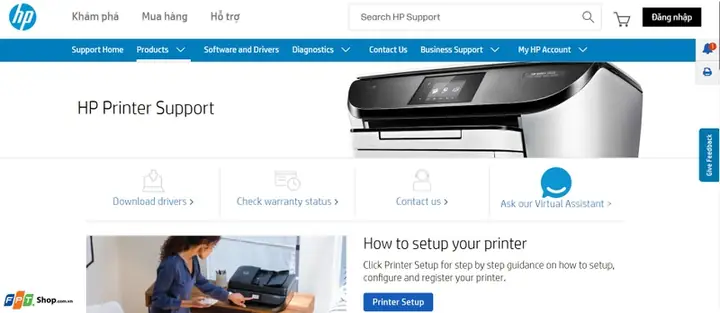
Để bắt đầu quá trình tải driver, bạn cần truy cập vào trang web hỗ trợ của HP. Hãy mở trình duyệt web của bạn và nhập địa chỉ: support.hp.com. Sau khi trang web tải xong, bạn nên chú ý đến việc chọn đúng khu vực hoặc quốc gia của mình để nhận được kết quả hỗ trợ phù hợp nhất. Thông thường, có một tùy chọn để chọn quốc gia ở góc trên cùng hoặc dưới cùng của trang. Hãy chọn “Việt Nam” nếu bạn đang ở Việt Nam.
Bước 2: Tìm kiếm driver cho HP DeskJet 1115
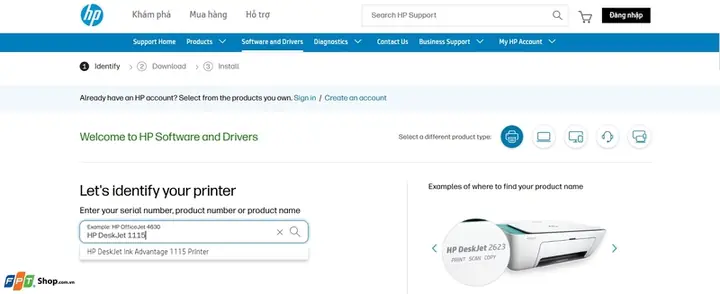
Sau khi đã truy cập vào trang hỗ trợ và chọn đúng khu vực, bạn sẽ thấy một ô tìm kiếm hoặc một khu vực để nhập thông tin sản phẩm. Tại đây, bạn hãy nhập chính xác tên model máy in của mình là “HP DeskJet 1115” vào ô tìm kiếm. Một số trường hợp, tên đầy đủ hơn có thể là “HP DeskJet Ink Advantage 1115”. Hệ thống sẽ hiển thị các kết quả phù hợp. Hãy xem xét kỹ các kết quả để xác định đúng model máy in HP DeskJet 1115 của bạn, đảm bảo rằng thông tin hiển thị khớp với máy in bạn đang sử dụng.
Bước 3: Chọn phiên bản hệ điều hành và tải về
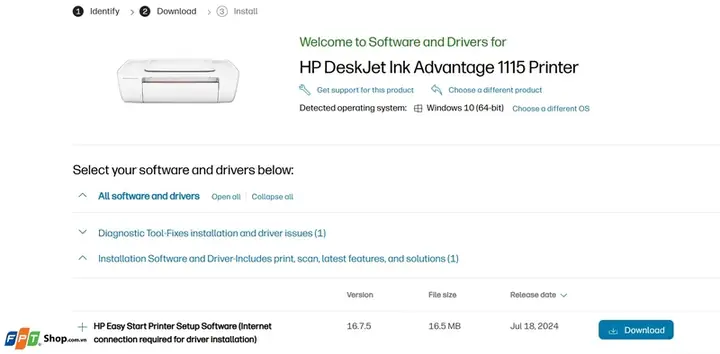
Sau khi đã xác định đúng model máy in, trang web sẽ yêu cầu bạn chọn hệ điều hành mà máy tính của bạn đang chạy. Đây là bước cực kỳ quan trọng để đảm bảo driver tương thích. Bạn cần chọn đúng phiên bản hệ điều hành như Windows 10 (32-bit hoặc 64-bit), Windows 8.1, Windows 7, macOS hoặc các hệ điều hành khác nếu có hỗ trợ.
Có thể bạn quan tâm: Tải Driver Máy In Hp Laserjet P1102: Hướng Dẫn Chi Tiết & Link Download Chính Thức
Tiếp theo, bạn sẽ thấy các tùy chọn tải về driver. Thông thường, có hai loại file driver chính:
- Full Software and Driver: Đây là bộ cài đặt đầy đủ, bao gồm tất cả các phần mềm và driver cần thiết để máy in hoạt động với đầy đủ chức năng, bao gồm cả các tiện ích bổ sung của HP.
- Basic Driver: Đây là bộ cài đặt nhỏ gọn hơn, chỉ bao gồm các driver cơ bản cho phép máy in thực hiện các chức năng in ấn thông thường.
Đối với hầu hết người dùng, việc tải về “Full Software and Driver” sẽ mang lại trải nghiệm tốt nhất. Sau khi đã chọn đúng phiên bản hệ điều hành và loại file driver mong muốn, bạn chỉ cần nhấn vào nút “Download” hoặc “Tải về” và chờ quá trình tải xuống hoàn tất. Hãy lưu file driver vào một vị trí dễ tìm trên máy tính của bạn, ví dụ như thư mục Downloads.
Các phương pháp cài đặt driver HP DeskJet 1115
Sau khi đã tải thành công file driver về máy tính, bước tiếp theo là tiến hành cài đặt để máy in có thể giao tiếp và hoạt động. Có nhiều cách để cài đặt, nhưng phổ biến nhất là sử dụng file cài đặt đã tải về hoặc thông qua các công cụ tự động của hệ điều hành.
Cài đặt driver bằng file tải về
Đây là phương pháp cài đặt truyền thống và phổ biến nhất khi bạn đã tải driver từ trang chủ. Đầu tiên, hãy tìm đến file cài đặt driver mà bạn vừa tải về (thường có đuôi .exe cho Windows). Nhấp đúp vào file này để bắt đầu quá trình cài đặt.

Có thể bạn quan tâm: Máy In Không In Được File Pdf: Nguyên Nhân Và Cách Khắc Phục Chi Tiết
Một trình cài đặt sẽ xuất hiện trên màn hình. Bạn cần làm theo các hướng dẫn trên màn hình, bao gồm việc chấp nhận các điều khoản sử dụng, chọn thư mục cài đặt (nếu được yêu cầu) và chờ quá trình cài đặt hoàn tất. Trong quá trình cài đặt, bạn có thể được yêu cầu kết nối máy in với máy tính bằng cáp USB. Hãy đảm bảo máy in đã được bật nguồn và kết nối đúng cách trước khi bạn được yêu cầu làm điều này.
Cài đặt driver qua Windows Update hoặc HP Smart App (nếu có)
Ngoài phương pháp cài đặt thủ công bằng file tải về, Windows cũng cung cấp các tính năng tự động để giúp bạn cài đặt driver máy in.
- Windows Update: Đôi khi, khi bạn kết nối máy in HP DeskJet 1115 với máy tính lần đầu tiên, Windows Update có thể tự động phát hiện và tìm kiếm driver phù hợp cho máy in của bạn. Để kiểm tra, bạn có thể vào
Settings>Update & Security>Windows Updatevà nhấnCheck for updates. Nếu có driver máy in được tìm thấy, Windows sẽ tự động tải về và cài đặt. - HP Smart App: HP cung cấp ứng dụng HP Smart (có sẵn trên Microsoft Store hoặc App Store) giúp đơn giản hóa việc thiết lập và quản lý máy in. Nếu bạn tải ứng dụng này, nó thường sẽ hướng dẫn bạn từng bước để kết nối máy in, tải về và cài đặt driver cần thiết một cách tự động. Đây là một lựa chọn tiện lợi, đặc biệt đối với người dùng mới làm quen với máy in.
Các vấn đề thường gặp khi tải và cài đặt driver HP DeskJet 1115 và cách khắc phục
Có thể bạn quan tâm: Hướng Dẫn Chi Tiết Cách Kết Nối Máy In Với Điện Thoại Nhanh Chóng
Trong quá trình tải và cài đặt driver cho máy in HP DeskJet 1115, người dùng đôi khi có thể gặp phải một số lỗi hoặc sự cố không mong muốn. Việc hiểu rõ các vấn đề này và cách khắc phục sẽ giúp bạn tiết kiệm thời gian và công sức.
Lỗi không tìm thấy driver hoặc sai phiên bản
Một trong những lỗi phổ biến nhất là hệ thống không tìm thấy driver phù hợp hoặc tải về sai phiên bản driver. Nguyên nhân thường đến từ việc nhập sai tên model máy in khi tìm kiếm, hoặc chọn nhầm hệ điều hành, phiên bản hệ điều hành.
Cách khắc phục:
- Kiểm tra lại tên máy in: Đảm bảo bạn đã nhập chính xác “HP DeskJet 1115” hoặc “HP DeskJet Ink Advantage 1115”.
- Xác định đúng hệ điều hành: Truy cập
Settings>System>Abouttrên Windows để xem thông tin hệ điều hành của bạn (phiên bản, 32-bit hay 64-bit). - Tải lại driver: Sau khi xác nhận thông tin chính xác, hãy quay lại trang hỗ trợ của HP và tải lại driver, chú ý chọn đúng các tùy chọn.
Lỗi trong quá trình cài đặt
Khi đang chạy file cài đặt driver, bạn có thể gặp phải các thông báo lỗi hoặc quá trình bị dừng lại đột ngột.

Cách khắc phục:
- Chạy quyền quản trị: Nhấp chuột phải vào file cài đặt driver và chọn “Run as administrator” (Chạy với quyền quản trị viên).
- Tắt phần mềm diệt virus tạm thời: Đôi khi, phần mềm diệt virus có thể chặn quá trình cài đặt. Hãy tạm thời vô hiệu hóa nó trước khi chạy lại trình cài đặt.
- Khởi động lại máy tính: Một lỗi nhỏ trong hệ thống có thể được khắc phục bằng cách khởi động lại máy tính và thử cài đặt lại.
- Kiểm tra dung lượng ổ đĩa: Đảm bảo ổ đĩa cài đặt còn đủ dung lượng trống.
Máy in không hoạt động sau khi cài đặt driver
Ngay cả khi đã cài đặt driver thành công, máy in vẫn có thể không in được.
Cách khắc phục:
- Kiểm tra kết nối vật lý: Đảm bảo cáp USB giữa máy tính và máy in được cắm chắc chắn. Kiểm tra xem máy in đã được bật nguồn chưa.
- Khởi động lại máy tính và máy in: Tắt máy in, rút dây nguồn, khởi động lại máy tính. Sau khi máy tính khởi động xong, bật lại máy in và cắm dây nguồn.
- Kiểm tra hàng đợi in: Vào
Control Panel>Devices and Printers, nhấp chuột phải vào máy in HP DeskJet 1115 của bạn, chọnSee what's printing. Xóa các tác vụ in đang chờ xử lý và thử in lại. - Kiểm tra trạng thái máy in: Trong
Devices and Printers, nhấp chuột phải vào máy in, chọnProperties>Generalđể xem trạng thái máy in.
Tại sao cần cập nhật driver máy in định kỳ?
Việc cập nhật driver máy in định kỳ, bao gồm cả driver cho HP DeskJet 1115, mang lại nhiều lợi ích quan trọng cho người dùng. Driver là cầu nối giữa hệ điều hành và phần cứng máy in, do đó, một driver lỗi thời có thể gây ra các vấn đề về hiệu suất và tính ổn định.
- Cải thiện hiệu suất: Các bản cập nhật driver thường bao gồm các tối ưu hóa giúp máy in hoạt động nhanh hơn, in ấn chính xác hơn và sử dụng mực hiệu quả hơn.
- Sửa lỗi: Nhà sản xuất thường xuyên phát hành các bản cập nhật để khắc phục các lỗi đã được phát hiện trong các phiên bản driver trước đó, giúp máy in hoạt động ổn định hơn.
- Tăng tính tương thích: Khi hệ điều hành được cập nhật, driver mới sẽ đảm bảo máy in của bạn vẫn tương thích tốt với phiên bản hệ điều hành mới nhất, tránh các xung đột có thể xảy ra.
- Hỗ trợ tính năng mới: Đôi khi, các bản cập nhật driver còn có thể mang đến các tính năng mới hoặc cải tiến cho máy in của bạn.
Do đó, việc kiểm tra và cập nhật driver máy in HP DeskJet 1115 định kỳ từ trang web chính thức của HP là một thói quen tốt để duy trì hiệu suất hoạt động tối ưu cho thiết bị của bạn.


