
Khi máy in Brother HL-L2321D của bạn hiển thị thông báo hết mực hoặc báo lỗi “Replace toner” dù bạn mới thay hộp mực, đừng vội lo lắng. Rất có thể máy in chỉ đơn giản là cần một thao tác “reset” để nhận diện hộp mực mới. Bài viết này sẽ hướng dẫn bạn cách reset mực máy in Brother HL-L2321D một cách chi tiết và đơn giản ngay tại nhà, giúp bạn tiết kiệm chi phí và thời gian.
Chúng ta sẽ cùng đi qua các lý do vì sao cần reset mực, cách nhận biết khi nào máy in cần reset, quy trình reset mực an toàn và hiệu quả, cũng như cách xử lý các vấn đề thường gặp. Ngoài ra, bài viết còn đề cập đến việc reset drum, một bộ phận quan trọng khác của máy in.
Tại sao cần reset mực máy in Brother HL-L2321D?
Việc reset mực máy in Brother HL-L2321D là cần thiết để máy nhận diện hộp mực mới hoặc hộp mực đã nạp lại, khắc phục tình trạng máy báo hết mực dù vật tư vẫn còn.
Máy in Brother HL-L2321D, giống như nhiều dòng máy in laser khác, sử dụng một bộ đếm thông minh để theo dõi lượng mực còn lại trong hộp. Khi bộ đếm này đạt đến giới hạn nhất định, máy sẽ tự động thông báo hết mực hoặc thậm chí ngừng hoạt động, ngay cả khi trong hộp mực vẫn còn một lượng mực nhất định có thể sử dụng được. Các thông báo phổ biến mà bạn có thể gặp là “Replace toner” (Thay hộp mực) hoặc “Toner low” (Mực sắp hết). Việc reset mực giúp đặt lại bộ đếm này, cho phép máy in tiếp tục hoạt động bình thường sau khi bạn đã thay hộp mực mới hoặc nạp mực vào hộp cũ.
Dấu hiệu nhận biết máy in Brother HL-L2321D cần reset mực
Có thể nhận biết máy in Brother HL-L2321D cần reset mực thông qua các thông báo lỗi trên màn hình hoặc đèn cảnh báo trên bảng điều khiển, cùng với tình trạng bản in bị suy giảm chất lượng.

Có thể bạn quan tâm: Cách Reset Máy In Hp Laserjet Pro M402d: Hướng Dẫn Chi Tiết Khắc Phục Lỗi
Các dấu hiệu rõ ràng nhất bao gồm:
Thông báo lỗi trên màn hình máy tính: Máy in hiển thị các thông báo như “Replace toner”, “Toner low”, hoặc “Toner cartridge not recognized”.
Đèn cảnh báo trên bảng điều khiển: Đèn báo mực (thường có biểu tượng hộp mực) sẽ sáng hoặc nhấp nháy liên tục.
Chất lượng bản in kém: Bản in bị mờ dần, xuất hiện các vệt trắng đứt nét, hoặc hoàn toàn không in được chữ, hình ảnh. Điều này xảy ra khi máy in hiểu rằng đã hết mực và giảm lượng mực phun ra.
Reset mực máy in Brother HL-L2321D có ảnh hưởng gì không?
Việc reset mực máy in Brother HL-L2321D đúng cách là một thao tác an toàn và cần thiết để khắc phục lỗi thông báo hết mực giả, giúp bạn tiếp tục sử dụng máy in hiệu quả.
Khẳng định rằng, reset mực chỉ đơn thuần là thao tác đặt lại bộ đếm mực của máy in, không hề làm ảnh hưởng đến các bộ phận phần cứng hay tuổi thọ của máy nếu được thực hiện theo đúng quy trình. Tuy nhiên, điều quan trọng là cần phân biệt rõ giữa việc reset mực và reset drum (cụm trống). Reset mực liên quan đến việc đếm lượng mực tiêu thụ, trong khi reset drum là để đặt lại bộ đếm cho cụm trống, một bộ phận có tuổi thọ nhất định và cần thay thế sau một số lần in nhất định. Nhầm lẫn giữa hai thao tác này có thể dẫn đến việc không khắc phục được lỗi hoặc can thiệp không cần thiết vào các bộ phận khác của máy.
Hướng dẫn chi tiết cách reset mực máy in Brother HL-L2321D
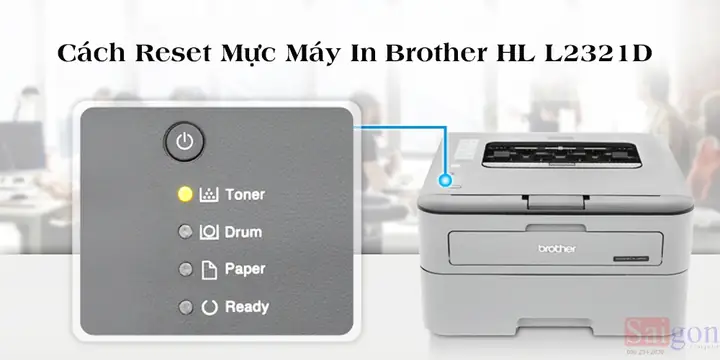
Để reset mực máy in Brother HL-L2321D, bạn có thể thực hiện theo quy trình đơn giản bằng cách nhấn giữ nút “GO” khi bật nguồn máy.

Có thể bạn quan tâm: Hướng Dẫn Reset Hộp Mực Máy In Brother Hl-l2321d Chi Tiết Nhất
Thao tác reset này giúp máy nhận diện hộp mực mới hoặc hộp mực đã nạp lại, khắc phục lỗi báo hết mực không chính xác. Dưới đây là các bước chi tiết để bạn thực hiện:
Reset mực theo phương pháp nhấn giữ nút “GO” (nút màu xanh lá)
Quy trình reset mực cho máy in Brother HL-L2321D bao gồm các bước sau: tắt nguồn, mở nắp, nhấn giữ nút “GO” khi bật nguồn, chờ đèn sáng, thả nút và khởi động lại máy.
- Bước 1: Tắt nguồn máy in. Đảm bảo máy in của bạn đã được tắt hoàn toàn bằng cách nhấn nút nguồn.
- Bước 2: Mở nắp cửa trước của máy in. Nắp này thường là nơi bạn lấy hộp mực và cụm drum ra khỏi máy. Hãy mở nó ra để tiếp cận các bộ phận bên trong.
- Bước 3: Nhấn và giữ nút “GO” trên bảng điều khiển. Nút “GO” thường là nút màu xanh lá, nằm gần các đèn báo trạng thái của máy in.
- Bước 4: Vừa giữ nút “GO”, vừa bật lại nguồn máy in. Vẫn tiếp tục giữ chặt nút “GO”.
- Bước 5: Tiếp tục giữ nút “GO” cho đến khi tất cả các đèn trên máy in sáng lên. Quá trình này thường mất khoảng 3 đến 8 giây. Bạn cần quan sát để nhận biết thời điểm thích hợp.
- Bước 6: Thả nút “GO” ra. Ngay sau khi tất cả các đèn đã sáng lên, hãy thả tay ra khỏi nút “GO”.
- Bước 7: Đóng nắp cửa trước lại và bật lại nguồn máy in. Sau khi đóng nắp, hãy tắt máy in rồi bật lại để máy khởi động lại với bộ đếm mực đã được reset.
- Bước 8: Kiểm tra lại tình trạng máy in. In thử một trang tài liệu để đảm bảo máy in đã nhận diện hộp mực và hoạt động bình thường.
Các lưu ý quan trọng khi thực hiện reset mực
Khi reset mực máy in Brother HL-L2321D, điều quan trọng là bạn cần đảm bảo thực hiện đúng trình tự các bước và hiểu rõ mục đích của thao tác này.
- Đảm bảo thực hiện đúng trình tự các bước: Sai sót trong bất kỳ bước nào, đặc biệt là thời điểm nhấn giữ và thả nút “GO”, có thể khiến thao tác reset không thành công.
- Thời gian nhấn giữ nút “GO” có thể thay đổi một chút: Mặc dù hướng dẫn chung là giữ cho đến khi tất cả các đèn sáng lên, thời gian cụ thể có thể khác biệt đôi chút tùy thuộc vào phiên bản firmware của máy in hoặc điều kiện nguồn điện. Hãy kiên nhẫn quan sát đèn báo.
- Khuyến cáo về việc chỉ reset mực khi thực sự cần thiết và hiểu rõ quy trình: Thao tác reset này chỉ nên được thực hiện khi máy in thực sự báo lỗi hết mực hoặc “Toner low” trong khi bạn biết chắc chắn hộp mực vẫn còn khả năng in. Việc reset không đúng lúc có thể che giấu tình trạng vật tư thực sự, dẫn đến việc bỏ lỡ thời điểm thay thế cần thiết.
Reset Drum máy in Brother HL-L2321D khi nào và làm thế nào?
Việc reset drum máy in Brother HL-L2321D cần được thực hiện khi máy báo lỗi “Replace Drum” hoặc đèn báo Drum sáng, cho thấy cụm trống đã đạt đến giới hạn tuổi thọ và cần thay thế.
Có thể bạn quan tâm: Cách Phóng To Chữ Khi In File Excel Vừa Khổ A4
Cụm drum là một bộ phận quan trọng trong máy in laser, có chức năng chuyển mực từ trống lên giấy. Giống như hộp mực, cụm drum cũng có một bộ đếm tuổi thọ. Khi bộ đếm này đạt đến giới hạn (thường là khoảng 12.000 – 15.000 bản in tùy model), máy in sẽ báo hiệu cần thay thế drum để đảm bảo chất lượng bản in. Reset drum trong trường hợp này không phải là làm cho drum hết mòn mà là để đặt lại bộ đếm, cho phép máy in tiếp tục hoạt động nếu drum vẫn còn có thể sử dụng được ở một mức độ nhất định.
Dấu hiệu cho thấy cần reset drum
Dấu hiệu rõ ràng nhất cho thấy bạn cần reset drum cho máy in Brother HL-L2321D là khi máy hiển thị thông báo “Replace Drum” hoặc đèn báo Drum trên bảng điều khiển sáng lên.
Bên cạnh đó, bạn cũng có thể nhận thấy sự suy giảm chất lượng bản in, với các hiện tượng như:
Xuất hiện các đốm đen, vết bẩn hoặc vệt trắng bất thường: Đây là dấu hiệu cho thấy bề mặt trống bị hao mòn, trầy xước hoặc bám bẩn.
Bản in bị nhòe hoặc mờ không đều: Lớp phủ trên trống có thể đã bị hỏng, không còn khả năng chuyển mực đều đặn lên giấy.
Máy in không nhận diện được cụm drum: Tương tự như hộp mực, đôi khi máy in cũng có thể báo lỗi do bộ đếm của drum đã hết hạn.
Các bước reset drum cho Brother HL-L2321D
Quy trình reset drum cho Brother HL-L2321D có thể khác biệt đôi chút so với reset mực, thường yêu cầu thao tác kết hợp các nút khác nhau.

Có thể bạn quan tâm: Hướng Dẫn Photo 2 Mặt Máy In Hp Chi Tiết & Dễ Thực Hiện
Để reset drum cho máy in Brother HL-L2321D, bạn cần thực hiện theo các bước sau (lưu ý quy trình này có thể khác một chút tùy vào phiên bản phần mềm của máy):
1. Tắt nguồn máy in.
2. Mở nắp cửa trước máy in.
3. Nhấn giữ đồng thời hai nút “OK” và nút mũi tên lên (▲) trên bảng điều khiển.
4. Vừa giữ hai nút này, vừa bật lại nguồn máy in.
5. Tiếp tục giữ cho đến khi màn hình hiển thị “1.00” hoặc một dãy số tương tự.
6. Nhấn nút mũi tên lên (▲) liên tục cho đến khi hiển thị “9.99”.
7. Nhấn nút “OK” để xác nhận.
8. Đóng nắp cửa trước lại.
9. Tắt và bật lại máy in.
Lưu ý về thời gian sử dụng của drum và tuổi thọ sau khi reset: Cụm drum có tuổi thọ nhất định, thường được tính bằng số trang in. Việc reset drum chỉ là đặt lại bộ đếm. Nếu drum thực sự đã bị hao mòn hoặc hỏng hóc, việc reset sẽ không cải thiện được chất lượng bản in và bạn vẫn cần phải thay thế drum mới. Tuổi thọ của drum sau khi reset sẽ phụ thuộc vào tình trạng vật lý thực tế của nó, không phải là một con số cố định.
Các vấn đề thường gặp khi reset mực máy in Brother HL-L2321D và cách khắc phục
Trong quá trình reset mực máy in Brother HL-L2321D, người dùng có thể gặp phải một số vấn đề như máy vẫn báo lỗi, đèn báo vẫn sáng hoặc không biết khi nào cần thay hộp mực mới.
Máy in vẫn báo lỗi sau khi reset mực
Nếu máy in Brother HL-L2321D của bạn vẫn báo lỗi sau khi thực hiện các bước reset mực, có thể do bạn đã thực hiện sai quy trình hoặc hộp mực không tương thích.
- Kiểm tra lại các bước thực hiện: Đảm bảo bạn đã thực hiện đúng trình tự, đúng thời điểm nhấn giữ và thả nút “GO”. Hãy thử lại quy trình reset mực một lần nữa, chú ý kỹ lưỡng từng bước.
- Khả năng hộp mực không tương thích hoặc đã hỏng hoàn toàn: Hộp mực bạn đang sử dụng có thể là loại không tương thích với dòng máy HL-L2321D, hoặc chip trên hộp mực có thể đã bị lỗi hoặc hộp mực đã hết hạn sử dụng hoàn toàn và không còn khả năng nạp mực. Trong trường hợp này, bạn cần xem xét mua một hộp mực mới, đảm bảo đó là loại chính hãng hoặc tương thích cao từ nhà cung cấp uy tín.
Đèn báo “Toner” hoặc “Drum” vẫn sáng liên tục
Tình trạng đèn báo “Toner” hoặc “Drum” trên máy in Brother HL-L2321D vẫn sáng liên tục sau khi reset có thể do thao tác reset không thành công hoặc do chất lượng vật tư bạn đang sử dụng.
- Reset không thành công, cần thực hiện lại: Như đã đề cập ở trên, quy trình reset cần sự chính xác về thời gian và thao tác. Hãy thử lại các bước reset một cách cẩn thận.
- Cân nhắc việc sử dụng vật tư chính hãng hoặc tương thích cao: Nếu bạn sử dụng hộp mực hoặc drum đã qua nạp lại (refilled) hoặc là hàng tương thích giá rẻ, đôi khi chip gắn trên các vật tư này có thể không được nhận diện tốt bởi máy in hoặc bộ đếm của chúng gặp trục trặc. Ưu tiên sử dụng vật tư chính hãng hoặc từ các nhà sản xuất phụ kiện có uy tín sẽ giảm thiểu rủi ro này.
Khi nào cần thay hộp mực mới thay vì chỉ reset?
Việc thay hộp mực mới cho máy in Brother HL-L2321D là bắt buộc khi hộp mực đã hết hoàn toàn, không còn khả năng in hoặc khi bạn đã thử reset nhưng máy vẫn báo lỗi không nhận diện hộp mực.
- Giải thích khi nào việc thay hộp mực mới là bắt buộc: Reset mực chỉ có tác dụng làm mới bộ đếm, nó không thể bổ sung mực vào hộp đã cạn kiệt. Nếu bạn đã nạp mực hoặc sử dụng hết lượng mực có trong hộp, máy in sẽ không thể hoạt động dù bạn có reset bao nhiêu lần đi nữa. Ngoài ra, nếu chip trên hộp mực bị hỏng hoặc không tương thích, reset cũng không có tác dụng.
- Hướng dẫn kiểm tra số lượng mực còn lại trong hộp mực: Mặc dù máy in báo hết mực, bạn có thể thử lắc nhẹ hộp mực từ bên này sang bên kia (theo chiều ngang) để phân phối lại mực còn sót lại. Nếu sau khi lắc, bản in có cải thiện tạm thời hoặc bạn có thể in thêm được một vài trang, điều đó cho thấy vẫn còn một ít mực. Tuy nhiên, nếu bản in vẫn mờ hoặc không có mực sau khi lắc, đó là dấu hiệu hộp mực đã thực sự cạn kiệt và cần thay thế.
Video hướng dẫn reset mực máy in Brother HL-L2321D
Để có trải nghiệm trực quan và dễ dàng thực hiện hơn, bạn có thể tham khảo các video hướng dẫn chi tiết trên các nền tảng chia sẻ video như YouTube.
- Gợi ý người dùng tham khảo các video minh họa để dễ dàng thực hiện: Các video hướng dẫn thường có hình ảnh minh họa cụ thể cho từng bước, giúp bạn dễ dàng nhận diện nút bấm, vị trí các bộ phận và thời điểm cần thực hiện thao tác.
- Lồng ghép các liên kết video uy tín hoặc khuyến khích tìm kiếm trên YouTube: Bạn có thể tìm kiếm với các từ khóa như “reset toner Brother HL-L2321D”, “hướng dẫn reset mực Brother L2321D” trên YouTube để tìm thấy các video hướng dẫn từ các kênh chuyên về sửa chữa máy in hoặc từ cộng đồng người dùng. Hãy lựa chọn những video có lượt xem cao, nhận xét tích cực và hình ảnh rõ nét.


