
Việc sở hữu một chiếc máy in Canon chính hãng không chỉ đảm bảo chất lượng hoạt động ổn định mà còn giúp bạn tránh được những rủi ro về bảo hành và hiệu suất làm việc. Làm thế nào để phân biệt máy in Canon thật và giả giữa thị trường đầy rẫy sản phẩm trôi nổi? Bài viết này sẽ cung cấp cho bạn những hướng dẫn chi tiết và cách kiểm tra máy in Canon chính hãng một cách chuẩn xác nhất, từ ngoại hình, tem nhãn cho đến tình trạng bảo hành và hộp mực đi kèm.
Trong phần nội dung chính, chúng ta sẽ lần lượt đi qua các dấu hiệu nhận biết máy in Canon chính hãng, cách kiểm tra tình trạng bảo hành điện tử và tra cứu qua số serial, cùng với những lưu ý quan trọng khi kiểm tra hộp mực đi kèm máy. Cuối cùng, phần nội dung bổ sung sẽ cung cấp thêm thông tin về các dòng máy in phổ biến và cách xác định model máy.
Các Dấu Hiệu Nhận Biết Máy In Canon Chính Hãng
Để đảm bảo bạn mua được sản phẩm chính hãng, việc kiểm tra kỹ lưỡng các yếu tố bên ngoài của máy in là vô cùng quan trọng. Các chi tiết nhỏ trên thân máy, bao bì, tem nhãn đều chứa đựng những thông tin giúp phân biệt hàng thật và hàng giả một cách hiệu quả.
Kiểm Tra Bao Bì và Tem Nhãn
Bao bì và tem nhãn là “bộ mặt” đầu tiên của sản phẩm, và chúng thường là nơi mà các nhà sản xuất hàng giả ít trau chuốt nhất. Một vỏ hộp máy in Canon chính hãng sẽ có logo Canon được in sắc nét, rõ ràng, không bị nhòe hay biến dạng. Toàn bộ thông tin trên vỏ hộp, bao gồm tên model, thông số kỹ thuật, mã vạch, đều phải được in ấn rõ ràng, dễ đọc và chính xác. Đặc biệt, hãy chú ý đến các tem chống hàng giả, tem bảo hành của nhà phân phối uy tín. Tem chính hãng thường có chất lượng in cao, có các chi tiết bảo mật (như hologram, hoa văn chìm) và khi bóc ra sẽ để lại dấu hiệu nhận biết. Nếu vỏ hộp bị móp méo, thông tin mờ nhạt, thiếu sót hoặc tem nhãn trông thiếu chuyên nghiệp, bạn nên cân nhắc về nguồn gốc của sản phẩm.
Có thể bạn quan tâm: Cách Kiểm Tra Và Quản Lý Lệnh In Trên Máy Tính Windows
Kiểm Tra Ngoại Hình và Chi Tiết Máy
Sau khi kiểm tra bao bì, bạn nên quan sát kỹ lưỡng ngoại hình của chiếc máy in. Máy in Canon chính hãng thường được làm từ chất liệu nhựa cao cấp, bề mặt mịn màng, không có các vết sần, sọc hay dấu hiệu gia công cẩu thả. Các mối ghép nối trên thân máy phải khít, liền mạch, không có khe hở lớn hoặc các chi tiết bị thừa ra. Hãy kiểm tra các ký hiệu, nút bấm trên máy, chúng thường được in khắc rõ ràng và có độ nhạy tốt khi thao tác. Một chi tiết quan trọng không thể bỏ qua là số serial (S/N) của máy. Số serial thường được dán ở mặt sau hoặc mặt dưới của máy, được in sắc nét và là mã định danh duy nhất cho từng sản phẩm. Bạn có thể dùng số serial này để tra cứu thông tin bảo hành trên website chính thức của Canon.
Phân Biệt Máy In Canon Chính Hãng và Hàng Nhái
Sự khác biệt giữa máy in Canon chính hãng và hàng nhái đôi khi rất tinh vi nhưng cũng có những điểm dễ nhận biết nếu bạn quan sát kỹ. Máy nhái thường sử dụng chất liệu nhựa kém chất lượng, dễ bị ố vàng hoặc trầy xước. Các chi tiết nhỏ như cổng kết nối, khay giấy có thể không được hoàn thiện tốt. Về hiệu suất, máy nhái có thể gặp tình trạng kẹt giấy thường xuyên, chất lượng in không sắc nét, màu sắc nhạt nhòa hoặc sai lệch. Bên cạnh đó, phần mềm điều khiển đi kèm máy nhái có thể không tương thích hoặc hoạt động không ổn định. Ngược lại, máy chính hãng sẽ có độ bền cao, hoạt động êm ái, chất lượng in vượt trội và các driver đi kèm hoạt động mượt mà.
Hướng Dẫn Kiểm Tra Tình Trạng Bảo Hành Máy In Canon

Có thể bạn quan tâm: Cách Kiểm Tra Lượng Mực Máy In Hp Đơn Giản Và Nhanh Chóng
Việc nắm rõ tình trạng bảo hành của máy in Canon là rất quan trọng để đảm bảo quyền lợi của bạn khi gặp sự cố. Canon cung cấp các phương thức tra cứu bảo hành tiện lợi, giúp bạn xác định máy còn bảo hành hay không và thời gian bảo hành còn lại.
Kiểm Tra Bảo Hành Điện Tử Canon
Canon đã triển khai hệ thống bảo hành điện tử để việc tra cứu và quản lý trở nên dễ dàng hơn. Để kích hoạt bảo hành điện tử, bạn thường cần đăng ký thông tin sản phẩm và số serial qua website chính thức của Canon hoặc ứng dụng di động dành cho khách hàng. Sau khi kích hoạt thành công, bạn có thể dễ dàng tra cứu tình trạng bảo hành bằng cách truy cập vào mục hỗ trợ trên website của Canon, nhập số serial hoặc mã kích hoạt. Hệ thống sẽ hiển thị thông tin chi tiết về ngày kích hoạt, thời gian bảo hành còn lại và các chính sách bảo hành áp dụng cho sản phẩm của bạn.
Cách Tra Cứu Bảo Hành Qua Số Serial
Số serial là mã định danh duy nhất cho mỗi sản phẩm máy in Canon. Đây là thông tin quan trọng nhất bạn cần có để tra cứu bảo hành. Đầu tiên, hãy xác định vị trí số serial trên máy in của bạn (thường ở mặt sau, mặt dưới hoặc bên trong khay giấy). Sau đó, truy cập vào website hỗ trợ khách hàng của Canon Việt Nam. Tìm đến mục “Tra cứu bảo hành” hoặc “Kiểm tra bảo hành”. Tại đây, bạn sẽ thấy một ô để nhập số serial của máy. Nhập chính xác dãy ký tự số serial và nhấn nút tìm kiếm. Hệ thống sẽ trả về kết quả, bao gồm thông tin về model máy, ngày sản xuất, ngày kích hoạt bảo hành và thời gian bảo hành còn lại. Nếu bạn gặp khó khăn, có thể liên hệ trực tiếp với bộ phận chăm sóc khách hàng của Canon để được hỗ trợ.
Lưu Ý Khi Kiểm Tra Mực In (Cartridge) Đi Kèm Máy In Canon

Có thể bạn quan tâm: Cách Khắc Phục Lỗi Máy In Canon 2900 Không In Được, Không Nhận Lệnh Hiệu Quả
Chất lượng của hộp mực ảnh hưởng trực tiếp đến hiệu quả và tuổi thọ của máy in. Khi mua máy in Canon, đặc biệt là các dòng máy mới, bạn nên chú ý kiểm tra hộp mực đi kèm để đảm bảo đó là hàng chính hãng.
Kiểm Tra Hộp Đựng Mực
Hộp đựng mực in Canon chính hãng luôn đi kèm bao bì được thiết kế chuyên nghiệp. Hãy quan sát kỹ các chi tiết trên bao bì: logo Canon phải sắc nét, thông tin về loại mực, mã mực, mã vạch phải rõ ràng và chính xác. Tem niêm phong, tem chống hàng giả của Canon hoặc nhà phân phối uy tín phải còn nguyên vẹn, không có dấu hiệu bị mở ra hay làm giả. Chú ý đến chất liệu giấy in, độ phân giải của bản in trên hộp. Hàng giả thường có bao bì chất lượng kém, chữ in mờ, sai chính tả hoặc không có các chi tiết bảo mật cần thiết.
Phân Biệt Mực In Canon Chính Hãng và Hàng Giả
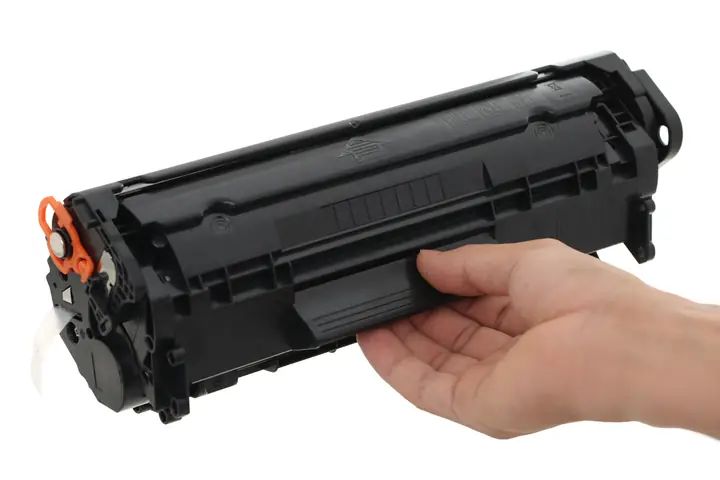
Để phân biệt mực in Canon chính hãng và hàng giả, bạn có thể áp dụng một vài mẹo nhỏ. Đầu tiên là cảm quan bên ngoài của hộp mực: chip mực trên hộp chính hãng thường được gắn chắc chắn, các chân tiếp xúc sáng bóng. Vỏ hộp mực thường được làm từ nhựa chất lượng cao, các chi tiết in ấn sắc nét. Khi cầm trên tay, hộp mực chính hãng có cảm giác đầm và chắc chắn hơn. Một cách khác là kiểm tra bằng phần mềm của máy in, nhiều máy in Canon có thể báo cáo tình trạng hộp mực, bao gồm cả việc có phải hàng chính hãng hay không. Tuyệt đối tránh mua các hộp mực không rõ nguồn gốc, không có bao bì đầy đủ hoặc có giá quá rẻ so với thị trường, vì chúng có thể gây hại cho máy in và ảnh hưởng đến chất lượng bản in.
Có thể bạn quan tâm: Cách In Ảnh Đẹp Chuẩn Chất Lượng Với Máy In Epson
Các Dòng Máy In Canon Phổ Biến Cần Lưu Ý Khi Mua
Thị trường máy in Canon rất đa dạng với nhiều dòng sản phẩm phục vụ các nhu cầu khác nhau. Việc nắm rõ đặc điểm của một số dòng máy phổ biến sẽ giúp bạn đưa ra lựa chọn phù hợp và tránh mua phải hàng kém chất lượng.
Máy In Canon LBP 2900
Máy in Canon LBP 2900 là một trong những dòng máy in laser đen trắng đơn chức bán chạy nhất trong nhiều năm nhờ sự bền bỉ và chi phí vận hành hợp lý. Khi mua máy in Canon LBP 2900, bạn cần kiểm tra kỹ ngoại hình máy, các nút bấm, cổng kết nối. Đảm bảo các chi tiết nhựa không bị nứt vỡ, các mối ghép liền mạch. Về hộp mực, LBP 2900 sử dụng hộp mực Cartridge 303. Hãy kiểm tra tem nhãn trên hộp mực như đã hướng dẫn ở trên để đảm bảo đó là hộp mực chính hãng. Ngoài ra, hãy yêu cầu người bán cho chạy thử máy để kiểm tra chất lượng bản in, tốc độ in và xem có phát ra tiếng động lạ hay không.
Máy In Canon Nhập Khẩu

Máy in Canon nhập khẩu có thể bao gồm các sản phẩm được nhập khẩu không chính thức qua các kênh phân phối riêng lẻ hoặc các sản phẩm đã qua sử dụng được tân trang lại. Khi xem xét máy in Canon nhập khẩu, điều quan trọng nhất là phải kiểm tra kỹ nguồn gốc và tình trạng máy. Một máy in Canon nhập khẩu chính hãng (theo đúng nghĩa là hàng mới 100% được nhập khẩu hợp pháp bởi nhà phân phối tại Việt Nam) sẽ có đầy đủ giấy tờ, hóa đơn chứng từ và chế độ bảo hành chính hãng. Tuy nhiên, nếu đó là hàng xách tay hoặc đã qua sử dụng, bạn cần đặc biệt lưu ý đến tình trạng hoạt động, độ hao mòn và chế độ bảo hành. Máy nhập khẩu không chính ngạch có thể không được hỗ trợ bảo hành tại Việt Nam hoặc chế độ bảo hành rất hạn chế. Hãy ưu tiên mua hàng chính hãng phân phối tại Việt Nam để đảm bảo quyền lợi tốt nhất.
Xem Lịch Sử In Của Máy In Canon
Việc xem lịch sử in của máy in Canon có thể giúp bạn đánh giá mức độ sử dụng và tình trạng hao mòn của máy, đặc biệt hữu ích khi bạn mua máy đã qua sử dụng hoặc muốn quản lý thiết bị văn phòng. Hầu hết các máy in Canon đều có bộ đếm số trang đã in (page counter). Thông tin này thường có thể được truy cập thông qua giao diện điều khiển trên máy in hoặc thông qua phần mềm quản lý máy in được cài đặt trên máy tính. Bạn có thể tìm đến mục “Thông tin thiết bị”, “Trạng thái máy in” hoặc “Page Count” trong phần cài đặt của máy in hoặc phần mềm điều khiển. Số lượng trang in sẽ cho bạn biết máy đã hoạt động nhiều hay ít, từ đó đưa ra quyết định mua hoặc đánh giá tình trạng máy.
Kiểm Tra Tên Model Máy In Canon Đang Sử Dụng
Việc biết chính xác tên model máy in Canon đang sử dụng rất quan trọng để bạn có thể tìm kiếm thông tin hướng dẫn sử dụng, driver, hoặc mua vật tư thay thế phù hợp. Có nhiều cách để kiểm tra tên model máy in Canon. Cách đơn giản nhất là nhìn trực tiếp trên thân máy, tên model thường được in rõ ràng ở mặt trước hoặc mặt trên của máy. Ngoài ra, bạn có thể kiểm tra trên vỏ hộp khi mua máy, hoặc xem trong phần thông tin thiết bị của máy in được hiển thị trên màn hình điều khiển của máy (nếu có). Trên máy tính, khi kết nối máy in, bạn có thể vào “Thiết bị và máy in” (Devices and Printers) trong Control Panel, nhấp chuột phải vào biểu tượng máy in và chọn “Printer Properties” hoặc “Properties”, tên model thường hiển thị trong mục này.


