
Việc kết nối máy in Brother với mạng Wifi sẽ giúp bạn giải phóng khỏi những ràng buộc của dây cáp, cho phép in ấn linh hoạt từ nhiều thiết bị khác nhau. Bài viết này sẽ cung cấp hướng dẫn chi tiết từng bước để bạn có thể tự thực hiện quá trình này một cách dễ dàng và hiệu quả nhất.
Trong phần nội dung chính, chúng ta sẽ đi qua các bước thiết lập cơ bản, bao gồm việc khởi động máy in, truy cập menu cài đặt Wifi, thực hiện kết nối bằng cách nhập SSID và mật khẩu, cũng như cách kiểm tra xem máy in đã kết nối thành công hay chưa. Sau đó, bài viết sẽ tập trung vào việc khắc phục các sự cố thường gặp có thể phát sinh trong quá trình kết nối.
Phần bổ sung sẽ hướng dẫn bạn cách tích hợp máy in Brother đã kết nối Wifi vào mạng lưới thiết bị của bạn, bao gồm việc cài đặt driver trên máy tính và kết nối với điện thoại thông minh, mở ra khả năng in ấn không dây tiện lợi.
Các bước cơ bản để kết nối máy in Brother với Wifi
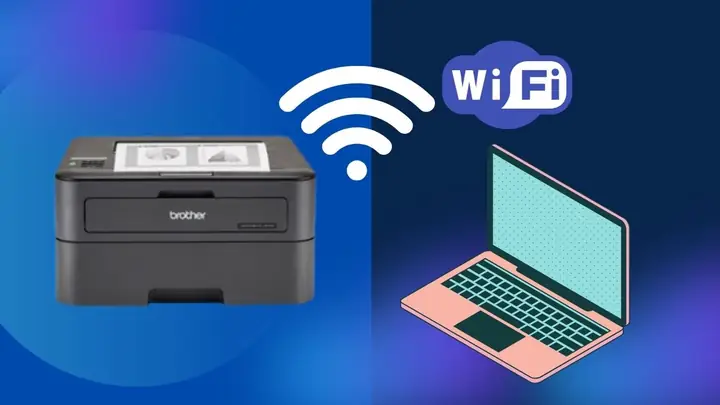
Kết nối máy in Brother với mạng Wifi là một quy trình không quá phức tạp, chỉ cần bạn thực hiện theo các bước hướng dẫn chi tiết dưới đây. Quá trình này cho phép bạn đặt máy in ở bất kỳ đâu trong phạm vi phủ sóng Wifi mà không cần lo lắng về việc kéo dây cáp, mang lại sự linh hoạt tối đa cho không gian làm việc của bạn. Để bắt đầu, bạn cần đảm bảo máy in Brother của mình hỗ trợ tính năng Wifi và bạn đã biết tên mạng Wifi (SSID) cùng mật khẩu của mình.
Có thể bạn quan tâm: Hướng Dẫn Kết Nối Máy In Với Laptop Đơn Giản & Hiệu Quả
Khởi động và truy cập menu cài đặt Wifi trên máy in Brother
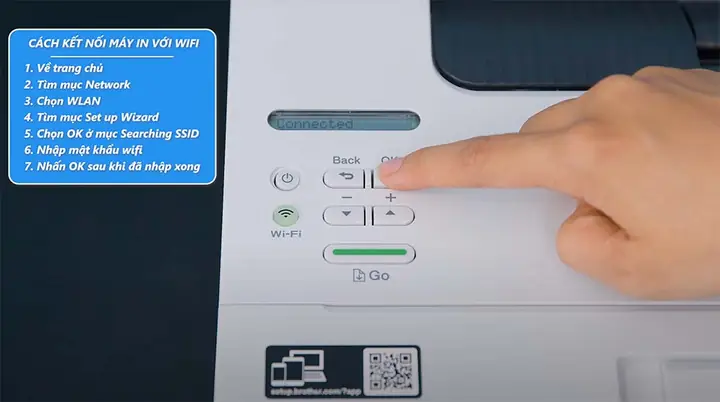
Để khởi động quá trình kết nối, trước tiên, hãy đảm bảo máy in Brother của bạn đã được bật nguồn. Sau khi máy in đã khởi động xong, bạn cần tìm đến các tùy chọn cài đặt mạng trên bảng điều khiển của máy. Thông thường, bạn sẽ cần nhấn vào nút “Menu” hoặc biểu tượng cài đặt (thường là bánh răng cưa). Từ menu chính, hãy tìm kiếm các mục như “Settings”, “Network”, “Wi-Fi Setup” hoặc “WLAN”. Tùy thuộc vào từng dòng máy Brother cụ thể, tên gọi của các menu này có thể hơi khác nhau, nhưng nguyên tắc chung là tìm đến các tùy chọn liên quan đến mạng không dây.
Thiết lập kết nối Wifi cho máy in Brother
Sau khi đã truy cập vào menu cài đặt Wifi, bước tiếp theo là thiết lập kết nối. Bạn sẽ cần chọn tùy chọn “WLAN Assistant” hoặc “Wi-Fi Setup Wizard” nếu có. Máy in sẽ bắt đầu tìm kiếm các mạng Wifi khả dụng trong phạm vi. Khi danh sách các mạng hiển thị, hãy chọn đúng tên mạng Wifi (SSID) mà bạn muốn kết nối. Sau khi chọn SSID, máy in sẽ yêu cầu bạn nhập mật khẩu (Password) cho mạng Wifi đó. Hãy nhập chính xác mật khẩu, lưu ý phân biệt chữ hoa, chữ thường và các ký tự đặc biệt. Một số dòng máy Brother có thể cung cấp các chế độ kết nối Wifi khác nhau như kết nối trực tiếp (Wi-Fi Direct) cho phép máy in và thiết bị kết nối trực tiếp với nhau mà không cần router, hoặc kết nối thông qua router Wifi nhà bạn. Hãy chọn chế độ kết nối phù hợp với nhu cầu sử dụng của bạn, thông thường là kết nối qua router.
Kiểm tra kết nối Wifi thành công
Có thể bạn quan tâm: Hướng Dẫn Chi Tiết Cách Kết Nối Máy In Với Máy Chủ Qua Mạng Lan
Sau khi nhập SSID và mật khẩu, máy in sẽ tiến hành kết nối. Để xác định máy in đã kết nối với mạng Wifi thành công hay chưa, bạn có thể quan sát trên màn hình LCD của máy in. Thông thường, một biểu tượng Wifi sẽ xuất hiện hoặc hiển thị trạng thái kết nối ổn định, có thể là một dấu tích xanh, một cột sóng Wifi đầy hoặc dòng chữ “Connected” (Đã kết nối). Một số máy in còn có thể in ra một trang báo cáo cấu hình mạng cho biết trạng thái kết nối và địa chỉ IP mà máy in nhận được. Nếu biểu tượng Wifi hiển thị trạng thái yếu hoặc có dấu hiệu lỗi, bạn cần xem xét lại các bước đã thực hiện hoặc chuyển sang phần khắc phục sự cố.
Cách khắc phục sự cố thường gặp khi kết nối Wifi máy in Brother
Trong quá trình thiết lập kết nối Wifi cho máy in Brother, đôi khi bạn có thể gặp phải một số sự cố không mong muốn. Đừng lo lắng, hầu hết các vấn đề này đều có thể được giải quyết bằng các phương pháp đơn giản dưới đây. Việc hiểu rõ nguyên nhân và cách khắc phục sẽ giúp bạn nhanh chóng đưa máy in vào hoạt động mà không làm gián đoạn công việc.
Máy in không tìm thấy mạng Wifi
Có thể bạn quan tâm: Cách Kết Nối Máy In Với Laptop Asus: Hướng Dẫn Chi Tiết Từ A-z
Nếu máy in Brother của bạn không thể tìm thấy mạng Wifi mà bạn mong muốn, có thể có nhiều nguyên nhân. Đầu tiên, hãy đảm bảo máy in đang ở trong phạm vi phủ sóng của router Wifi. Di chuyển máy in lại gần router hơn có thể giúp khắc phục vấn đề này. Kiểm tra xem router Wifi của bạn có đang hoạt động bình thường và phát tín hiệu hay không bằng cách thử kết nối với một thiết bị khác. Ngoài ra, một số dòng máy in Brother có thể chỉ hỗ trợ băng tần 2.4GHz, vì vậy hãy đảm bảo mạng Wifi của bạn đang phát ở băng tần này hoặc bạn đã chọn đúng mạng Wifi 2.4GHz nếu có nhiều lựa chọn. Khởi động lại cả máy in và router Wifi cũng là một bước đơn giản nhưng thường mang lại hiệu quả.
Lỗi nhập sai mật khẩu Wifi
Nhập sai mật khẩu Wifi là một trong những lỗi phổ biến nhất khi kết nối máy in. Mật khẩu Wifi thường nhạy cảm với chữ hoa, chữ thường và các ký tự đặc biệt. Hãy chắc chắn rằng bạn đã nhập mật khẩu một cách chính xác, kiểm tra kỹ từng ký tự. Nếu không chắc chắn về mật khẩu, bạn có thể thử truy cập vào cài đặt của router Wifi hoặc xem nhãn dán trên router, nơi mật khẩu thường được ghi lại. Sau khi nhập lại mật khẩu, hãy thử kết nối lại. Nếu vẫn gặp lỗi, bạn có thể cần xóa mạng Wifi đã lưu trên máy in (nếu có tùy chọn) và thực hiện lại toàn bộ quá trình thiết lập từ đầu.
Kết nối Wifi yếu hoặc không ổn định
Một kết nối Wifi yếu hoặc không ổn định có thể dẫn đến tình trạng in ấn bị gián đoạn hoặc máy in không phản hồi. Các yếu tố ảnh hưởng đến tín hiệu Wifi có thể bao gồm khoảng cách xa router, vật cản vật lý như tường dày, hoặc sự can thiệp từ các thiết bị điện tử khác phát sóng cùng tần số. Để cải thiện tình trạng này, bạn có thể thử di chuyển máy in đến vị trí gần router hơn, loại bỏ các vật cản vật lý không cần thiết, hoặc cân nhắc sử dụng bộ mở rộng sóng Wifi (range extender) nếu không gian làm việc quá rộng. Đảm bảo firmware của máy in Brother và phần mềm router được cập nhật lên phiên bản mới nhất cũng có thể giúp cải thiện hiệu suất kết nối.

Có thể bạn quan tâm: Cách Kết Nối Máy In Với Máy Tính Đơn Giản Nhất: Hướng Dẫn Chi Tiết
Tích hợp máy in Brother đã kết nối Wifi với máy tính và thiết bị di động
Sau khi đã hoàn tất việc kết nối máy in Brother với mạng Wifi, bước tiếp theo là tích hợp nó vào hệ sinh thái thiết bị của bạn để có thể bắt đầu in ấn. Việc này sẽ cho phép bạn gửi tài liệu từ máy tính, điện thoại thông minh hoặc máy tính bảng đến máy in một cách không dây, mang lại sự tiện lợi tối ưu.
Cài đặt driver máy in Brother cho máy tính để bàn và laptop
Để máy tính của bạn có thể giao tiếp và gửi lệnh in đến máy in Brother qua mạng Wifi, bạn cần cài đặt bộ driver phù hợp. Truy cập trang web chính thức của Brother, tìm đến mục hỗ trợ hoặc tải xuống (Downloads). Nhập chính xác mã model máy in Brother của bạn để tìm đúng bộ driver cho hệ điều hành bạn đang sử dụng (Windows hoặc macOS). Tải về gói cài đặt và chạy nó. Trong quá trình cài đặt, trình hướng dẫn sẽ yêu cầu bạn chọn phương thức kết nối là “Network” hoặc “Wireless”. Làm theo các bước trên màn hình, trình cài đặt sẽ tự động phát hiện máy in trên mạng Wifi của bạn và hoàn tất quá trình cài đặt driver.

Kết nối máy in Brother với điện thoại thông minh (Android/iOS)
Việc in ấn từ điện thoại thông minh hoặc máy tính bảng ngày càng trở nên phổ biến, và máy in Brother hỗ trợ Wifi hoàn toàn có thể đáp ứng nhu cầu này. Cách phổ biến nhất là sử dụng ứng dụng “Brother iPrint&Scan”. Bạn có thể tải ứng dụng này từ Google Play Store (cho Android) hoặc App Store (cho iOS). Sau khi cài đặt, mở ứng dụng và làm theo hướng dẫn để tìm và thêm máy in Brother của bạn vào danh sách thiết bị. Ứng dụng sẽ tự động quét mạng Wifi để tìm máy in. Khi máy in đã được thêm, bạn có thể chọn tài liệu hoặc hình ảnh từ điện thoại và gửi lệnh in trực tiếp thông qua ứng dụng. Một số dòng máy Brother cũng có thể hỗ trợ các giao thức in ấn di động khác như AirPrint (cho iOS) hoặc Mopria (cho Android).
In ấn qua Wifi với các dòng máy in Brother phổ biến
Các dòng máy in Brother có tính năng Wifi ngày càng đa dạng, từ các mẫu máy in đa chức năng (MFP) đến các máy in chỉ chuyên dụng cho in ấn. Các model phổ biến có thể kể đến như dòng DCP, MFC (đa chức năng) hoặc HL (chỉ in). Khả năng in ấn không dây trên các dòng máy này mang lại sự tiện lợi vượt trội, loại bỏ sự lộn xộn của dây cáp và cho phép nhiều người dùng chia sẻ máy in dễ dàng trong mạng gia đình hoặc văn phòng nhỏ. Bất kể bạn sử dụng máy tính để bàn, laptop, điện thoại hay máy tính bảng, việc in ấn qua Wifi với máy in Brother đều trở nên đơn giản và hiệu quả, giúp bạn tập trung vào công việc thay vì loay hoay với các kết nối vật lý.


