
Bạn đang băn khoăn làm thế nào để in tài liệu, hình ảnh từ máy tính ra máy in một cách dễ dàng? Bài viết này sẽ cung cấp cho bạn hướng dẫn chi tiết, từ các bước cơ bản nhất cho người mới bắt đầu đến các tùy chỉnh nâng cao. Chúng ta sẽ cùng tìm hiểu cách kết nối máy in, cài đặt trình điều khiển và sử dụng các tính năng in ấn hiệu quả, đảm bảo bạn có thể in ấn thành công mọi loại tệp tin.
Trong phần nội dung chính, bạn sẽ được hướng dẫn cách thực hiện lệnh in bằng các phương pháp phổ biến như sử dụng tổ hợp phím tắt và trực tiếp từ phần mềm ứng dụng. Đồng thời, chúng ta sẽ đi sâu vào các bước chuẩn bị cần thiết như kết nối máy in và cài đặt trình điều khiển, để đảm bảo quy trình in ấn diễn ra suôn sẻ ngay từ đầu. Cuối cùng, bài viết sẽ bật mí những tùy chọn in ấn nâng cao giúp bạn tùy chỉnh bản in theo ý muốn, cũng như các giải pháp khắc phục sự cố thường gặp, giúp bạn tự tin làm chủ thiết bị in ấn của mình.
Hãy cùng khám phá hành trình biến ý tưởng trên màn hình thành bản in sắc nét một cách đơn giản và hiệu quả nhất!
Cách in tài liệu và hình ảnh từ máy tính ra máy in cơ bản
Việc in ấn từ máy tính ra máy in là một tác vụ cơ bản nhưng vô cùng quan trọng trong công việc và cuộc sống hàng ngày. Hầu hết các loại tệp tin như tài liệu Word, file PDF hay hình ảnh đều có thể được in ra một cách dễ dàng. Để thực hiện thao tác này, bạn có thể áp dụng hai phương pháp nhanh và phổ biến nhất mà hầu hết các hệ điều hành và phần mềm đều hỗ trợ, giúp bạn có được bản in mong muốn chỉ trong chốc lát.
Sử dụng tổ hợp phím tắt Ctrl + P / Command + P

Có thể bạn quan tâm: Hướng Dẫn Cách Tải Và In Tờ Khai Quyết Toán Thuế Tncn Online Mới Nhất
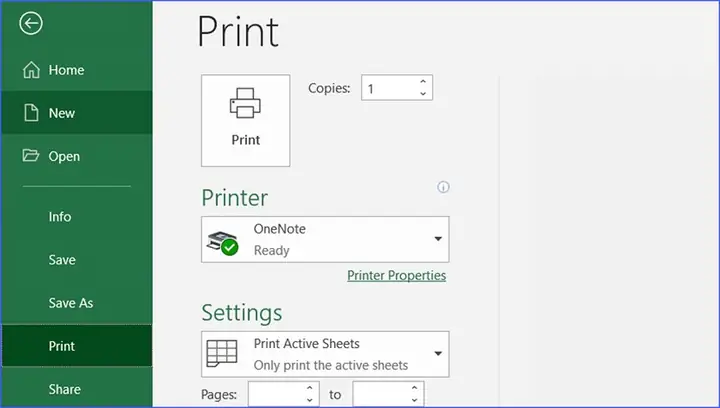
Đây là cách nhanh nhất và tiện lợi nhất để mở hộp thoại in trên hầu hết các ứng dụng. Khi bạn muốn in một tài liệu hoặc hình ảnh, chỉ cần nhấn tổ hợp phím Ctrl + P trên Windows hoặc Command + P trên macOS. Thao tác này sẽ ngay lập tức hiển thị một cửa sổ cài đặt in ấn, nơi bạn có thể tùy chỉnh các thông số trước khi gửi lệnh in đến máy in.
Trong hộp thoại in, bạn sẽ thấy các tùy chọn cơ bản như chọn máy in mong muốn nếu bạn có nhiều máy in được kết nối. Quan trọng hơn, bạn có thể xác định số lượng bản sao cần in bằng cách nhập số vào ô tương ứng. Các thiết lập này giúp bạn kiểm soát hoàn toàn quy trình in, đảm bảo có được số lượng bản in chính xác theo yêu cầu.
Thực hiện in trực tiếp từ phần mềm ứng dụng
Ngoài phím tắt, bạn cũng có thể thực hiện lệnh in trực tiếp từ menu của các phần mềm ứng dụng mà bạn đang sử dụng. Hầu hết các ứng dụng phổ biến như Microsoft Word, trình xem PDF (Adobe Acrobat Reader, Foxit Reader) hay các trình xem ảnh đều có mục lệnh in nằm trong menu chính.
Thông thường, bạn sẽ tìm thấy tùy chọn “Print” hoặc “In” trong các menu như “File” (Tệp tin), “Edit” (Chỉnh sửa) hoặc một biểu tượng máy in trực quan trên thanh công cụ. Sau khi tìm và chọn lệnh in, một hộp thoại tương tự như khi sử dụng phím tắt sẽ xuất hiện, cho phép bạn cấu hình các thiết lập in ấn trước khi nhấn nút “Print” (In) để hoàn tất.
Các bước chuẩn bị và cài đặt ban đầu để in ấn
Có thể bạn quan tâm: Cách In Tất Cả Các Trang Trong Excel: Hướng Dẫn Chi Tiết & Chuẩn Nhất
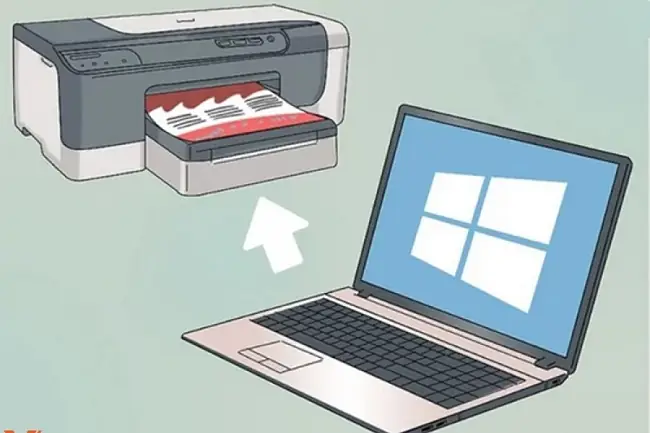
Để đảm bảo quá trình in ấn diễn ra thuận lợi và không gặp trục trặc, việc chuẩn bị kỹ lưỡng các yếu tố cần thiết trước khi thực hiện lệnh in là vô cùng quan trọng. Bao gồm các bước kết nối máy in với máy tính và cài đặt trình điều khiển, giúp hệ thống nhận diện và giao tiếp hiệu quả với thiết bị in của bạn.
Kết nối máy in với máy tính
Bước đầu tiên và quan trọng nhất là đảm bảo máy in đã được kết nối đúng cách với máy tính của bạn. Hiện nay, có nhiều phương thức kết nối phổ biến tùy thuộc vào loại máy in và máy tính bạn đang sử dụng.
- Kết nối qua dây cáp USB: Đây là phương thức truyền thống và đơn giản nhất. Bạn chỉ cần cắm một đầu cáp USB vào cổng USB trên máy in và đầu còn lại vào cổng USB trống trên máy tính. Đảm bảo dây cáp được cắm chắc chắn ở cả hai đầu.
- Kết nối qua Wi-Fi: Nhiều máy in hiện đại hỗ trợ kết nối không dây qua mạng Wi-Fi. Để thực hiện, bạn cần đảm bảo máy in và máy tính đều kết nối vào cùng một mạng Wi-Fi. Thông thường, bạn sẽ cần sử dụng màn hình điều khiển trên máy in hoặc phần mềm đi kèm để nhập mật khẩu Wi-Fi và kết nối máy in với mạng. Sau đó, máy tính sẽ tự động tìm kiếm và nhận diện máy in trong cùng mạng.
- Kết nối qua Bluetooth: Một số máy in di động hoặc máy in nhỏ gọn có thể hỗ trợ kết nối Bluetooth. Bạn cần bật Bluetooth trên cả máy in và máy tính, sau đó thực hiện quá trình ghép đôi thiết bị theo hướng dẫn của nhà sản xuất.
Sau khi kết nối vật lý hoặc không dây, hệ điều hành của máy tính thường sẽ tự động nhận diện sự xuất hiện của máy in mới. Tuy nhiên, bước tiếp theo là cài đặt trình điều khiển để máy tính có thể giao tiếp đầy đủ chức năng với máy in.
Cài đặt trình điều khiển (driver) cho máy in
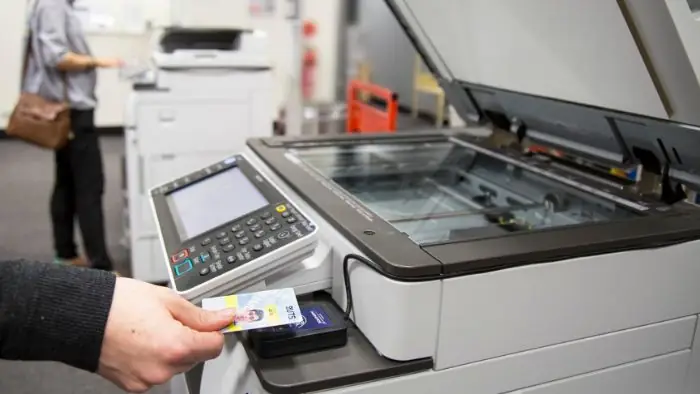
Trình điều khiển (driver) của máy in giống như một “thông dịch viên” giúp máy tính hiểu và điều khiển các chức năng của máy in. Nếu không có driver phù hợp, máy tính sẽ không thể nhận diện đầy đủ hoặc sử dụng được các tính năng của máy in, dẫn đến việc không thể in được hoặc bản in bị lỗi.
Có thể bạn quan tâm: Cách In Giấy Dán Nhãn Tomy A5 Chuẩn, Không Lệch Bản In
- Cài đặt driver tự động: Sau khi kết nối máy in, hệ điều hành Windows hoặc macOS thường sẽ tự động tìm kiếm và cài đặt driver phù hợp từ cơ sở dữ liệu trực tuyến hoặc đĩa cài đặt đi kèm máy in. Bạn chỉ cần làm theo các hướng dẫn hiển thị trên màn hình.
- Cài đặt driver thủ công: Trong trường hợp hệ thống không tự động nhận diện hoặc bạn muốn cài đặt phiên bản driver mới nhất, bạn có thể tải driver từ trang web chính thức của nhà sản xuất máy in. Sau khi tải về, bạn chỉ cần chạy tệp cài đặt và làm theo các bước hướng dẫn. Việc cài đặt thủ công đôi khi cũng yêu cầu bạn kết nối máy in bằng cáp USB trong quá trình cài đặt để phần mềm có thể phát hiện thiết bị.
Sau khi hoàn tất cài đặt driver, máy tính sẽ nhận diện đầy đủ máy in và bạn có thể bắt đầu sử dụng nó để in ấn.
Hướng dẫn in ấn nâng cao và các tùy chọn tùy chỉnh
Ngoài các thao tác in cơ bản, việc hiểu và sử dụng các tùy chọn nâng cao sẽ giúp bạn tối ưu hóa chất lượng bản in, tiết kiệm mực, giấy và đảm bảo bản in đáp ứng chính xác yêu cầu của bạn, đặc biệt là khi in ảnh hoặc các tài liệu quan trọng.
Chọn và cấu hình máy in mặc định
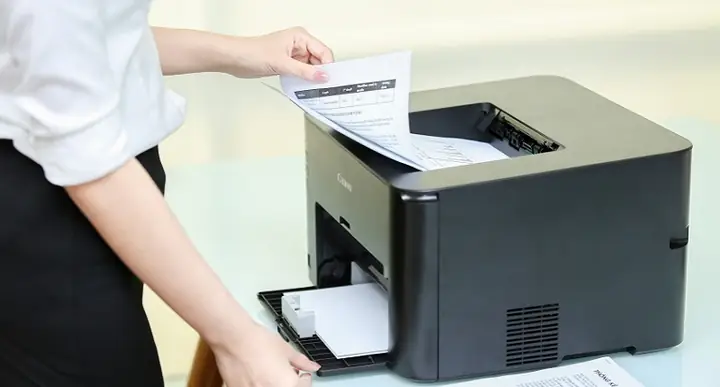
Nếu bạn thường xuyên sử dụng một máy in nhất định cho các tác vụ in ấn hàng ngày, việc đặt máy in đó làm mặc định sẽ giúp bạn tiết kiệm thời gian. Khi một máy in được đặt làm mặc định, nó sẽ tự động được chọn trong hộp thoại in mà không cần bạn phải thao tác chọn lại mỗi lần.
Để đặt máy in mặc định trên Windows, bạn vào Settings (Cài đặt) > Devices (Thiết bị) > Printers & scanners (Máy in & máy quét). Tại đây, bạn chọn máy in mong muốn và nhấp vào nút Manage (Quản lý), sau đó chọn Set as default (Đặt làm mặc định). Đối với macOS, bạn vào System Preferences (Tùy chọn hệ thống) > Printers & Scanners (Máy in & Máy quét), chọn máy in từ danh sách và thiết lập nó làm mặc định.
Có thể bạn quan tâm: Hướng Dẫn Chi Tiết Cách In Tem Nhãn Tomy 133 Trên Giấy Decal A4
Các tùy chọn in ảnh chất lượng cao
In ảnh đòi hỏi sự chú ý đặc biệt đến các thiết lập để đảm bảo độ sắc nét, màu sắc trung thực và chất lượng tổng thể. Khi in ảnh, bạn cần lưu ý một số tùy chọn quan trọng sau:
- Chất lượng bản in: Hầu hết các máy in cho phép bạn chọn mức độ chất lượng in, từ “Draft” (Bản nháp) tiết kiệm mực đến “Best” (Tốt nhất) cho chất lượng ảnh cao nhất. Đối với ảnh, bạn nên chọn chất lượng cao nhất để đạt được độ chi tiết và mịn màng.
- Loại giấy: Máy in có thể hoạt động tốt nhất với các loại giấy được nhà sản xuất khuyên dùng. Khi in ảnh, bạn nên chọn loại giấy chuyên dụng cho ảnh (photo paper) với bề mặt bóng hoặc mờ tùy theo sở thích. Việc chọn sai loại giấy có thể ảnh hưởng đến khả năng thấm mực và màu sắc hiển thị.
- Khổ giấy: Đảm bảo bạn đã chọn đúng khổ giấy tương ứng với loại giấy bạn đang sử dụng (ví dụ: A4, 10x15cm cho ảnh thẻ, Letter). Nếu cài đặt không khớp, bản in có thể bị cắt xén hoặc có khoảng trắng thừa.
Lưu ý khi in ảnh để đảm bảo độ sắc nét và màu sắc:
- Sử dụng ảnh có độ phân giải cao: Ảnh có độ phân giải thấp khi in ra sẽ bị vỡ hình, mờ nhạt.
- Kiểm tra cài đặt màu sắc: Một số trình xem ảnh cho phép bạn kiểm soát việc quản lý màu sắc. Nếu không chắc chắn, hãy để cài đặt mặc định hoặc chọn tùy chọn phù hợp với màn hình máy tính của bạn.
- Chạy thử nghiệm: Nếu đây là lần đầu in một loại ảnh hoặc trên một loại giấy mới, hãy thử in một phần nhỏ của ảnh trước để kiểm tra chất lượng và điều chỉnh cài đặt nếu cần.
Khắc phục các lỗi thường gặp khi in từ máy tính
Trong quá trình sử dụng máy in, đôi khi bạn có thể gặp phải một số lỗi khiến việc in ấn bị gián đoạn. Việc hiểu rõ nguyên nhân và cách khắc phục các lỗi này sẽ giúp bạn giải quyết vấn đề nhanh chóng và tiếp tục công việc.
Máy tính không nhận máy in
Đây là một trong những lỗi phổ biến nhất, có thể xuất phát từ nhiều nguyên nhân khác nhau.
- Kiểm tra kết nối: Đầu tiên, hãy chắc chắn rằng máy in đã được kết nối đúng cách với máy tính. Đối với kết nối USB, hãy thử rút ra và cắm lại. Nếu kết nối Wi-Fi, kiểm tra xem máy in và máy tính có còn trong cùng một mạng hay không, và tín hiệu Wi-Fi có ổn định không.
- Kiểm tra nguồn điện: Đảm bảo máy in đã được bật nguồn và có điện. Kiểm tra dây nguồn và ổ cắm điện.
- Kiểm tra driver: Driver máy in bị lỗi, cũ hoặc chưa được cài đặt đúng cách cũng là nguyên nhân phổ biến. Hãy thử gỡ bỏ driver cũ và cài đặt lại driver mới nhất từ trang web của nhà sản xuất. Khởi động lại máy tính sau khi cài đặt driver.
- Kiểm tra dịch vụ Print Spooler: Trên Windows, dịch vụ Print Spooler (Bộ quản lý in) có thể bị lỗi. Bạn có thể tìm và khởi động lại dịch vụ này trong
Services(Dịch vụ).
Lỗi bản in bị nhòe, mờ hoặc sai màu
Chất lượng bản in kém như bị nhòe, mờ nét hoặc sai lệch màu sắc thường liên quan đến vật tư tiêu hao hoặc cài đặt.
- Vệ sinh đầu in: Đầu in của máy in phun có thể bị tắc do cặn mực khô. Hầu hết các máy in đều có chức năng tự vệ sinh đầu in, bạn có thể kích hoạt chức năng này thông qua menu trên máy in hoặc phần mềm điều khiển trên máy tính.
- Kiểm tra mực: Mực in bị hết hoặc sắp hết cũng là nguyên nhân gây ra bản in mờ. Hãy kiểm tra mức mực còn lại và thay thế hộp mực nếu cần. Đảm bảo bạn đang sử dụng loại mực chính hãng hoặc tương thích với máy in của mình.
- Cài đặt driver và giấy: Đôi khi, cài đặt sai loại giấy hoặc chất lượng in trong driver cũng có thể ảnh hưởng. Kiểm tra lại các tùy chọn này trong hộp thoại in.
- Chất lượng nguồn ảnh: Nếu bản in bị sai màu, hãy đảm bảo ảnh gốc có chất lượng tốt và được hiển thị chính xác trên màn hình máy tính của bạn.
Máy in không in được dù đã kết nối
Trường hợp máy in đã kết nối nhưng vẫn không thực hiện lệnh in có thể do hàng đợi in bị lỗi hoặc máy in đang ở trạng thái tạm dừng.
- Kiểm tra hàng đợi in (Print Queue): Mở hàng đợi in của máy in (thường có thể truy cập qua
Printers & scannerstrên Windows) để xem có các lệnh in cũ bị kẹt hay không. Bạn có thể hủy bỏ tất cả các lệnh in đang chờ và thử in lại. - Khởi động lại máy in và máy tính: Tắt máy in, rút nguồn điện trong khoảng 30 giây rồi bật lại. Tương tự, khởi động lại máy tính. Việc này giúp làm mới hệ thống và có thể khắc phục các lỗi tạm thời.
- Kiểm tra trạng thái máy in: Đảm bảo máy in không ở chế độ “Pause” (Tạm dừng) hoặc “Offline” (Ngoại tuyến).
Lỗi chia sẻ máy in trong mạng nội bộ
Nếu bạn đang sử dụng máy in được kết nối mạng và gặp sự cố khi chia sẻ với các máy tính khác trong cùng mạng, bạn cần kiểm tra các cài đặt chia sẻ.
- Kiểm tra tính năng chia sẻ: Trên máy tính đang kết nối trực tiếp với máy in, hãy đảm bảo tính năng chia sẻ máy in đã được bật. Bạn có thể tìm thấy tùy chọn này trong thuộc tính của máy in (
Printer Properties>Sharing). - Kiểm tra quyền truy cập: Đảm bảo các máy tính muốn sử dụng máy in có quyền truy cập phù hợp.
- Kiểm tra mạng: Đảm bảo tất cả các máy tính đều nằm trong cùng một mạng con và có thể “nhìn thấy” nhau.
- Cài đặt driver trên máy khách: Các máy tính muốn truy cập máy in chia sẻ cũng cần cài đặt driver máy in tương ứng. Thông thường, khi kết nối đến máy in chia sẻ, hệ thống sẽ tự động cài đặt driver hoặc yêu cầu bạn chỉ định vị trí driver.


