
Việc in hóa đơn điện tử trên phần mềm MISA là một quy trình quan trọng để doanh nghiệp có thể lưu trữ bản cứng, cung cấp cho khách hàng hoặc phục vụ công tác kiểm tra, đối chiếu. Bài viết này sẽ cung cấp hướng dẫn chi tiết, từng bước để bạn có thể thực hiện việc này một cách dễ dàng và hiệu quả trên các phân hệ MISA phổ biến.
Bạn sẽ được làm quen với quy trình đăng nhập, tra cứu hóa đơn và sử dụng chức năng in ấn trên phần mềm MISA. Đồng thời, bài viết cũng đi sâu vào hướng dẫn cụ thể cho từng phiên bản như MISA SME, MISA meInvoice, MISA eShop, cũng như các trường hợp in ấn phổ biến như in từng hóa đơn, in hàng loạt hay in từ máy tính tiền. Cuối cùng, chúng ta sẽ cùng tìm hiểu các lưu ý quan trọng và cách xử lý các lỗi thường gặp để tối ưu hóa quá trình sử dụng hóa đơn điện tử.
Các bước cơ bản để in hóa đơn điện tử trên phần mềm MISA
Để in hóa đơn điện tử trên MISA, bạn cần thực hiện quy trình gồm các bước chính: đăng nhập vào hệ thống, tra cứu và chọn hóa đơn cần in, sau đó thực hiện chức năng in. Quy trình này nhìn chung áp dụng cho nhiều phiên bản phần mềm MISA, giúp bạn nhanh chóng làm quen và thực hiện.
Đăng nhập vào hệ thống hóa đơn điện tử MISA
Để bắt đầu quy trình, bạn cần đăng nhập vào giao diện phần mềm MISA. Hãy đảm bảo bạn đã có tài khoản và mật khẩu hợp lệ, đồng thời kiểm tra kết nối mạng để đảm bảo quá trình diễn ra suôn sẻ.
Các bước đăng nhập cơ bản bao gồm:
Truy cập vào địa chỉ trang web hoặc ứng dụng phần mềm MISA.
Nhập tên đăng nhập (username) và mật khẩu (password) của bạn vào các ô tương ứng.
Nếu có mã xác thực, hãy nhập mã này.
Nhấn nút “Đăng nhập”.
Trong quá trình đăng nhập, các thông tin cần thiết bao gồm: Tên đăng nhập, mật khẩu, và đôi khi là mã xác thực CAPTCHA hoặc mã OTP gửi qua SMS/email tùy theo cài đặt bảo mật của hệ thống.
Tra cứu và chọn hóa đơn điện tử cần in

Có thể bạn quan tâm: Hướng Dẫn Chi Tiết Cách In Hóa Đơn Điện Tử Hàng Loạt Nhanh Chóng
Sau khi đăng nhập thành công, bạn cần tìm kiếm và chọn đúng hóa đơn điện tử mà mình muốn in. Phần mềm MISA cung cấp các chức năng tìm kiếm và lọc hiệu quả để giúp bạn thực hiện điều này.
Để xác định hóa đơn cụ thể, bạn có thể sử dụng chức năng tìm kiếm. Thông thường, bạn sẽ nhập các thông tin nhận dạng hóa đơn như: mã hóa đơn, số hóa đơn, hoặc tên/mã số thuế của khách hàng.
Bên cạnh đó, phần mềm cho phép bạn lọc hóa đơn theo nhiều tiêu chí khác nhau, giúp thu hẹp phạm vi tìm kiếm. Các tùy chọn lọc phổ biến bao gồm:
Theo ngày tháng: Lọc hóa đơn theo ngày phát hành, ngày lập, hoặc một khoảng thời gian nhất định.
Theo mã số thuế: Tìm kiếm hóa đơn dựa trên mã số thuế của khách hàng hoặc của doanh nghiệp.
Theo tên khách hàng: Tra cứu hóa đơn bằng cách nhập tên công ty hoặc cá nhân của khách hàng.
Theo trạng thái hóa đơn: Lọc các hóa đơn đã phát hành, chưa phát hành, đã hủy, hoặc đã thay thế.
Theo loại hóa đơn: Phân biệt hóa đơn bán hàng, hóa đơn tài chính, hóa đơn dịch vụ, v.v.
Thực hiện chức năng “In hóa đơn”
Sau khi đã tìm kiếm và chọn được hóa đơn điện tử mong muốn, bước tiếp theo là sử dụng chức năng “In hóa đơn”.
Để truy cập và sử dụng nút/lệnh “In hóa đơn”, bạn thường sẽ tìm thấy tùy chọn này sau khi đã mở chi tiết hóa đơn hoặc trong danh sách các thao tác cho hóa đơn đã chọn.
Khi thực hiện lệnh in, phần mềm có thể cho phép bạn tùy chỉnh một số yếu tố liên quan đến việc hiển thị hóa đơn trên bản in. Các tùy chọn này có thể bao gồm:
Chọn mẫu in: Nếu có nhiều mẫu hóa đơn điện tử được thiết lập, bạn có thể chọn mẫu phù hợp nhất với nhu cầu của mình.
Định dạng in: Một số phần mềm cho phép lựa chọn định dạng hiển thị, ví dụ như in toàn bộ thông tin, in tóm tắt, hoặc định dạng theo khổ giấy A4, A5.
Hướng dẫn chi tiết cách in hóa đơn điện tử trên các phân hệ MISA phổ biến
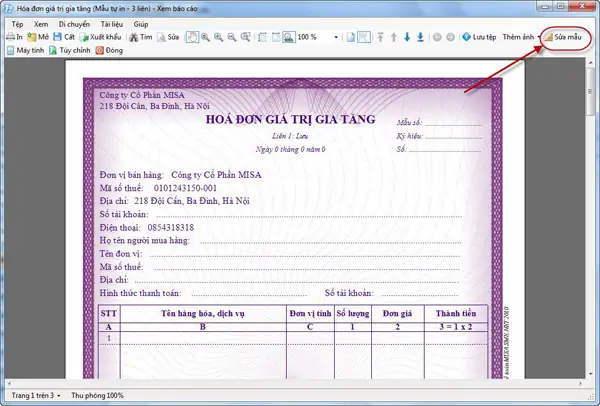
Có thể bạn quan tâm: Hướng Dẫn Chi Tiết Cách In Hóa Đơn Điện Tử Của Vingroup
MISA cung cấp nhiều giải pháp phần mềm khác nhau cho doanh nghiệp, mỗi giải pháp có thể có giao diện và quy trình in hóa đơn hơi khác biệt. Dưới đây là hướng dẫn chi tiết cho các phân hệ MISA phổ biến.
Hướng dẫn in hóa đơn trên MISA SME (Phân hệ Bán hàng/Hóa đơn điện tử)
Trên phiên bản MISA SME, quy trình in hóa đơn điện tử thường gắn liền với phân hệ Bán hàng hoặc module Hóa đơn điện tử.
Các bước cụ thể như sau:
1. Vào phân hệ Bán hàng: Mở phần mềm MISA SME và chọn phân hệ “Bán hàng”.
2. Chọn tab Xuất hóa đơn: Trong phân hệ Bán hàng, bạn tìm đến mục hoặc tab có tên “Xuất hóa đơn” hoặc tương tự.
3. Thiết lập điều kiện tìm kiếm: Nhập các thông tin cần thiết để tìm kiếm phiếu xuất kho hoặc đơn hàng đã được lập hóa đơn, ví dụ: ngày chứng từ, mã khách hàng, số chứng từ.
4. Lấy dữ liệu: Sau khi thiết lập điều kiện, nhấn nút “Lấy dữ liệu” hoặc “Tìm kiếm” để hiển thị danh sách các chứng từ liên quan.
5. Chọn hóa đơn và tải về để in: Tìm và chọn hóa đơn điện tử bạn muốn in từ danh sách hiển thị. Thường sẽ có tùy chọn “In” hoặc “Xuất hóa đơn” trực tiếp từ giao diện này. Nếu không có tùy chọn in trực tiếp, bạn có thể tìm chức năng “Tải hóa đơn” hoặc “Xuất file PDF/XML” để tải về máy tính, sau đó mở file và tiến hành in từ trình xem PDF.
Hướng dẫn in hóa đơn trên MISA meInvoice
MISA meInvoice là giải pháp chuyên biệt về hóa đơn điện tử, do đó quy trình in ấn tại đây thường trực quan và tập trung vào quản lý hóa đơn đã phát hành.
Cách thức truy cập và thực hiện in hóa đơn trong giao diện MISA meInvoice:
1. Đăng nhập vào MISA meInvoice: Truy cập vào cổng thông tin MISA meInvoice bằng tài khoản của bạn.
2. Tìm đến mục Quản lý hóa đơn: Trên thanh điều hướng hoặc menu chính, tìm đến phần “Quản lý hóa đơn” hoặc “Hóa đơn đã phát hành”.
3. Tra cứu hóa đơn: Sử dụng các bộ lọc (theo ngày, mã số thuế, tên khách hàng, ký hiệu hóa đơn, số hóa đơn) để tìm kiếm hóa đơn cụ thể.
4. Xem và In hóa đơn: Sau khi tìm thấy hóa đơn, bạn có thể nhấn vào biểu tượng xem chi tiết. Trong cửa sổ xem chi tiết hóa đơn, sẽ có nút hoặc tùy chọn “In hóa đơn”. Nhấn vào đây để tiến hành xem trước và in.
5. Lưu ý về tùy chọn xem và in: Hệ thống có thể hiển thị bản xem trước của hóa đơn. Bạn có thể chọn máy in, số lượng bản sao và nhấn nút “In” để hoàn tất. Đối với hóa đơn đã phát hành, việc xem và in lại là hoàn toàn bình thường.
Hướng dẫn in hóa đơn trên MISA eShop
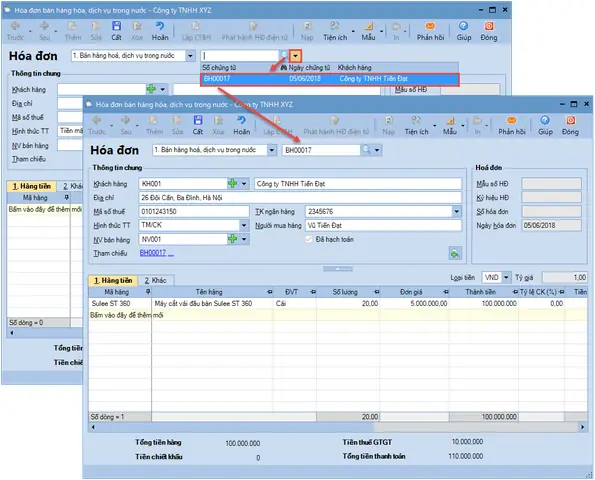
Có thể bạn quan tâm: Hướng Dẫn Chi Tiết Cách In Hóa Đơn Trên Phần Mềm Misa
Đối với người dùng MISA eShop, việc in hóa đơn điện tử thường liên quan đến các đơn hàng được tạo ra từ hệ thống bán hàng trực tuyến.
Quy trình in hóa đơn điện tử dành riêng cho người dùng MISA eShop:
1. Truy cập vào MISA eShop: Đăng nhập vào tài khoản quản trị của MISA eShop.
2. Vào mục Quản lý Đơn hàng hoặc Hóa đơn: Tìm đến khu vực quản lý các đơn hàng đã hoàn tất hoặc các hóa đơn đã được tạo ra từ đơn hàng.
3. Tra cứu đơn hàng/hóa đơn: Sử dụng chức năng tìm kiếm để xác định đơn hàng hoặc hóa đơn bạn cần in. Các tiêu chí có thể bao gồm mã đơn hàng, ngày đặt hàng, tên khách hàng.
4. Thực hiện in: Sau khi chọn được đơn hàng/hóa đơn, hệ thống sẽ cung cấp tùy chọn để tạo và in hóa đơn điện tử. Bạn có thể cần xác nhận lại các thông tin trước khi nhấn nút “In hóa đơn”. Tương tự như MISA SME, nếu không có tùy chọn in trực tiếp, bạn có thể tải file hóa đơn về và in.
Các trường hợp in hóa đơn điện tử phổ biến
Người dùng MISA có thể có nhiều nhu cầu in hóa đơn khác nhau, từ việc in một vài hóa đơn cho đến in hàng loạt để lưu trữ hoặc xử lý các hóa đơn đặc biệt như từ máy tính tiền.
Cách in từng hóa đơn riêng lẻ
Đây là trường hợp phổ biến nhất khi khách hàng yêu cầu bản sao hóa đơn hoặc khi doanh nghiệp cần lưu trữ một hóa đơn cụ thể.
Để in từng hóa đơn riêng lẻ, bạn thực hiện quy trình sau:
1. Đăng nhập vào hệ thống MISA theo phiên bản bạn đang sử dụng.
2. Sử dụng chức năng tra cứu để tìm chính xác hóa đơn cần in theo các tiêu chí như mã số thuế, tên khách hàng, ngày phát hành, số hóa đơn.
3. Sau khi hiển thị chi tiết hóa đơn hoặc dòng hóa đơn trong danh sách, tìm và nhấn vào tùy chọn “In hóa đơn” hoặc biểu tượng tương ứng.
4. Xem trước bản in và chọn máy in, sau đó hoàn tất thao tác in.
Cách in hàng loạt hóa đơn điện tử để lưu trữ

Có thể bạn quan tâm: Hướng Dẫn Chi Tiết Cách In Hình Lên Áo Bằng Màu Sáp Tại Nhà
Việc in hàng loạt hóa đơn điện tử rất hữu ích cho công tác lưu trữ định kỳ của doanh nghiệp, giúp tiết kiệm thời gian so với việc in từng hóa đơn.
Để thực hiện việc này, bạn cần sử dụng chức năng “Tải hóa đơn hàng loạt”:
1. Trong phần mềm MISA, tìm đến mục quản lý hóa đơn điện tử.
2. Tìm và chọn chức năng “Tải hóa đơn hàng loạt” hoặc “Xuất báo cáo hóa đơn”.
3. Thiết lập các điều kiện lọc cho đợt tải hàng loạt, ví dụ: khoảng thời gian (từ ngày/đến ngày), trạng thái hóa đơn.
4. Hệ thống sẽ tạo ra một file (thường là file nén ZIP chứa nhiều file PDF hoặc XML) bao gồm tất cả các hóa đơn thỏa mãn điều kiện lọc.
5. Tải file này về máy tính.
6. Giải nén file. Sau đó, bạn có thể cần sử dụng một công cụ hỗ trợ in hàng loạt hoặc mở từng file PDF để in. Lưu ý kiểm tra số lượng hóa đơn đã tải về để đảm bảo khớp với số lượng dự kiến.
Hướng dẫn cách xuất và in hóa đơn điện tử từ máy tính tiền
Một số hệ thống MISA cho phép khởi tạo và phát hành hóa đơn điện tử trực tiếp từ máy tính tiền trong các giao dịch bán lẻ. Quy trình này bao gồm việc lập, xuất và sau đó là in hóa đơn.
Các bước vào mục Hóa đơn -> Hóa đơn máy tính tiền -> Thêm mới thường là điểm bắt đầu:
1. Trong phần mềm MISA, vào mục “Hóa đơn”.
2. Chọn “Hóa đơn máy tính tiền” hoặc danh mục tương tự dành cho giao dịch bán lẻ.
3. Nhấn “Thêm mới” để bắt đầu lập hóa đơn cho giao dịch vừa phát sinh trên máy tính tiền.
4. Nhập các thông tin cần thiết như mặt hàng, số lượng, đơn giá, thông tin khách hàng (nếu có).
5. Sau khi hoàn tất việc lập hóa đơn, tìm tùy chọn “Phát hành” hoặc “Lưu và Phát hành”.
6. Sau khi hóa đơn được phát hành, bạn có thể tìm thấy nó trong danh sách hóa đơn đã phát hành và thực hiện chức năng “In” như bình thường.
Các lưu ý quan trọng khi in và lưu trữ hóa đơn điện tử MISA
Việc in hóa đơn điện tử không chỉ đơn thuần là bấm nút in, mà còn đi kèm với các quy định và khuyến nghị về định dạng, lưu trữ để đảm bảo tính pháp lý và tiện dụng.
Định dạng file và chất lượng in hóa đơn điện tử

Khi xuất hóa đơn điện tử để in, việc chọn định dạng file phù hợp là rất quan trọng. Định dạng PDF thường được ưa chuộng nhất vì nó giữ nguyên định dạng của hóa đơn trên mọi thiết bị và hệ điều hành, đồng thời dễ dàng cho việc in ấn. Đảm bảo rằng bạn chọn định dạng file mà khi mở ra, các thông tin đều rõ ràng, dễ đọc, không bị lỗi font hay mất ký tự. Khi in, hãy chọn máy in có chất lượng tốt và sử dụng loại giấy phù hợp để bản in sắc nét, bền màu và đáp ứng yêu cầu pháp lý về lưu trữ.
Lưu trữ hóa đơn điện tử sau khi in
Theo quy định của pháp luật Việt Nam, hóa đơn điện tử có giá trị pháp lý như hóa đơn giấy. Do đó, bản in hóa đơn điện tử cũng cần được lưu trữ cẩn thận. Doanh nghiệp nên tuân thủ các quy định về thời gian lưu trữ theo Luật Kế toán, thường là tối thiểu 5 năm cho hóa đơn giấy và các chứng từ kế toán. Cách bảo quản bản in bao gồm việc lưu trữ trong các tệp hồ sơ gọn gàng, tránh ẩm ướt, mối mọt, ánh nắng trực tiếp hoặc các tác nhân gây hư hỏng khác để đảm bảo thông tin trên hóa đơn luôn rõ ràng và có thể sử dụng khi cần thiết.
Xử lý lỗi thường gặp khi in hóa đơn điện tử trên MISA
Trong quá trình in hóa đơn điện tử trên MISA, bạn có thể gặp một số lỗi phổ biến.
Lỗi kết nối máy in: Kiểm tra lại dây cáp kết nối, đảm bảo máy in đã được bật và driver máy in đã được cài đặt chính xác.
Lỗi không hiển thị nút “In”: Đảm bảo bạn đã chọn đúng hóa đơn hoặc đang ở đúng giao diện cho phép in. Thử tải lại trang hoặc đăng nhập lại.
Bản in bị mờ, lỗi font: Kiểm tra lại định dạng file xuất ra, thử xuất lại với định dạng PDF hoặc kiểm tra cài đặt chất lượng in trên máy tính và máy in.
Lỗi không tải được file hóa đơn hàng loạt: Kiểm tra dung lượng ổ cứng, kết nối mạng và thử lại sau một khoảng thời gian. Liên hệ bộ phận hỗ trợ kỹ thuật của MISA nếu lỗi vẫn tiếp diễn.
Lợi ích của việc sử dụng hóa đơn điện tử MISA
Việc sử dụng hóa đơn điện tử trên MISA mang lại nhiều lợi ích thiết thực cho doanh nghiệp, bao gồm: giảm chi phí in ấn, vận chuyển, lưu trữ; tăng tốc độ xử lý nghiệp vụ; nâng cao tính bảo mật và chuyên nghiệp; dễ dàng tra cứu, quản lý và đối chiếu thông tin hóa đơn. Đặc biệt, MISA meInvoice cung cấp các tính năng thông minh giúp doanh nghiệp tuân thủ quy định pháp luật và tối ưu hóa quy trình tài chính.


