
Việc in 2 mặt trên cùng một tờ giấy A4 giúp tiết kiệm giấy đáng kể và làm cho tài liệu trở nên gọn gàng, chuyên nghiệp hơn. Tuy nhiên, không phải ai cũng nắm vững cách thực hiện tính năng hữu ích này, đặc biệt là trên các phần mềm văn phòng phổ biến như Word, PDF và Excel. Bài viết này sẽ cung cấp hướng dẫn chi tiết, từng bước để bạn có thể làm chủ kỹ năng in hai mặt, bất kể bạn đang sử dụng loại máy in nào.
Chúng ta sẽ cùng nhau khám phá cách thiết lập in 2 mặt trên Microsoft Word, xử lý các tệp PDF và định dạng bảng tính Excel. Bên cạnh đó, bạn sẽ được trang bị kiến thức để lựa chọn phương pháp in phù hợp với máy in của mình, từ các dòng máy tự động đảo mặt đến những máy in chỉ hỗ trợ in một mặt thủ công. Cuối cùng, những cài đặt quan trọng và các thủ thuật in ấn nâng cao sẽ giúp bạn tối ưu hóa quá trình làm việc với tài liệu trên giấy A4.
Hướng dẫn cách in 2 mặt trên 1 tờ A4 trong các phần mềm phổ biến
In hai mặt trên một tờ giấy A4 là một tính năng quan trọng giúp tiết kiệm tài nguyên và tổ chức tài liệu hiệu quả. Quá trình này có thể được thực hiện dễ dàng trong các phần mềm soạn thảo văn bản, chỉnh sửa tài liệu và bảng tính phổ biến hiện nay. Các tùy chọn trong hộp thoại in sẽ cho phép bạn kiểm soát cách thức đảo mặt giấy, đảm bảo tài liệu của bạn được in ra theo đúng ý muốn.
Cách in 2 mặt trong Microsoft Word
Để thực hiện in 2 mặt trong Microsoft Word, bạn cần truy cập vào cài đặt in và chọn tùy chọn phù hợp. Quy trình này có thể có chút khác biệt nhỏ giữa các phiên bản Word, nhưng nguyên tắc cơ bản vẫn là tìm đến mục “In hai mặt” (Print on Both Sides) hoặc các tùy chọn tương đương.
Đối với các phiên bản Word hiện đại (Microsoft 365, Word 2019, 2016, 2013):
- Mở tài liệu Word bạn muốn in.
- Nhấn tổ hợp phím
Ctrl + Phoặc vào mụcFile>Print. - Trong cửa sổ “Print”, bạn sẽ thấy một tùy chọn hiển thị là “Print One Sided”.
- Nhấp vào mũi tên thả xuống bên cạnh “Print One Sided” và chọn “Manually Print on Both Sides” (In thủ công hai mặt) hoặc “Print on Both Sides” (In hai mặt – nếu máy in của bạn hỗ trợ tự động đảo mặt).
- Nếu bạn chọn “Manually Print on Both Sides”, Word sẽ hướng dẫn bạn cách lật giấy sau khi in xong mặt đầu tiên. Bạn cần chú ý đến hướng dẫn hiển thị trên màn hình để đặt giấy lại vào máy in cho đúng.
- Nếu máy in của bạn hỗ trợ in hai mặt tự động, hãy chọn “Print on Both Sides” và sau đó bạn có thể chọn “Flip pages on long edge” (Lật trang theo cạnh dài) hoặc “Flip pages on short edge” (Lật trang theo cạnh ngắn) ở mục “Settings” tùy thuộc vào cách bạn muốn sắp xếp tài liệu.
Đối với các phiên bản Word cũ hơn (Word 2010, 2007):
- Vào
File>Print. - Trong hộp thoại “Print”, tìm mục “Printer Properties” hoặc “Preferences” để mở cài đặt máy in.
- Trong cửa sổ cài đặt máy in, tìm các tùy chọn liên quan đến “Duplex Printing” hoặc “Two-Sided Printing” và chọn chế độ mong muốn.
Cách in 2 mặt trong file PDF
Có thể bạn quan tâm: Hướng Dẫn Cách In 2 Mặt Giấy Trên 1 Tờ Đơn Giản (word, Pdf, Máy In 1 Mặt)
Việc in 2 mặt trên tệp PDF thường được thực hiện thông qua trình đọc PDF của bạn. Các trình đọc phổ biến như Adobe Acrobat Reader hay Foxit Reader đều cung cấp chức năng này với các tùy chọn tương tự nhau.
- Mở tệp PDF bạn muốn in bằng trình đọc PDF (ví dụ: Adobe Acrobat Reader).
- Nhấn
Ctrl + Phoặc vàoFile>Print. - Trong hộp thoại “Print”, tìm mục “Page Sizing & Handling” hoặc “Printer Properties” (tùy thuộc vào trình đọc PDF và trình điều khiển máy in).
- Tìm tùy chọn “Print on Both Sides” hoặc “Duplex Printing”.
- Chọn “Print on Both Sides”. Nếu máy in của bạn không hỗ trợ tự động, bạn có thể cần chọn “Manually” hoặc “Flip pages” và làm theo hướng dẫn để đảo giấy.
- Tương tự như Word, bạn có thể chọn cách lật giấy: “Flip pages on long edge” (cho tài liệu dạng sách, dọc) hoặc “Flip pages on short edge” (cho tài liệu dạng lịch, sổ tay, ngang).
- Nhấn “Print” để hoàn tất.
Cách in 2 mặt trong Microsoft Excel
In 2 mặt trong Excel cũng tương tự như Word, nhưng cần lưu ý một chút về cách bố cục bảng tính để đảm bảo thông tin không bị cắt xén hoặc khó đọc sau khi in.
- Mở tệp Excel bạn muốn in.
- Nhấn
Ctrl + Phoặc vàoFile>Print. - Trong cửa sổ “Print”, bạn sẽ thấy tùy chọn in một mặt hoặc hai mặt. Chọn “Print One Sided” và nhấp vào mũi tên thả xuống để chọn “Manually Print on Both Sides” hoặc “Print on Both Sides” (nếu máy in hỗ trợ tự động).
- Nếu chọn in thủ công, bạn sẽ cần làm theo hướng dẫn để lật giấy sau khi in xong mặt đầu tiên.
- Nếu máy in hỗ trợ tự động, hãy chọn “Print on Both Sides”. Sau đó, trong mục “Settings”, bạn có thể chọn “Flip pages on long edge” hoặc “Flip pages on short edge”.
- Lưu ý quan trọng: Trước khi in 2 mặt, hãy xem trước bản in bằng cách vào
File>Printđể kiểm tra bố cục. Đảm bảo rằng các cột và hàng không bị cắt ở giữa trang hoặc ở phần lề khi đảo mặt. Bạn có thể cần điều chỉnh kích thước cột, hàng, hoặc sử dụng tùy chọn “Fit Sheet on One Page” (Co giãn toàn bộ bảng tính trên một trang) trong mục “Page Setup” để mọi thứ hiển thị tốt nhất.
Lựa chọn cách in 2 mặt phù hợp với máy in
Khả năng in 2 mặt của bạn phụ thuộc rất nhiều vào loại máy in bạn đang sử dụng. Máy in được chia thành hai loại chính: máy hỗ trợ in 2 mặt tự động (duplex printing) và máy chỉ có chức năng in 1 mặt. Hiểu rõ sự khác biệt này sẽ giúp bạn chọn đúng phương pháp in và tránh những sai sót không đáng có.
Cách in 2 mặt trên máy in có chức năng tự động đảo mặt
Có thể bạn quan tâm: Hướng Dẫn Chi Tiết Cách In 2 Mặt Nhiều Sheet Trong Excel Nhanh Chóng
Nếu máy in của bạn có tính năng tự động đảo mặt, quá trình in 2 mặt sẽ trở nên vô cùng đơn giản và hiệu quả. Bạn chỉ cần thực hiện vài thao tác cài đặt đơn giản trong phần mềm.
- Mở tài liệu và truy cập vào hộp thoại in (Ctrl + P).
- Trong phần cài đặt in, tìm tùy chọn “Print on Both Sides” hoặc “Duplex Printing”.
- Chọn chế độ này. Máy in sẽ tự động xử lý việc đảo giấy cho bạn.
- Sau khi chọn “Print on Both Sides”, bạn cần quyết định cách lật giấy.
- Flip pages on long edge (Lật trang theo cạnh dài): Tùy chọn này phù hợp nhất cho các tài liệu đọc theo chiều dọc như sách, báo cáo, luận văn. Khi lật, cạnh dài của tờ giấy sẽ được sử dụng để xoay trang, giống như cách bạn đọc một cuốn sách thông thường.
- Flip pages on short edge (Lật trang theo cạnh ngắn): Tùy chọn này thường dùng cho các tài liệu đọc theo chiều ngang hoặc các dạng sổ tay, lịch. Khi lật, cạnh ngắn của tờ giấy sẽ được sử dụng, giúp trang tiếp theo xuất hiện ở vị trí thuận tiện cho việc đọc.
- Nhấn “Print”. Máy in sẽ tự động in mặt đầu tiên, sau đó thông báo khi nào bạn cần lấy giấy ra để máy tự động lật và in mặt thứ hai.
Cách in 2 mặt thủ công trên máy in 1 mặt
Ngay cả khi máy in của bạn chỉ có chức năng in một mặt, bạn vẫn hoàn toàn có thể in 2 mặt bằng cách thực hiện thủ công. Phương pháp này đòi hỏi sự cẩn thận và một chút kiên nhẫn.
-
In mặt đầu tiên:
- Mở tài liệu và truy cập vào hộp thoại in.
- Chọn “Print One Sided” (In một mặt).
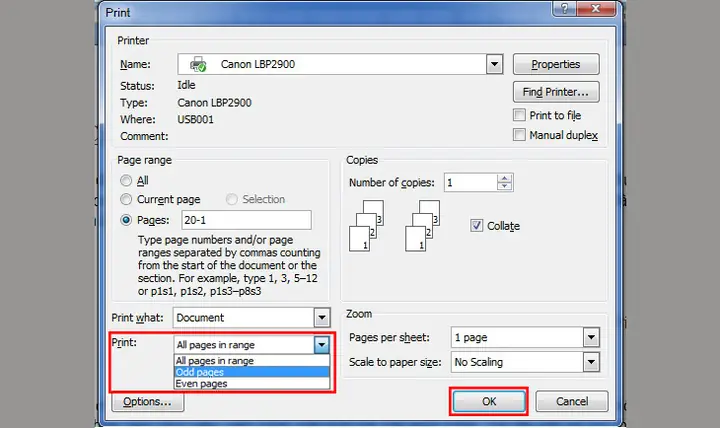
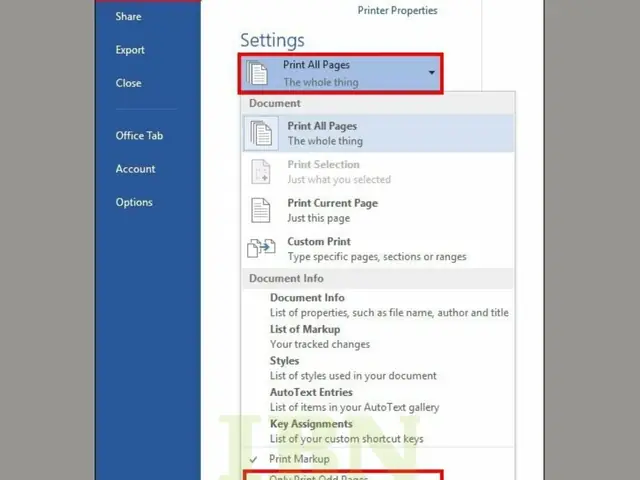
- Trong phần “Settings”, bạn có thể cần chọn “Print Odd Pages Only” (Chỉ in các trang lẻ) để bắt đầu.
- Nhấn “Print”. Máy in sẽ in ra tất cả các trang lẻ của tài liệu.
-
Chuẩn bị để in mặt thứ hai:
- Sau khi các trang lẻ đã được in ra, bạn cần thu thập chúng lại.
- Quan sát hướng đặt giấy khi máy in trả về. Thông thường, bạn cần đặt các tờ giấy vào khay nạp giấy của máy in theo chiều ngược lại với chiều chúng vừa được in ra, và đảm bảo cạnh nào vừa in xong sẽ nằm ở vị trí phù hợp để máy in tiếp mặt thứ hai.
- Cách tốt nhất là bạn nên thực hành với một tờ giấy nháp hoặc quan sát kỹ cách máy in nhả giấy ra để xác định chính xác cách đặt giấy lại. Nếu bạn đã chọn “Flip pages on long edge” khi cài đặt, bạn cần đặt giấy sao cho khi lật tờ giấy đó ra, mặt thứ hai sẽ nằm đúng vị trí. Ngược lại với “Flip pages on short edge”.
-
In mặt thứ hai:
- Quay trở lại hộp thoại in.
- Chọn “Print Even Pages Only” (Chỉ in các trang chẵn).
- Nhấn “Print”. Máy in sẽ in các trang chẵn lên mặt còn lại của các tờ giấy bạn đã đặt vào.
-
Kiểm tra và căn chỉnh: Sau khi in xong, hãy kiểm tra các trang để đảm bảo hai mặt giấy căn chỉnh tốt và nội dung đọc được theo đúng chiều mong muốn. Nếu có sự sai lệch, bạn có thể cần điều chỉnh lại cách đặt giấy hoặc các tùy chọn trong “Page Setup” ở lần in sau.
Các cài đặt quan trọng khi in 2 mặt
Để quá trình in 2 mặt diễn ra suôn sẻ và cho ra kết quả như ý, việc hiểu rõ và tùy chỉnh các cài đặt trong hộp thoại “More Settings” hoặc “Page Setup” là vô cùng quan trọng. Đặc biệt, các tùy chọn như “Odd Pages Only” và “Even Pages Only” đóng vai trò then chốt khi thực hiện in thủ công.
Hiểu và chọn đúng tùy chọn in 2 mặt (Two-sided/Duplex printing)
Có thể bạn quan tâm: Hướng Dẫn Chi Tiết Cách In 2 Mặt Máy In Canon Lbp 6200d
Thuật ngữ “Duplex printing” hay “Two-sided printing” đề cập đến khả năng của máy in hoặc phần mềm cho phép in nội dung lên cả hai mặt của một tờ giấy. Việc chọn đúng tùy chọn này là bước đầu tiên để kích hoạt chức năng in hai mặt.
- “Print on Both Sides” / “Duplex Printing”: Đây là tùy chọn chính để bật chức năng in hai mặt. Khi chọn mục này, máy in hoặc phần mềm sẽ quản lý việc in lần lượt hai mặt của giấy.
- “Manually Print on Both Sides”: Tùy chọn này được sử dụng khi máy in của bạn không có bộ phận tự động đảo mặt. Bạn sẽ cần tự lật giấy thủ công theo hướng dẫn của phần mềm.
Việc lựa chọn đúng chế độ in đảm bảo rằng máy tính và máy in hiểu ý định của bạn. Nếu bạn có máy in hỗ trợ tự động, việc chọn “Print on Both Sides” sẽ tự động hóa quy trình. Ngược lại, nếu bạn muốn thực hiện thủ công, “Manually Print on Both Sides” là lựa chọn cần thiết, và sau đó bạn sẽ làm việc với các tùy chọn in trang lẻ/chẵn.
Lựa chọn lề khi in 2 mặt (Long Edge Flip vs. Short Edge Flip)
Việc lựa chọn cách lật giấy giữa “Long Edge Flip” (lật theo cạnh dài) và “Short Edge Flip” (lật theo cạnh ngắn) quyết định hướng đọc và cách bố trí tài liệu sau khi in hai mặt.
-
Flip pages on long edge (Lật theo cạnh dài): Tùy chọn này phù hợp với hầu hết các tài liệu đọc theo chiều dọc truyền thống, giống như một cuốn sách. Khi bạn lật trang, cạnh dài của tờ giấy sẽ là trục xoay, giúp nội dung trên hai mặt của cùng một tờ giấy hiển thị theo chiều thuận mắt khi đọc từ trên xuống dưới. Ví dụ: báo cáo, luận văn, sách, tạp chí.
-
Flip pages on short edge (Lật theo cạnh ngắn): Tùy chọn này thường được sử dụng cho các loại tài liệu cần lật theo chiều ngang, ví dụ như các sổ tay, lịch để bàn, hoặc các tài liệu có bố cục ngang. Khi bạn lật trang, cạnh ngắn của tờ giấy sẽ làm trục xoay.

Hướng Dẫn Chi Tiết Cách In 2 Mặt Trên 1 Tờ A4 Cho Word, Pdf, Excel Có thể bạn quan tâm: Cách In 2 Mặt Máy In Brother Hl-l2320d: Hướng Dẫn Chi Tiết & Khắc Phục Lỗi
Việc chọn đúng cách lật giấy sẽ đảm bảo tài liệu của bạn sau khi in trông chuyên nghiệp và dễ đọc. Hãy suy nghĩ về cách bạn muốn người đọc tương tác với tài liệu để đưa ra lựa chọn phù hợp nhất.
Các thủ thuật in ấn nâng cao trên giấy A4
Ngoài việc in 2 mặt cơ bản, có nhiều kỹ thuật in ấn khác có thể giúp bạn tối ưu hóa việc sử dụng giấy A4, làm cho tài liệu của bạn trở nên sáng tạo và hiệu quả hơn. Từ việc gom nhiều trang vào một mặt giấy đến việc khắc phục các lỗi thường gặp, những thủ thuật này sẽ trang bị cho bạn những công cụ cần thiết để làm chủ mọi tình huống in ấn.
Cách in 2 trang trên cùng 1 mặt giấy A4
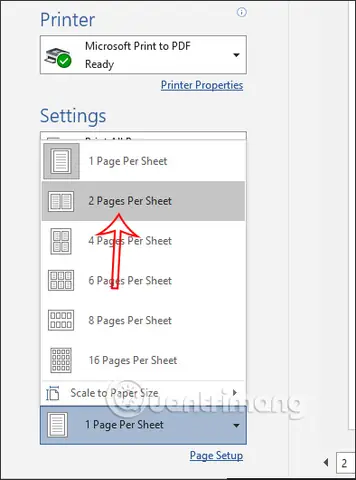
Tính năng “Page per Sheet” (hoặc “Pages per Sheet” tùy phần mềm) cho phép bạn gom nhiều trang của tài liệu gốc vào một mặt giấy A4 duy nhất. Đây là cách tuyệt vời để tiết kiệm giấy khi in bản nháp, tài liệu tham khảo hoặc khi bạn muốn tạo ra các bản trình bày thu nhỏ.
- Mở tài liệu trong Word, PDF reader hoặc Excel.
- Truy cập vào hộp thoại in (
Ctrl + P). - Tìm mục “Page Sizing & Handling” hoặc tương tự.
- Trong tùy chọn “Pages per Sheet”, chọn “2”. Điều này có nghĩa là 2 trang của tài liệu gốc sẽ được in trên 1 mặt giấy A4.
- Bạn cũng có thể chọn các tùy chọn khác như “4” hoặc “6” trang trên một mặt, tùy thuộc vào kích thước chữ và độ chi tiết bạn mong muốn.
- Lưu ý rằng khi in nhiều trang trên một mặt, kích thước chữ của tài liệu gốc sẽ bị thu nhỏ tương ứng. Hãy đảm bảo rằng văn bản vẫn đủ lớn để đọc được.
- Sau khi chọn số trang mong muốn, nhấn “Print”.
Cách in nhiều trang trên 1 tờ giấy A4
Tương tự như việc in 2 trang, bạn có thể linh hoạt cài đặt để in 4, 6, 9 hoặc thậm chí nhiều trang hơn trên cùng một tờ giấy A4. Kỹ thuật này đặc biệt hữu ích cho việc tạo các bản tóm tắt, bản nháp cho các bài thuyết trình hoặc khi bạn cần lưu trữ nhiều thông tin trên một diện tích giấy hạn chế.
- Truy cập vào hộp thoại in (
Ctrl + P) từ ứng dụng của bạn. - Trong phần cài đặt in ấn, tìm tùy chọn liên quan đến bố cục trang trên mỗi tờ giấy (thường là “Page per Sheet” hoặc “Pages per Sheet”).
- Chọn số lượng trang bạn muốn in trên mỗi tờ A4. Ví dụ:
- 4 trang/tờ: Thích hợp cho việc in các bản nháp slide thuyết trình.
- 6 trang/tờ: Cho phép xem nhiều nội dung hơn cùng lúc.
- 9 trang/tờ: Rất gọn nhẹ, thường dùng cho các bản tóm tắt chi tiết.
- Xem trước bản in để đảm bảo bố cục hợp lý và chữ đủ lớn để đọc. Nếu cần, bạn có thể điều chỉnh thêm các cài đặt như lề, hướng giấy.
- Nhấn “Print” để hoàn tất.
Khắc phục lỗi thường gặp khi in 2 mặt
Trong quá trình in 2 mặt, dù là tự động hay thủ công, đôi khi bạn có thể gặp phải một số lỗi phổ biến. Việc nhận biết và khắc phục sớm sẽ giúp tiết kiệm thời gian và giấy in.
- Giấy bị kẹt: Đây là lỗi thường gặp nhất. Nguyên nhân có thể do giấy bị nhàu, quá mỏng/dày, hoặc do có vật lạ trong máy in.
- Cách khắc phục: Tắt máy in, nhẹ nhàng kéo tờ giấy bị kẹt ra theo chiều giấy đi vào. Kiểm tra kỹ các bộ phận bên trong máy in xem còn sót mảnh giấy nào không. Sử dụng loại giấy phù hợp với máy in.
- Lệch trang, sai căn chỉnh: Hai mặt giấy không khớp nhau, dẫn đến nội dung bị lệch hoặc không thẳng hàng.
- Cách khắc phục:
- Với máy in tự động: Kiểm tra lại cài đặt “Flip pages on long edge” hoặc “short edge”. Thử in lại một vài trang để xem có cải thiện không. Đảm bảo giấy được nạp thẳng vào khay.
- Với máy in thủ công: Cần rất cẩn thận khi đặt giấy lại vào máy. Quan sát kỹ hướng giấy in ra để biết cách đặt ngược lại sao cho mặt thứ hai căn chỉnh chính xác. Thực hành nhiều lần sẽ giúp bạn quen tay.
- Cách khắc phục:
- Thứ tự trang sai: Các trang in ra không theo đúng thứ tự mong muốn.
- Cách khắc phục: Kiểm tra lại cài đặt thứ tự trang in trong phần mềm (ví dụ: “Print Odd Pages Only” rồi đến “Print Even Pages Only”). Đảm bảo bạn đang in theo đúng trình tự đã định.
In 2 mặt hiệu quả trên máy in một mặt – Giải pháp thực tế
Đối với những ai đang sở hữu một chiếc máy in chỉ hỗ trợ chức năng in một mặt, việc in 2 mặt vẫn hoàn toàn khả thi và có thể đạt hiệu quả cao với một vài mẹo nhỏ.
- Làm chủ kỹ thuật in thủ công: Như đã đề cập, việc in lần lượt các trang lẻ rồi đến trang chẵn là phương pháp hiệu quả nhất. Hãy dành thời gian để làm quen với cách đặt giấy lại vào khay nạp. Một mẹo nhỏ là đánh dấu một góc của tờ giấy bằng bút chì để dễ dàng theo dõi hướng lật.
- Sử dụng phần mềm hỗ trợ: Một số ứng dụng hoặc trình điều khiển máy in nâng cao có thể cung cấp các tùy chọn hoặc quy trình làm việc được thiết kế để đơn giản hóa việc in 2 mặt thủ công.
- Tối ưu hóa bố cục trước khi in: Nếu bạn dự định in 2 mặt thủ công, hãy cân nhắc bố cục của tài liệu. Các tài liệu có nhiều khoảng trống hoặc hình ảnh lớn ở rìa có thể dễ bị lệch hơn khi in hai mặt. Cố gắng giữ nội dung tập trung vào giữa trang.
- Tham khảo các video hướng dẫn ngắn: Các nền tảng như TikTok hay YouTube có nhiều video ngắn chỉ dẫn cách in 2 mặt thủ công rất trực quan, bạn có thể dễ dàng học hỏi cách xử lý giấy và các mẹo căn chỉnh.
Bằng cách áp dụng linh hoạt các phương pháp trên, ngay cả với một chiếc máy in một mặt, bạn vẫn có thể tiết kiệm giấy và tạo ra những tài liệu in hai mặt chuyên nghiệp.


