
Việc cài đặt máy in Brother HL-L2366DW tưởng chừng phức tạp nhưng lại vô cùng đơn giản nếu bạn thực hiện theo đúng các bước hướng dẫn chi tiết. Bài viết này sẽ cung cấp cho bạn lộ trình đầy đủ để cài đặt driver, thiết lập kết nối Wi-Fi và khắc phục các lỗi thường gặp, đảm bảo máy in của bạn hoạt động hiệu quả ngay lập tức.
Trong bài viết này, chúng ta sẽ đi qua từng bước cụ thể, bắt đầu từ việc tải và cài đặt driver máy in cho các hệ điều hành phổ biến như Windows, macOS. Tiếp theo, bạn sẽ được hướng dẫn cách kết nối máy in với máy tính và làm quen với tính năng in Wi-Fi tiện lợi, bao gồm cả việc kết nối trực tiếp trên máy in và thiết lập in từ máy tính, điện thoại. Cuối cùng, chúng tôi sẽ tổng hợp và đưa ra giải pháp cho những vấn đề hay gặp phải trong quá trình cài đặt, giúp bạn tự tin xử lý mọi tình huống.
Cách tải và cài đặt driver máy in Brother HL-L2366DW
Việc tải và cài đặt driver máy in Brother HL-L2366DW là bước đầu tiên và quan trọng nhất để máy tính có thể giao tiếp và điều khiển máy in. Bạn cần đảm bảo tải đúng driver tương thích với hệ điều hành bạn đang sử dụng để tránh các lỗi phát sinh.
Tải driver Brother HL-L2366DW cho Windows
Để tải driver máy in Brother HL-L2366DW cho hệ điều hành Windows, bạn chỉ cần truy cập trang web chính thức của Brother hoặc các nguồn cung cấp driver uy tín khác. Sau khi tải về, hãy chạy tệp cài đặt và tuân theo các chỉ dẫn trên màn hình để hoàn tất quá trình.
Các bước chi tiết như sau:
1. Truy cập trang chủ Brother: Mở trình duyệt web và đi đến địa chỉ hỗ trợ của Brother (thường là support.brother.com).
2. Tìm kiếm sản phẩm: Nhập “HL-L2366DW” vào ô tìm kiếm để tìm đúng mẫu máy in của bạn.
3. Chọn mục Drivers & Downloads: Sau khi tìm thấy sản phẩm, chọn phần “Drivers & Downloads” hoặc tương tự.
4. Xác định hệ điều hành: Trang web sẽ tự động nhận diện hoặc yêu cầu bạn chọn hệ điều hành của mình (ví dụ: Windows 10, Windows 11). Hãy chọn đúng phiên bản hệ điều hành và kiến trúc (32-bit hoặc 64-bit) nếu được hỏi.
5. Tải xuống Driver: Tìm và tải xuống gói driver máy in. Thông thường, sẽ có hai loại driver: “Full Driver & Software Package” (bao gồm tất cả phần mềm hỗ trợ) và “Basic Driver” (chỉ driver cơ bản). Bạn nên tải gói đầy đủ để có trải nghiệm tốt nhất.
6. Chạy file cài đặt: Sau khi tải xong, mở tệp tin đã tải về (thường có đuôi .exe).
7. Tuân theo hướng dẫn: Máy cài đặt sẽ hiển thị các bước. Hãy đọc kỹ và đồng ý với các điều khoản sử dụng, chọn loại kết nối (USB hoặc Network/Wi-Fi) và chờ quá trình cài đặt hoàn tất.
Lưu ý khi cài đặt driver cho các phiên bản Windows khác nhau:
Windows 10/11: Các phiên bản Windows mới nhất thường hỗ trợ driver tự động nhận diện tốt hơn. Tuy nhiên, việc tải driver chính thức từ trang chủ Brother vẫn là cách tốt nhất để đảm bảo tính tương thích và cập nhật đầy đủ các tính năng.
Lựa chọn kết nối: Khi chạy cài đặt, bạn sẽ được hỏi cách kết nối máy in. Nếu bạn dự định sử dụng USB, hãy chọn “Wired Network Connection” hoặc “USB Connection”. Nếu muốn sử dụng Wi-Fi, hãy chọn “Wireless Network Connection” (bạn sẽ cần thiết lập Wi-Fi cho máy in trước hoặc trong quá trình cài đặt này).
Tải driver Brother HL-L2366DW cho macOS

Có thể bạn quan tâm: Cách Cài Đặt Phần Mềm In Cho Máy Tính Windows, Laptop Đơn Giản A-z
Đối với người dùng macOS, quy trình tải và cài đặt driver cho máy in Brother HL-L2366DW cũng tương tự, tập trung vào việc lấy đúng gói driver dành cho hệ điều hành Apple.
Các bước thực hiện trên giao diện macOS:
1. Truy cập trang hỗ trợ Brother: Mở trình duyệt Safari hoặc Chrome và vào trang web hỗ trợ của Brother.
2. Tìm kiếm máy in: Nhập “HL-L2366DW” vào thanh tìm kiếm.
3. Chọn mục Drivers & Downloads: Tìm và chọn phần Drivers & Downloads dành cho sản phẩm của bạn.
4. Xác định phiên bản macOS: Trang web sẽ cố gắng tự nhận diện phiên bản macOS của bạn. Nếu không, hãy chọn thủ công phiên bản macOS đang sử dụng (ví dụ: macOS Ventura, macOS Sonoma).
5. Tải xuống Driver: Tải xuống gói driver máy in. Thông thường, Brother cung cấp “Driver Install Tool” hoặc “CUPS driver” cho macOS.
6. Chạy file cài đặt: Mở tệp .dmg hoặc .pkg đã tải về.
7. Thực hiện các bước cài đặt: Nhấp đúp vào trình cài đặt và làm theo các hướng dẫn trên màn hình. Bạn có thể cần nhập mật khẩu quản trị máy Mac để cho phép cài đặt.
8. Thêm máy in vào hệ thống: Sau khi cài đặt driver, bạn có thể cần thêm máy in vào danh sách máy in trong System Settings (Cài đặt Hệ thống) > Printers & Scanners (Máy in & Máy quét). Nhấp vào nút “Add Printer, Scanner, or Fax…” (Thêm Máy in, Máy quét hoặc Fax…) và chọn Brother HL-L2366DW từ danh sách.
Kết nối máy in Brother HL-L2366DW với máy tính
Sau khi cài đặt thành công driver, bước tiếp theo là thiết lập kết nối vật lý hoặc mạng giữa máy in và máy tính của bạn.
Hướng dẫn kết nối máy in với máy tính thông qua cáp USB:
1. Kết nối cáp USB: Sử dụng cáp USB đi kèm (hoặc một cáp USB tương thích) để kết nối cổng USB trên máy in Brother HL-L2366DW với cổng USB trên máy tính của bạn.
2. Bật máy in: Bật nguồn máy in.
3. Chờ hệ điều hành nhận diện: Nếu bạn đã cài đặt driver trước đó, hệ điều hành có thể tự động nhận diện máy in. Nếu chưa, quá trình cài đặt driver sẽ yêu cầu bạn kết nối cáp USB tại một thời điểm thích hợp.
4. Cấu hình ban đầu: Sau khi kết nối USB và cài đặt driver hoàn tất, máy tính sẽ hiển thị máy in đã sẵn sàng. Bạn có thể tiến hành in thử một trang tài liệu để kiểm tra. Nếu hệ điều hành yêu cầu, hãy chạy lại trình cài đặt driver và chọn tùy chọn kết nối USB.
Cài đặt và sử dụng tính năng in Wi-Fi trên Brother HL-L2366DW
Máy in Brother HL-L2366DW hỗ trợ kết nối Wi-Fi, cho phép bạn in ấn từ nhiều thiết bị mà không cần dây cáp rườm rà. Việc thiết lập tính năng này sẽ mang lại sự tiện lợi tối đa cho không gian làm việc của bạn.
Hướng dẫn kết nối Wi-Fi trực tiếp trên máy in
Có thể bạn quan tâm: Hướng Dẫn Cài Đặt Máy In Canon 2900 Làm Mặc Định Cho Windows
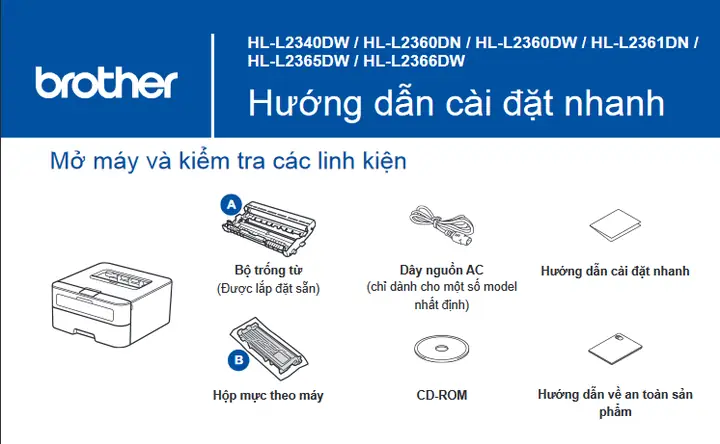
Để sử dụng tính năng in Wi-Fi, bạn cần thiết lập kết nối mạng không dây trực tiếp cho máy in Brother HL-L2366DW.
Các bước thao tác trực tiếp trên bảng điều khiển của máy in:
1. Truy cập Menu Cài đặt mạng: Trên bảng điều khiển của máy in, nhấn nút “Menu”. Sử dụng các nút mũi tên để di chuyển đến mục “Network” (Mạng) hoặc “Wi-Fi Setup” (Thiết lập Wi-Fi) và nhấn “OK”.
2. Chọn Tùy chọn Cài đặt Wi-Fi: Chọn “Wi-Fi Setup Wizard” (Trình hướng dẫn thiết lập Wi-Fi) hoặc một tùy chọn tương tự để máy in tự động tìm kiếm các mạng Wi-Fi khả dụng.
3. Tìm kiếm mạng Wi-Fi: Máy in sẽ quét và hiển thị danh sách các mạng Wi-Fi xung quanh. Chọn tên mạng Wi-Fi (SSID) của bạn từ danh sách.
4. Nhập mật khẩu: Sử dụng bàn phím trên bảng điều khiển máy in để nhập mật khẩu Wi-Fi của bạn. Lưu ý nhập chính xác chữ hoa, chữ thường và ký tự đặc biệt. Sau đó, nhấn “OK”.
5. Xác nhận kết nối: Máy in sẽ cố gắng kết nối với mạng Wi-Fi đã chọn. Nếu kết nối thành công, màn hình sẽ hiển thị thông báo xác nhận. Nếu thất bại, hãy kiểm tra lại tên mạng và mật khẩu, sau đó thử lại.
Cài đặt in Wi-Fi từ máy tính và điện thoại
Sau khi máy in đã kết nối Wi-Fi, bạn cần cấu hình máy tính và thiết bị di động để có thể in ấn qua mạng không dây này.
Hướng dẫn cài đặt driver và phần mềm hỗ trợ để in qua Wi-Fi từ máy tính:
1. Tải và cài đặt Driver: Nếu bạn chưa cài đặt driver, hãy tải gói “Full Driver & Software Package” từ trang web Brother như đã hướng dẫn ở phần trước. Trong quá trình cài đặt, hãy chọn tùy chọn “Wireless Network Connection” (Kết nối mạng không dây) hoặc “Network Connection” (Kết nối mạng).
2. Trình cài đặt tự động tìm máy in: Trình cài đặt sẽ quét mạng Wi-Fi của bạn để tìm máy in Brother HL-L2366DW. Đảm bảo máy in đã được kết nối Wi-Fi và nằm trong cùng mạng với máy tính.
3. Hoàn tất cài đặt: Làm theo các bước trên màn hình để hoàn tất quá trình cài đặt. Máy in giờ đây đã sẵn sàng để sử dụng qua Wi-Fi.
Hướng dẫn cách in không dây từ các thiết bị di động (điện thoại, máy tính bảng):
Để in từ điện thoại hoặc máy tính bảng, bạn cần cài đặt ứng dụng di động của Brother hoặc sử dụng các tính năng in có sẵn trên hệ điều hành.
-
Sử dụng ứng dụng Brother Mobile Connect:
- Tải ứng dụng “Brother Mobile Connect” từ App Store (iOS) hoặc Google Play Store (Android).
- Mở ứng dụng và cho phép ứng dụng tìm kiếm máy in trên mạng Wi-Fi của bạn.
- Chọn máy in Brother HL-L2366DW từ danh sách được tìm thấy.
- Bây giờ, bạn có thể chọn tài liệu, ảnh hoặc email để in trực tiếp từ thiết bị di động của mình.
-
Sử dụng AirPrint (cho thiết bị iOS):
Nếu bạn sử dụng iPhone hoặc iPad, máy in Brother HL-L2366DW thường tương thích với AirPrint.- Đảm bảo máy in đã kết nối Wi-Fi và nằm trong cùng mạng với thiết bị iOS của bạn.
- Mở ứng dụng bạn muốn in (ví dụ: Ảnh, Safari, Pages).
- Chạm vào biểu tượng chia sẻ (hình vuông có mũi tên đi lên).
- Cuộn xuống và chọn “Print” (In).
- Chọn “Brother HL-L2366DW” từ danh sách máy in.
- Điều chỉnh số lượng bản sao, phạm vi trang (nếu có) và nhấn “Print” (In).
-
Sử dụng Mopria Print Service (cho thiết bị Android):
Đối với các thiết bị Android, bạn có thể cài đặt “Mopria Print Service” từ Google Play Store. Sau khi cài đặt, máy in Brother HL-L2366DW sẽ tự động được nhận diện và có thể in ấn thông qua các ứng dụng hỗ trợ.
Khắc phục các lỗi thường gặp khi cài đặt máy in Brother HL-L2366DW
Có thể bạn quan tâm: Hướng Dẫn Chi Tiết Cách Cài Máy In Vào Laptop Win 7
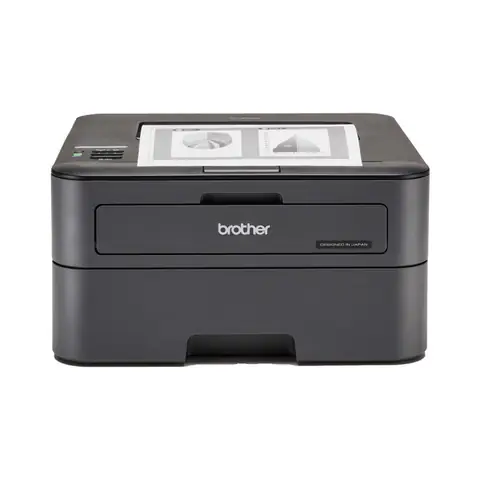
Trong quá trình cài đặt hoặc sử dụng, bạn có thể gặp phải một số lỗi khiến máy in Brother HL-L2366DW không hoạt động như mong đợi. Việc nắm rõ nguyên nhân và cách khắc phục sẽ giúp bạn xử lý nhanh chóng.
Máy in Brother HL-L2366DW không in được
Tình trạng máy in không nhận lệnh in là một trong những vấn đề phổ biến nhất. Nguyên nhân có thể đến từ kết nối, driver hoặc cài đặt cơ bản.
Để khắc phục, bạn cần thực hiện các bước kiểm tra sau:
1. Kiểm tra kết nối vật lý (nếu dùng USB): Đảm bảo cáp USB được cắm chắc chắn vào cả máy in và máy tính. Thử đổi sang một cổng USB khác trên máy tính.
2. Kiểm tra kết nối mạng (nếu dùng Wi-Fi):
Đảm bảo máy in đã kết nối với đúng mạng Wi-Fi bạn đang sử dụng. Kiểm tra đèn tín hiệu Wi-Fi trên máy in.
Khởi động lại router Wi-Fi và máy in.
Nếu bạn thay đổi mật khẩu Wi-Fi, hãy cập nhật lại mật khẩu trên máy in.
3. Kiểm tra trạng thái máy in trên máy tính:
Windows: Vào Settings (Cài đặt) > Devices (Thiết bị) > Printers & scanners (Máy in & Máy quét). Chọn máy in Brother HL-L2366DW. Nếu máy in hiển thị “Offline” (Ngoại tuyến), hãy nhấp chuột phải vào máy in và chọn “Use Printer Online” (Sử dụng máy in trực tuyến). Đảm bảo máy in không bị đặt ở trạng thái tạm dừng in (Pause Printing).
macOS: Vào System Settings (Cài đặt Hệ thống) > Printers & Scanners (Máy in & Máy quét). Chọn máy in của bạn. Đảm bảo máy in đang ở trạng thái “Idle” (Rảnh rỗi) và không có lỗi nào được báo cáo.
4. Kiểm tra hàng đợi in (Print Queue): Mở hàng đợi in để xem có tài liệu nào bị kẹt không. Xóa các lệnh in cũ và thử in lại.
5. In trang kiểm tra (Test Page): Thử in một trang kiểm tra từ cài đặt máy in trên máy tính để xem liệu máy in có thể in được tài liệu cơ bản hay không.
Xử lý lỗi driver hoặc phần mềm cài đặt
Driver hoặc phần mềm cài đặt bị lỗi hoặc chưa được cập nhật là nguyên nhân phổ biến gây ra sự cố kết nối và hoạt động của máy in.
Để xử lý lỗi driver hoặc phần mềm cài đặt, bạn có thể làm như sau:
Cách kiểm tra tình trạng driver trên hệ điều hành:
Windows: Mở “Device Manager” (Trình quản lý thiết bị) bằng cách gõ vào ô tìm kiếm trên thanh Taskbar. Tìm mục “Printers” (Máy in) hoặc “Universal Serial Bus controllers” (Bộ điều khiển Universal Serial Bus). Nếu có biểu tượng dấu chấm than màu vàng bên cạnh tên máy in hoặc driver của nó, điều đó có nghĩa là driver đang gặp sự cố.
macOS: Driver thường được quản lý thông qua System Settings > Printers & Scanners. Nếu có vấn đề, máy in có thể hiển thị trạng thái lỗi hoặc không thể in được.
Hướng dẫn cài đặt lại driver khi phát hiện lỗi:
1. Gỡ bỏ driver cũ:
Windows: Vào Settings (Cài đặt) > Apps (Ứng dụng) > Apps & features (Ứng dụng & tính năng). Tìm và gỡ bỏ tất cả phần mềm liên quan đến “Brother HL-L2366DW” hoặc “Brother Utilities”. Sau đó, vào Printers & scanners, nhấp chuột phải vào máy in và chọn “Remove device” (Xóa thiết bị). Khởi động lại máy tính.
macOS: Vào System Settings > Printers & Scanners. Chọn máy in Brother HL-L2366DW, nhấp vào nút “-” (trừ) để xóa máy in. Sau đó, vào thư mục Applications (Ứng dụng), tìm và kéo các ứng dụng của Brother (nếu có) vào Thùng rác. Khởi động lại máy Mac.
2. Tải lại driver mới nhất: Truy cập trang hỗ trợ của Brother, tìm lại máy in HL-L2366DW và tải xuống gói driver mới nhất cho hệ điều hành của bạn.
3. Cài đặt lại driver: Chạy lại tệp cài đặt driver vừa tải về và làm theo các bước hướng dẫn, đảm bảo bạn chọn đúng loại kết nối (USB hoặc Wi-Fi) và thực hiện đầy đủ các bước.

Có thể bạn quan tâm: Hướng Dẫn Chi Tiết Cách Cài Máy In Lên Laptop Windows 10 Nhanh Chóng
Các câu hỏi thường gặp về máy in Brother HL-L2366DW
Dưới đây là tổng hợp các thắc mắc phổ biến mà người dùng thường gặp phải khi cài đặt và sử dụng máy in Brother HL-L2366DW, cùng với những giải đáp chi tiết.
Làm thế nào để reset cài đặt mạng Wi-Fi trên máy in?
Việc reset cài đặt mạng Wi-Fi sẽ đưa máy in về trạng thái mặc định, giúp bạn thiết lập lại kết nối mạng từ đầu nếu gặp sự cố.
Các bước để đưa cài đặt mạng về trạng thái mặc định thường như sau (có thể thay đổi đôi chút tùy theo phiên bản firmware):
1. Truy cập Menu Cài đặt: Trên bảng điều khiển máy in, nhấn nút “Menu”.
2. Tìm mục Cài đặt mạng: Điều hướng đến mục “Network” (Mạng) hoặc “Wi-Fi Setup” (Thiết lập Wi-Fi).
3. Chọn Tùy chọn Reset: Tìm kiếm các tùy chọn như “Network Reset” (Đặt lại Mạng), “Restore Network Defaults” (Khôi phục Cài đặt Mạng Mặc định) hoặc “Factory Reset” (Đặt lại Cài đặt Gốc – tùy chọn này có thể reset cả các cài đặt khác ngoài mạng).
4. Xác nhận: Máy in sẽ yêu cầu bạn xác nhận hành động này. Chọn “Yes” (Có) hoặc “OK” để tiếp tục.
5. Khởi động lại máy in: Sau khi reset, bạn nên khởi động lại máy in để các thay đổi có hiệu lực.
Sau khi reset, máy in sẽ không còn kết nối với mạng Wi-Fi cũ và bạn cần thực hiện lại quy trình thiết lập Wi-Fi như đã hướng dẫn ở phần trước.
Máy in báo lỗi gì và cách xử lý cơ bản?
Máy in Brother HL-L2366DW có thể hiển thị nhiều mã lỗi khác nhau để báo hiệu sự cố. Dưới đây là một số mã lỗi phổ biến và cách xử lý nhanh:
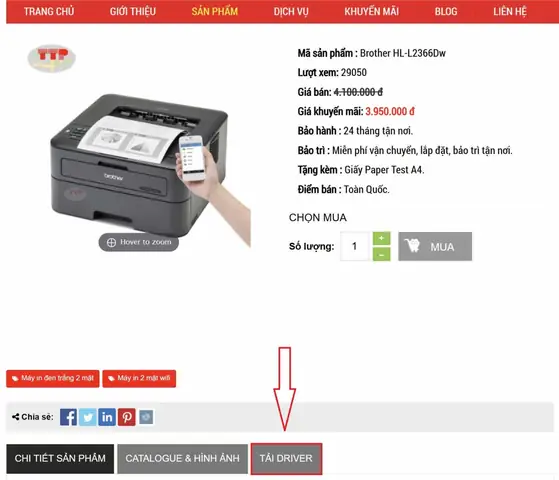
- “Replace Toner” (Thay mực): Hộp mực sắp hết hoặc đã hết. Bạn cần thay thế hộp mực mới để tiếp tục in.
- “Toner Low” (Mực yếu): Mực sắp hết, bạn có thể tiếp tục in một thời gian ngắn nữa trước khi cần thay thế.
- “Cover Open” (Cửa mở): Một hoặc nhiều nắp/cửa của máy in chưa được đóng chặt. Kiểm tra tất cả các nắp và đóng chúng lại.
- “Paper Jam” (Kẹt giấy): Giấy bị kẹt bên trong máy in. Cẩn thận gỡ bỏ tất cả các mảnh giấy bị kẹt theo hướng dẫn trên màn hình máy in hoặc trong sách hướng dẫn sử dụng.
- “No Toner” (Không có mực): Hộp mực chưa được lắp vào hoặc không được nhận diện. Lắp lại hộp mực, đảm bảo nó đã khớp vào vị trí.
- “Low Memory” (Bộ nhớ thấp): Máy in không thể xử lý lệnh in do kích thước tệp quá lớn hoặc có quá nhiều lệnh in trong hàng đợi. Thử chia nhỏ tài liệu, xóa bớt các lệnh in không cần thiết hoặc khởi động lại máy in.
Khi gặp các mã lỗi khác, bạn nên tham khảo sách hướng dẫn sử dụng đi kèm máy in hoặc truy cập trang web hỗ trợ của Brother để tra cứu chi tiết mã lỗi đó.
Có cần cài đặt phần mềm đi kèm không?
Việc cài đặt phần mềm đi kèm, đặc biệt là “Full Driver & Software Package” từ Brother, là rất nên làm và thường cần thiết để tận dụng tối đa các tính năng của máy in.
Vai trò của các phần mềm hỗ trợ từ Brother bao gồm:
Driver cơ bản: Cho phép máy tính giao tiếp với máy in để thực hiện các chức năng in ấn thông thường.
Brother Utilities: Một bộ công cụ quản lý máy in, cho phép bạn kiểm tra tình trạng mực, thực hiện bảo trì, quét tài liệu (nếu máy in có chức năng scan), tùy chỉnh cài đặt in ấn.
Phần mềm Scan (nếu có): Nếu máy in hỗ trợ scan, phần mềm này sẽ giúp bạn quản lý và chỉnh sửa các bản scan.
Phần mềm hỗ trợ kết nối mạng: Hỗ trợ quá trình thiết lập và quản lý kết nối Wi-Fi hoặc mạng LAN.
Bạn nên cài đặt gói phần mềm đầy đủ, đặc biệt là nếu bạn muốn sử dụng các tính năng nâng cao hoặc muốn có công cụ hỗ trợ quản lý máy in một cách hiệu quả. Tuy nhiên, nếu bạn chỉ cần in ấn cơ bản và không muốn cài đặt thêm phần mềm, bạn có thể chọn cài đặt “Basic Driver”.
Làm sao để cập nhật firmware cho máy in?
Cập nhật firmware (phần mềm điều khiển nội bộ của máy in) giúp cải thiện hiệu suất, khắc phục lỗi bảo mật và bổ sung các tính năng mới cho máy in Brother HL-L2366DW.
Các bước để kiểm tra và cập nhật phiên bản firmware mới nhất cho máy in:
1. Kiểm tra phiên bản firmware hiện tại:
Bạn có thể in một “Configuration Report” (Báo cáo Cấu hình) hoặc “Status Sheet” (Bảng trạng thái) từ menu của máy in. Thông tin về phiên bản firmware hiện tại sẽ có trong báo cáo này.
2. Truy cập trang hỗ trợ Brother: Lên trang web hỗ trợ của Brother và tìm kiếm máy in HL-L2366DW.
3. Tìm mục Firmware: Chọn phần “Firmware” hoặc “Downloads & Drivers”, sau đó chọn mục “Firmware Update Tool” (Công cụ cập nhật Firmware) hoặc tìm kiếm bản cập nhật firmware mới nhất.
4. Tải về công cụ cập nhật: Tải xuống công cụ cập nhật firmware.
5. Kết nối máy in với máy tính: Đảm bảo máy in của bạn được kết nối với máy tính thông qua cáp USB hoặc mạng.
6. Chạy công cụ cập nhật: Mở công cụ cập nhật firmware đã tải về và làm theo hướng dẫn. Công cụ sẽ quét máy in, hiển thị phiên bản firmware hiện tại và phiên bản mới nhất có sẵn.
7. Tiến hành cập nhật: Nếu có phiên bản mới, bạn sẽ được hướng dẫn để tải về và cài đặt nó. Lưu ý quan trọng: Tuyệt đối không tắt máy in hoặc ngắt kết nối trong suốt quá trình cập nhật firmware, vì điều này có thể gây hỏng máy in. Quá trình này có thể mất vài phút.
8. Khởi động lại máy in: Sau khi cập nhật hoàn tất, máy in có thể yêu cầu bạn khởi động lại.
Luôn đảm bảo bạn tải firmware từ trang web chính thức của Brother để tránh rủi ro.


