
Việc cài đặt máy in mã vạch Godex G500 có thể trở nên đơn giản và nhanh chóng nếu bạn tuân theo các bước hướng dẫn chi tiết. Bài viết này sẽ cung cấp một quy trình từng bước, từ lắp đặt phần cứng cơ bản đến cấu hình phần mềm, giúp bạn dễ dàng thiết lập máy in mã vạch Godex G500 ngay tại nhà hoặc văn phòng.
Chúng ta sẽ đi qua các giai đoạn quan trọng bao gồm lắp đặt vật lý máy in, kết nối với máy tính, cài đặt driver cần thiết, cũng như cách cấu hình khổ giấy và thực hiện căn chỉnh để đảm bảo máy in hoạt động hiệu quả nhất. Bên cạnh đó, bài viết cũng sẽ đề cập đến những lỗi thường gặp và cách khắc phục, nhằm mang đến trải nghiệm sử dụng máy in mã vạch Godex G500 trọn vẹn nhất.
Các Bước Cài Đặt Máy In Mã Vạch Godex G500 Cơ Bản
Để bắt đầu sử dụng máy in mã vạch Godex G500, bạn cần thực hiện các bước cài đặt cơ bản, bao gồm lắp đặt vật lý các thành phần như giấy và mực, sau đó kết nối máy in với máy tính để chuẩn bị cho việc cài đặt driver và cấu hình. Các bước này được thiết kế để người dùng mới cũng có thể dễ dàng thực hiện mà không gặp nhiều khó khăn.
Lắp Đặt Phần Cứng Máy In Godex G500
Quá trình lắp đặt phần cứng là bước đầu tiên và quan trọng để máy in mã vạch Godex G500 có thể hoạt động. Bạn cần đặt cuộn giấy decal vào trục đỡ, điều chỉnh thanh chặn giấy và lắp trục giấy hoặc cuộn mực (nếu có) để đảm bảo giấy được định vị đúng cách và di chuyển trơn tru trong quá trình in.
Để lắp cuộn giấy decal vào trục đỡ, trước tiên hãy mở nắp máy in. Sau đó, đặt trục đỡ vào vị trí được thiết kế sẵn, luồn phần đầu của cuộn giấy decal qua khe dẫn giấy và cố định phần cuối của cuộn giấy vào trục bằng băng keo hoặc theo hướng dẫn trên máy. Tiếp theo, điều chỉnh thanh chặn giấy sao cho chúng vừa khít với hai mép ngoài của cuộn giấy, giúp giấy không bị xê dịch trong quá trình in. Cuối cùng, nếu máy in của bạn sử dụng ribbon mực, hãy lắp cuộn mực vào trục tương ứng theo chiều quấn đúng như chỉ dẫn để đảm bảo chất lượng in tốt nhất.
Kết Nối Máy In Với Máy Tính
Có thể bạn quan tâm: Hướng Dẫn Cài Đặt & Set Khổ Giấy Máy In Mã Vạch 3 Tem Chi Tiết
Sau khi hoàn tất việc lắp đặt phần cứng, bước tiếp theo là kết nối máy in mã vạch Godex G500 với máy tính. Quá trình này bao gồm việc sử dụng cáp USB để truyền dữ liệu và cáp nguồn để cung cấp năng lượng cho máy in, sau đó bật máy để hệ điều hành nhận diện thiết bị.
Để kết nối, hãy cắm một đầu của cáp USB vào cổng USB trên máy in Godex G500 và đầu còn lại vào cổng USB trống trên máy tính của bạn. Sau đó, kết nối cáp nguồn với máy in và cắm bộ chuyển đổi nguồn vào ổ cắm điện. Cuối cùng, nhấn nút nguồn trên máy in để bật máy. Đèn báo nguồn sẽ sáng lên, cho biết máy in đã sẵn sàng nhận tín hiệu từ máy tính.
Hướng Dẫn Cài Đặt Driver Máy In Godex G500
Việc cài đặt driver là bước thiết yếu để máy tính có thể giao tiếp và điều khiển máy in mã vạch Godex G500. Bạn có thể lấy driver từ đĩa cài đi kèm hoặc tải về phiên bản mới nhất từ website chính hãng hoặc nhà phân phối uy tín. Quá trình cài đặt trên hệ điều hành Windows thường bao gồm các bước đơn giản như chạy file cài đặt và tuân theo hướng dẫn trên màn hình.
Tải Driver Máy In Godex G500 Ở Đâu?
Để đảm bảo bạn tải đúng và phiên bản driver mới nhất cho máy in mã vạch Godex G500, nguồn tải đáng tin cậy nhất là website chính thức của nhà sản xuất Godex hoặc các nhà phân phối ủy quyền. Trên website, bạn cần tìm đến mục hỗ trợ (Support) hoặc tải xuống (Download), sau đó nhập mã model máy in là G500 để tìm đúng trình điều khiển.
Hãy truy cập website chính thức của Godex hoặc các nhà phân phối uy tín. Tìm kiếm mục “Hỗ trợ” hoặc “Tải xuống”. Nhập chính xác tên model máy in là “Godex G500”. Hệ thống sẽ hiển thị các phiên bản driver tương ứng với hệ điều hành bạn đang sử dụng (ví dụ: Windows 10, Windows 11). Tải xuống tệp cài đặt driver phù hợp và lưu lại ở một vị trí dễ tìm trên máy tính của bạn.
Quy Trình Cài Đặt Driver Máy In Godex G500

Có thể bạn quan tâm: Hướng Dẫn Cài Đặt Chi Tiết Máy In Hp Laserjet Pro M402dne: Driver, Mạng & Khắc Phục Sự Cố
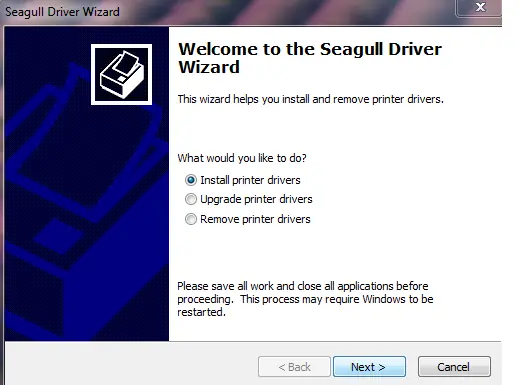
Quy trình cài đặt driver máy in mã vạch Godex G500 trên hệ điều hành Windows thường rất đơn giản, chỉ bao gồm vài thao tác click chuột theo các bước trên trình cài đặt. Sau khi hoàn tất, bạn cần xác nhận quá trình cài đặt đã thành công để đảm bảo máy in sẵn sàng hoạt động.
Đầu tiên, định vị tệp cài đặt driver đã tải về và nhấp đúp vào tệp đó để bắt đầu. Một cửa sổ cài đặt sẽ xuất hiện, yêu cầu bạn chấp nhận các điều khoản sử dụng và chọn thư mục cài đặt (thường để mặc định). Tiếp tục nhấp “Next” hoặc “Install” để tiến hành. Trong quá trình cài đặt, có thể máy tính sẽ yêu cầu bạn kết nối máy in qua USB nếu chưa thực hiện. Cuối cùng, sau khi quá trình hoàn tất, bạn sẽ nhận được thông báo xác nhận cài đặt thành công.
Cấu Hình Khổ Giấy Và Căn Chỉnh Máy In Godex G500
Sau khi cài đặt driver, việc cấu hình khổ giấy và căn chỉnh máy in là bước cực kỳ quan trọng để đảm bảo máy in mã vạch Godex G500 nhận diện và in đúng kích thước tem nhãn bạn mong muốn. Điều này bao gồm việc thiết lập các thông số về chiều rộng, chiều cao của tem nhãn trên driver và thực hiện quy trình căn chỉnh để máy in tự động nhận diện cảm biến giấy.
Thiết Lập Khổ Giấy Trên Driver Máy In
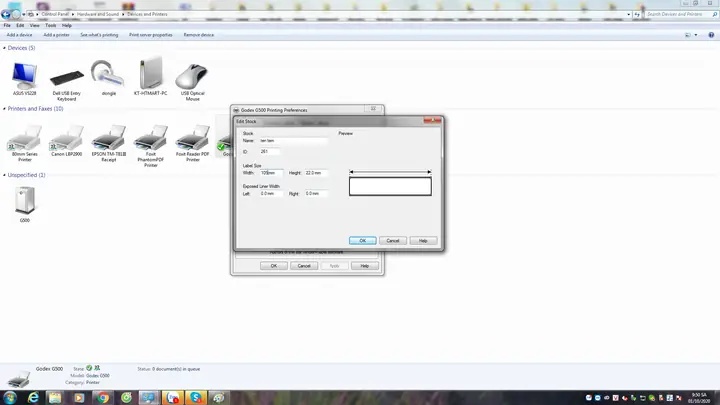
Việc thiết lập khổ giấy trên driver máy in là cách bạn cung cấp thông tin chính xác về kích thước tem nhãn cho máy in mã vạch Godex G500. Bạn cần vào mục cài đặt khổ giấy trong trình điều khiển, sau đó nhập các thông số chiều rộng và chiều cao của tem nhãn theo đơn vị đo lường phù hợp.
Để thiết lập khổ giấy, hãy mở “Control Panel” trên máy tính, chọn “Devices and Printers”. Tìm và nhấp chuột phải vào biểu tượng máy in Godex G500 của bạn, sau đó chọn “Printing Preferences” hoặc “Properties”. Trong cửa sổ cài đặt, tìm đến mục “Page Setup”, “Paper Size” hoặc “Label Size”. Chọn “Custom” hoặc “User Defined” và nhập chính xác chiều rộng (Width) và chiều cao (Height) của tem nhãn bạn đang sử dụng. Đảm bảo đơn vị đo (inch hoặc mm) được chọn đúng. Lưu lại cài đặt.
Quy Trình Căn Chỉnh Giấy (Calibration)

Có thể bạn quan tâm: Hướng Dẫn Cài Đặt Driver Máy In Hp Laserjet Pro M203dn Chi Tiết, Đơn Giản
Quy trình căn chỉnh giấy (Calibration) cho máy in mã vạch Godex G500 là cần thiết khi bạn thay đổi loại giấy, kích thước giấy hoặc gặp tình trạng máy in bỏ qua một số tem, in lệch hoặc báo lỗi giấy. Việc căn chỉnh giúp máy in tự động nhận diện chính xác vị trí và khoảng cách giữa các tem nhãn, cũng như cảm biến nhận diện loại giấy.
Khi nào cần thực hiện căn chỉnh: Bạn nên thực hiện căn chỉnh khi thay cuộn giấy mới, thay đổi kích thước tem nhãn, hoặc khi máy in gặp các vấn đề như in sai vị trí, bỏ trống tem, hoặc báo lỗi giấy không đúng.
Các bước căn chỉnh: Trên máy tính, mở lại cửa sổ “Printing Preferences” hoặc “Properties” của máy in Godex G500. Tìm kiếm tùy chọn “Calibration”, “Media Calibration” hoặc “Calibrate”. Nhấp vào nút “Calibrate” hoặc “Start Calibration”. Máy in sẽ bắt đầu một quy trình tự động, di chuyển giấy và cảm biến để xác định điểm bắt đầu và kích thước của từng tem. Sau khi hoàn tất, máy in sẽ thông báo căn chỉnh thành công và bạn có thể bắt đầu sử dụng.
Hướng Dẫn Sử Dụng Máy In Mã Vạch Godex G500 Cơ Bản
Sau khi hoàn tất các bước cài đặt và cấu hình, bạn có thể bắt đầu sử dụng máy in mã vạch Godex G500 cho công việc hàng ngày. Điều này bao gồm việc kiểm tra trạng thái hoạt động của máy thông qua các đèn báo và thực hiện in thử để xác nhận lại toàn bộ quá trình cài đặt đã diễn ra chính xác và hiệu quả.
In Thử Để Kiểm Tra
Thực hiện lệnh in thử là cách nhanh nhất để kiểm tra xem máy in mã vạch Godex G500 của bạn đã được cài đặt và cấu hình đúng chưa. Bạn có thể thực hiện lệnh in thử từ phần mềm quản lý nhãn hoặc từ trình điều khiển máy in trên máy tính. Sau đó, đánh giá kết quả in để xác định xem chất lượng in, kích thước tem và vị trí in có như mong đợi hay không.
Để thực hiện lệnh in thử, bạn có thể mở trình điều khiển máy in Godex G500, tìm tùy chọn “Print Test Page” hoặc “Printer Properties” rồi vào tab “General” và chọn “Print Test Page”. Máy in sẽ tự động in ra một trang với các thông tin kiểm tra. Quan sát kỹ kết quả in trên trang thử nghiệm. Đảm bảo mã vạch được in rõ nét, dễ quét, thông tin văn bản không bị nhòe hay đứt nét, và tem nhãn được căn chỉnh đúng vị trí, không bị lệch hay bỏ trống.
Có thể bạn quan tâm: Hướng Dẫn Cài Đặt Máy In Hp Laserjet Pro M201dw Chi Tiết & Khắc Phục Sự Cố
Các Lỗi Thường Gặp Khi Cài Đặt Và Cách Khắc Phục
Trong quá trình cài đặt và sử dụng ban đầu máy in mã vạch Godex G500, người dùng có thể gặp phải một số vấn đề phổ biến. Dưới đây là tổng hợp các lỗi thường gặp cùng với giải pháp khắc phục chi tiết, giúp bạn nhanh chóng đưa máy vào hoạt động ổn định.
Máy Tính Không Nhận Máy In
Tình trạng máy tính không nhận máy in Godex G500 là một trong những lỗi cài đặt cơ bản nhất. Nguyên nhân có thể đến từ kết nối vật lý hoặc cài đặt driver chưa hoàn chỉnh.
Hãy bắt đầu bằng việc kiểm tra kỹ cáp USB: đảm bảo cáp được cắm chặt vào cả máy in và máy tính, thử thay đổi cổng USB trên máy tính hoặc sử dụng một sợi cáp USB khác. Tiếp theo, kiểm tra xem máy in đã được bật nguồn và có đèn báo hoạt động hay không. Nếu các bước kiểm tra cáp và nguồn không giải quyết được vấn đề, bạn cần xem lại quá trình cài đặt driver. Hãy gỡ bỏ hoàn toàn driver đã cài đặt (nếu có) và cài đặt lại từ đầu theo hướng dẫn ở mục trên, đảm bảo tải đúng phiên bản driver cho model G500 và hệ điều hành của bạn.
Máy In Bỏ Giấy Hoặc In Sai Khổ
Lỗi máy in bỏ giấy hoặc in sai khổ thường xảy ra khi máy không nhận diện đúng kích thước tem nhãn hoặc quá trình lắp giấy chưa chính xác.
Trước tiên, hãy kiểm tra lại việc lắp giấy: đảm bảo cuộn giấy được đặt đúng vị trí trên trục đỡ, phần giấy được kéo thẳng qua khe dẫn giấy và thanh chặn giấy được điều chỉnh vừa khít với hai mép ngoài của cuộn giấy. Nếu giấy vẫn bị bỏ hoặc in sai khổ, bạn cần thực hiện lại bước căn chỉnh khổ giấy (Calibration) như đã hướng dẫn ở phần trước. Quá trình này sẽ giúp máy in tự động nhận diện cảm biến giấy và kích thước tem một cách chính xác nhất.

Chất Lượng In Kém
Chất lượng in kém, biểu hiện qua mã vạch mờ, nhòe, đứt nét hoặc hình ảnh không rõ ràng, có thể do nhiều yếu tố, từ vệ sinh đầu in đến vật liệu in.
Đối với các vấn đề về chất lượng in, bạn nên vệ sinh đầu in của máy in mã vạch Godex G500. Sử dụng dung dịch vệ sinh chuyên dụng hoặc cồn Isopropyl và một miếng vải sạch, mềm không xơ để lau nhẹ nhàng đầu in theo chiều từ trong ra ngoài. Tránh dùng vật cứng hoặc chạm tay trực tiếp vào đầu in. Bên cạnh đó, hãy kiểm tra loại mực in (ribbon) và chất lượng decal đang sử dụng. Đảm bảo bạn đang sử dụng ribbon và decal tương thích với nhau và với máy in Godex G500. Một số loại ribbon và decal kém chất lượng có thể gây ra tình trạng in mờ hoặc không bám mực.
Lắp Mực In Cho Máy Godex G500 (Nếu Áp Dụng Mực Ribbon)
Một số dòng máy in mã vạch, bao gồm cả một số phiên bản của Godex G500, có thể sử dụng ribbon mực để in trên các loại tem nhãn không có lớp phủ đặc biệt. Việc lắp đặt ribbon mực đúng cách là yếu tố quan trọng để đảm bảo chất lượng in và tuổi thọ của đầu in.
Hướng dẫn chi tiết cách lắp cuộn mực ribbon (nếu dòng G500 có hỗ trợ và người dùng sử dụng): Mở nắp máy in và tìm đến vị trí lắp đặt ribbon. Tháo bỏ cuộn lõi ribbon cũ (nếu có). Lắp cuộn ribbon mới vào trục cung cấp ribbon, đảm bảo chiều quấn của ribbon đúng như chỉ dẫn trên máy in hoặc trên cuộn ribbon. Thông thường, mặt bóng của ribbon (mặt có mực) phải hướng về phía đầu in. Kéo phần đầu ribbon và dán vào cuộn lõi nhận ribbon. Xoay trục nhận ribbon để làm căng ribbon, loại bỏ các nếp nhăn. Đảm bảo ribbon được căng đều và không bị rùng. Đóng nắp máy in và thực hiện in thử để kiểm tra.
Lưu ý về chiều quấn của mực: Chiều quấn ribbon là yếu tố then chốt. Nếu quấn sai, mực sẽ không được chuyển sang tem nhãn hoặc có thể làm hỏng đầu in. Luôn kiểm tra ký hiệu trên cuộn ribbon hoặc tham khảo sách hướng dẫn sử dụng của máy in để xác định đúng chiều quấn.


