
Việc cài đặt máy in HP LaserJet Pro M201dw có thể trở nên đơn giản và hiệu quả nếu bạn tuân theo các bước hướng dẫn chi tiết. Bài viết này sẽ cung cấp cho bạn quy trình cài đặt driver đầy đủ, bao gồm cả việc kết nối máy in qua Wi-Fi, và những giải pháp khắc phục sự cố thường gặp để bạn có thể sử dụng máy in một cách tối ưu nhất.
Chúng tôi sẽ đi sâu vào cách tải driver từ trang chủ HP, quy trình cài đặt từng bước cho các hệ điều hành phổ biến, cũng như các phương pháp thiết lập kết nối mạng Wi-Fi cho máy in của bạn. Song song đó, bài viết còn trang bị cho bạn kiến thức để xử lý các vấn đề phổ biến như lỗi nhận driver, kẹt giấy, bản in mờ hay sự cố kết nối Wi-Fi, giúp bạn tự tin hơn trong quá trình sử dụng.
Cách cài đặt Driver máy in HP LaserJet Pro M201dw
Việc cài đặt driver là bước quan trọng nhất để máy tính có thể giao tiếp và điều khiển máy in. Hướng dẫn dưới đây sẽ giúp bạn hoàn thành quy trình này một cách nhanh chóng và chính xác trên các hệ điều hành phổ biến như Windows và macOS.
Tải Driver từ trang chủ HP chính thức
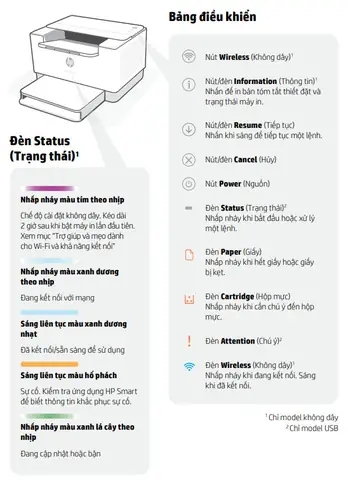
Để đảm bảo bạn nhận được phiên bản driver mới nhất, an toàn và tương thích nhất, cách tốt nhất là tải trực tiếp từ website hỗ trợ chính thức của HP. Quy trình này giúp bạn tránh được các rủi ro về phần mềm độc hại hoặc driver không phù hợp có thể gây lỗi hệ thống.
Để bắt đầu, bạn cần truy cập vào trang web hỗ trợ của HP. Sau đó, tìm kiếm chính xác mã máy in của bạn là HP LaserJet Pro M201dw. Hệ thống sẽ yêu cầu bạn nhập số sê-ri hoặc để tự động phát hiện model máy in. Sau khi xác định đúng model, bạn sẽ được chuyển đến trang tải xuống driver. Tại đây, hãy chọn phiên bản hệ điều hành mà bạn đang sử dụng (ví dụ: Windows 10, macOS Sonoma) và phiên bản driver phù hợp (thường là driver đầy đủ hoặc driver cơ bản). Tải về tệp cài đặt và lưu trữ ở một vị trí dễ tìm trên máy tính của bạn.
Có thể bạn quan tâm: Hướng Dẫn Cài Đặt Máy In Hp Laserjet Pro M15w Chi Tiết & Kết Nối Wifi
Quy trình cài đặt Driver chi tiết
Sau khi đã tải thành công tệp cài đặt driver, bạn có thể tiến hành cài đặt theo các bước sau. Quy trình này áp dụng cho cả việc cài đặt qua kết nối USB hoặc Wi-Fi, tùy thuộc vào cách bạn muốn sử dụng máy in.
Đầu tiên, tìm tệp cài đặt driver vừa tải về và nhấp đúp vào tệp để chạy. Trình cài đặt sẽ khởi chạy và hiển thị các tùy chọn. Bạn có thể chọn cài đặt nhanh (khuyến nghị cho người dùng phổ thông) hoặc cài đặt nâng cao để tùy chỉnh các thành phần cài đặt. Trong quá trình cài đặt, bạn sẽ được yêu cầu kết nối máy in với máy tính. Nếu bạn chọn kết nối qua USB, hãy cắm cáp USB vào máy in và máy tính khi được nhắc. Nếu bạn chọn kết nối Wi-Fi, quy trình sẽ phức tạp hơn một chút và sẽ được hướng dẫn chi tiết ở phần tiếp theo. Hãy làm theo các hướng dẫn trên màn hình, chấp nhận các điều khoản cấp phép và chờ quá trình cài đặt hoàn tất. Sau khi hoàn thành, bạn nên khởi động lại máy tính để đảm bảo driver hoạt động ổn định.
Cài đặt máy in qua kết nối Wifi cho HP LaserJet Pro M201dw
Kết nối máy in qua Wi-Fi mang lại sự tiện lợi, cho phép nhiều thiết bị cùng chia sẻ một máy in mà không cần dây cáp rườm rà. Để thiết lập kết nối này cho HP LaserJet Pro M201dw, bạn cần thực hiện hai phần chính: kết nối máy in với mạng Wi-Fi của bạn và sau đó cài đặt driver trên máy tính để nhận diện máy in qua mạng.
Bước 1: Kết nối máy in với mạng Wi-Fi.
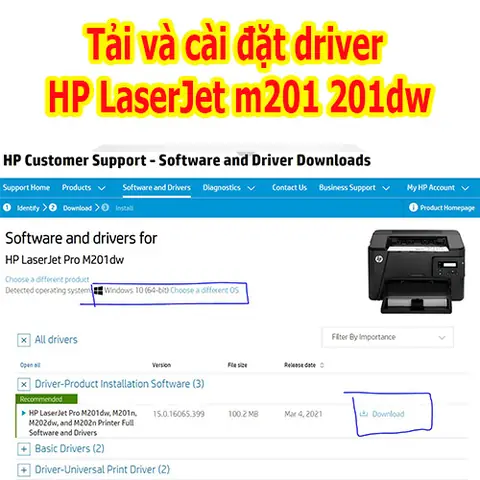
Thông thường, bạn có thể thực hiện việc này thông qua bảng điều khiển trên máy in. Tìm tùy chọn cài đặt mạng hoặc Wi-Fi trên menu máy in. Chọn mạng Wi-Fi bạn muốn kết nối và nhập mật khẩu mạng. Nếu máy in của bạn không có màn hình hiển thị, bạn có thể cần sử dụng phần mềm cài đặt đi kèm hoặc kết nối tạm thời qua USB để cấu hình cài đặt Wi-Fi. Một số model có thể hỗ trợ WPS (Wi-Fi Protected Setup), cho phép kết nối chỉ bằng một nút bấm giữa máy in và router Wi-Fi.
Có thể bạn quan tâm: Hướng Dẫn Cài Đặt Driver Máy In Hp Laserjet Pro 400: Chi Tiết & Khắc Phục Lỗi
Bước 2: Cài đặt driver trên máy tính để nhận diện máy in qua mạng.
Sau khi máy in đã kết nối thành công với mạng Wi-Fi, bạn quay trở lại máy tính để cài đặt driver. Chạy lại tệp cài đặt driver đã tải về. Khi được hỏi về phương thức kết nối, hãy chọn tùy chọn kết nối mạng (Network/Wireless). Trình cài đặt sẽ quét mạng của bạn để tìm kiếm máy in. Chọn đúng model HP LaserJet Pro M201dw từ danh sách các thiết bị được tìm thấy. Tiếp tục theo các bước hướng dẫn trên màn hình để hoàn tất quá trình cài đặt driver. Sau khi cài đặt xong, bạn có thể in một trang thử nghiệm để kiểm tra kết nối.
Hỗ trợ cài đặt và khắc phục các lỗi thường gặp
Trong quá trình cài đặt hoặc sử dụng máy in HP LaserJet Pro M201dw, đôi khi bạn có thể gặp phải một số sự cố. Dưới đây là các giải pháp nhanh chóng cho những lỗi phổ biến nhất, giúp bạn nhanh chóng đưa máy in trở lại hoạt động bình thường.
Lỗi máy in không nhận driver
Khi máy tính không nhận diện được driver máy in, vấn đề có thể nằm ở kết nối hoặc do driver cũ/lỗi. Để khắc phục, trước tiên hãy kiểm tra cáp kết nối (USB hoặc mạng) đã được cắm chắc chắn chưa. Sau đó, thử gỡ bỏ hoàn toàn driver hiện có trên máy tính thông qua Control Panel (Windows) hoặc Application (macOS). Tiếp theo, tải lại phiên bản driver mới nhất từ trang chủ HP và tiến hành cài đặt lại từ đầu. Đảm bảo bạn đã chọn đúng hệ điều hành và model máy in khi tải driver. Khởi động lại máy tính sau khi cài đặt xong cũng là một bước quan trọng.
Lỗi kẹt giấy hoặc bản in bị mờ
Các vấn đề về chất lượng bản in như kẹt giấy hay chữ bị mờ thường xuất phát từ các bộ phận cơ học bên trong máy in hoặc do mực in. Đầu tiên, hãy tắt máy in và rút nguồn điện. Mở các nắp máy in và cẩn thận gỡ bỏ giấy bị kẹt, đảm bảo không để sót mảnh giấy nhỏ nào bên trong. Tiếp theo, kiểm tra khay mực hoặc hộp mực. Nếu mực sắp hết, hãy thay thế hộp mực mới. Vệ sinh các trục cuốn giấy và các bộ phận khác bên trong máy in bằng vải mềm, khô hoặc dụng cụ chuyên dụng theo hướng dẫn của nhà sản xuất có thể giải quyết tình trạng bản in bị mờ do bụi bẩn bám vào.
Có thể bạn quan tâm: Hướng Dẫn Cài Đặt Máy In Hp Laserjet 1200 Series Chi Tiết Và Nhanh Chóng
Lỗi kết nối Wifi
Nếu máy in HP LaserJet Pro M201dw của bạn gặp sự cố khi kết nối Wi-Fi, hãy bắt đầu bằng việc kiểm tra lại cấu hình mạng trên máy in và router Wi-Fi. Đảm bảo máy in đang kết nối với đúng mạng Wi-Fi và mật khẩu đã nhập chính xác. Thử khởi động lại cả router Wi-Fi và máy in. Đôi khi, việc đặt máy in và router ở gần nhau hơn có thể cải thiện tín hiệu. Nếu vẫn gặp vấn đề, hãy thử quên mạng Wi-Fi trên máy in và kết nối lại từ đầu, hoặc sử dụng trình khắc phục sự cố mạng tích hợp trên máy tính của bạn.
Thông tin cơ bản về máy in HP LaserJet Pro M201dw
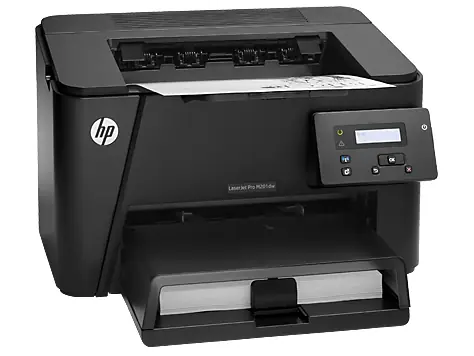
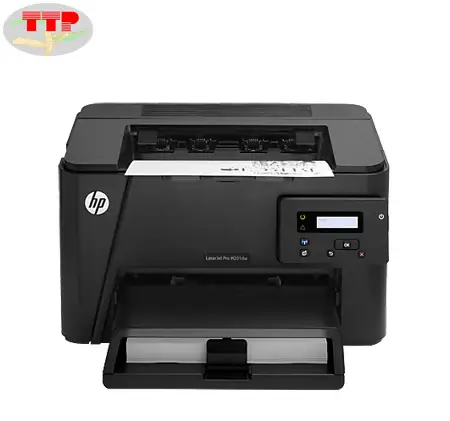
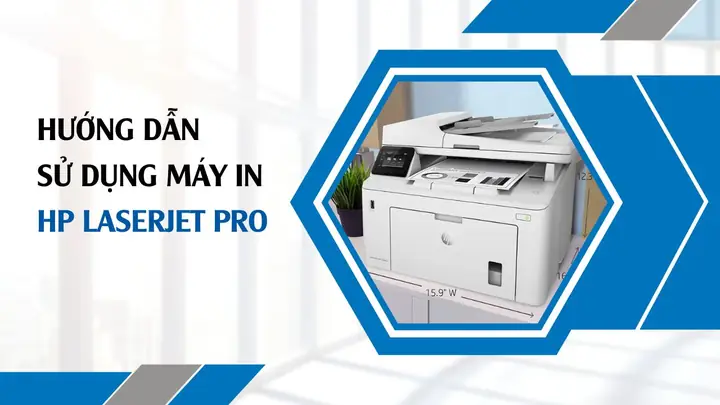
Máy in HP LaserJet Pro M201dw là một thiết bị văn phòng đa năng, được thiết kế để đáp ứng nhu cầu in ấn hiệu quả cho các doanh nghiệp nhỏ và văn phòng tại nhà. Với các tính năng thông minh và hiệu suất cao, nó mang lại trải nghiệm sử dụng tiện lợi và chất lượng bản in sắc nét.
Thông số kỹ thuật nổi bật
HP LaserJet Pro M201dw sở hữu tốc độ in ấn ấn tượng, có thể lên đến khoảng 25-30 trang mỗi phút, giúp tiết kiệm thời gian đáng kể cho các công việc in ấn số lượng lớn. Độ phân giải in cao (thường là 1200 x 1200 dpi) đảm bảo các văn bản, hình ảnh hiển thị sắc nét, rõ ràng và chuyên nghiệp. Với bộ nhớ trong đủ lớn, máy có khả năng xử lý các tệp in phức tạp một cách mượt mà. Một trong những tính năng nổi bật là khả năng in hai mặt tự động (duplex printing), giúp tiết kiệm giấy và thân thiện với môi trường. Bên cạnh đó, kết nối Wi-Fi tích hợp cho phép in ấn không dây từ nhiều thiết bị.
Có thể bạn quan tâm: Hướng Dẫn Cài Đặt Máy In Cho Laptop Win 10 Chi Tiết, Đơn Giản Nhất
Các chức năng chính
Chức năng cốt lõi của HP LaserJet Pro M201dw là khả năng in ấn chất lượng cao với công nghệ laser, mang lại những bản in đen trắng sắc nét và tiết kiệm chi phí mực. Tùy thuộc vào phiên bản cụ thể (ví dụ: M201dw hoặc phiên bản MFP – Multifunction Printer), máy có thể được trang bị thêm các chức năng khác như sao chụp (copy) và quét (scan) tài liệu. Các phiên bản MFP thường có khay ADF (Automatic Document Feeder) giúp sao chụp hoặc quét nhiều trang cùng lúc một cách tự động, làm tăng hiệu quả công việc văn phòng.
Mua máy in HP LaserJet Pro M201dw ở đâu uy tín?
Việc lựa chọn địa điểm mua hàng uy tín là yếu tố then chốt để đảm bảo bạn sở hữu một chiếc máy in HP LaserJet Pro M201dw chính hãng, chất lượng và nhận được dịch vụ hậu mãi tốt. Thị trường có nhiều nhà cung cấp, vì vậy cần cân nhắc kỹ lưỡng.
Gợi ý các địa chỉ mua hàng đáng tin cậy
Tại Việt Nam, có một số nhà phân phối và đại lý lớn chuyên cung cấp các thiết bị văn phòng, trong đó có máy in HP. Bạn có thể tham khảo các cửa hàng uy tín như Trường Thịnh Phát, Hacom Computer, hoặc các đại lý ủy quyền chính thức của HP để có thể tìm mua HP LaserJet Pro M201dw. Việc mua hàng từ các nhà cung cấp có tên tuổi thường đi kèm với chính sách bảo hành rõ ràng và đảm bảo nguồn gốc sản phẩm.
Lưu ý khi chọn mua máy in
Khi quyết định mua máy in, ngoài việc tìm hiểu về model, bạn cần đặc biệt quan tâm đến chính sách bảo hành. Hãy xem máy in có thời gian bảo hành bao lâu, phạm vi bảo hành ra sao (sửa chữa tại trung tâm hay tận nơi) và quy trình bảo hành có thuận tiện không. Các chính sách hậu mãi như hỗ trợ kỹ thuật, cung cấp vật tư thay thế (mực in, trống in) cũng rất quan trọng. Đừng quên so sánh giá cả giữa các nhà cung cấp để có được mức giá tốt nhất, đồng thời kiểm tra các phụ kiện đi kèm, đảm bảo bạn nhận đủ mọi thứ cần thiết cho việc sử dụng.
So sánh HP LaserJet Pro M201dw với các model tương tự
So với các model máy in laser đơn chức năng cùng phân khúc, HP LaserJet Pro M201dw thường có lợi thế về khả năng kết nối không dây (Wi-Fi) và tính năng in hai mặt tự động, rất hữu ích cho môi trường văn phòng cần sự linh hoạt. Nếu so sánh với các máy in đa chức năng của HP trong cùng dòng, M201dw có thể tập trung hơn vào tính năng in ấn và sao chụp/quét cơ bản. Các model cao cấp hơn có thể có tốc độ in nhanh hơn, bộ nhớ lớn hơn hoặc các tính năng kết nối mạng nâng cao. Việc lựa chọn phụ thuộc vào nhu cầu cụ thể về tính năng và ngân sách của bạn.
Dịch vụ cài đặt máy in tận nơi
Nếu bạn không có nhiều thời gian, kinh nghiệm kỹ thuật hoặc đơn giản là muốn đảm bảo việc cài đặt máy in HP LaserJet Pro M201dw được thực hiện một cách chuyên nghiệp, dịch vụ cài đặt tận nơi là một lựa chọn đáng cân nhắc. Nhiều cửa hàng bán lẻ thiết bị văn phòng hoặc các công ty dịch vụ IT cung cấp gói cài đặt trọn gói, bao gồm cả việc thiết lập driver, kết nối mạng và hướng dẫn sử dụng cơ bản. Điều này giúp bạn tiết kiệm công sức và đảm bảo máy in hoạt động tối ưu ngay từ đầu.


