
Khi bạn cần in ấn các tài liệu quan trọng, bản vẽ kỹ thuật, hoặc thiết kế đòi hỏi không gian hiển thị lớn, việc thiết lập khổ giấy A3 cho máy in là bước đầu tiên và cần thiết. Bài viết này sẽ cung cấp hướng dẫn chi tiết từng bước để bạn có thể cài đặt khổ giấy A3 thành công trên máy tính và máy in của mình, đảm bảo bản in đạt chất lượng và độ chính xác cao nhất. Chúng tôi sẽ đi từ cách thiết lập trên hệ điều hành, tùy chỉnh trong các ứng dụng văn phòng phổ biến như Word, Excel, đến việc xử lý tình huống in A3 trên máy in A4.
Phần nội dung chính của bài viết sẽ tập trung vào các phương pháp cài đặt khổ giấy A3, bao gồm việc điều chỉnh trên Control Panel hoặc Device Settings của máy tính, cũng như thiết lập trực tiếp trên bảng điều khiển của máy in. Tiếp theo, chúng ta sẽ khám phá cách cấu hình khổ giấy A3 trong các phần mềm ứng dụng quen thuộc như Microsoft Word, Adobe Acrobat Reader cho file PDF, và Microsoft Excel. Cuối cùng, bài viết sẽ giải đáp vấn đề in giấy A3 khi máy in chỉ hỗ trợ khổ A4 bằng kỹ thuật ghép trang.
Cách cài đặt khổ giấy A3 trên máy in
Để sử dụng khổ giấy A3, việc thiết lập đúng thông số trên máy tính và máy in là yếu tố then chốt. Quá trình này bao gồm các thao tác đơn giản trên hệ điều hành Windows hoặc macOS, cũng như các tùy chỉnh cần thiết trên chính thiết bị in ấn để máy nhận diện và xử lý khổ giấy mới.
Cài đặt khổ giấy A3 thông qua Control Panel / Device Settings
Việc cài đặt khổ giấy A3 trên máy tính được thực hiện thông qua mục “Thiết bị và Máy in” (Devices and Printers) trên hệ điều hành Windows. Đây là nơi bạn có thể quản lý tất cả các máy in đã kết nối và tùy chỉnh các thiết lập in ấn cho từng loại giấy.
Các bước để truy cập và thiết lập khổ giấy A3 trên Windows như sau:
- Mở Control Panel: Trên thanh tìm kiếm của Windows, gõ “Control Panel” và chọn ứng dụng tương ứng.
- Truy cập Devices and Printers: Trong Control Panel, tìm và chọn “Devices and Printers” (hoặc “View devices and printers”).
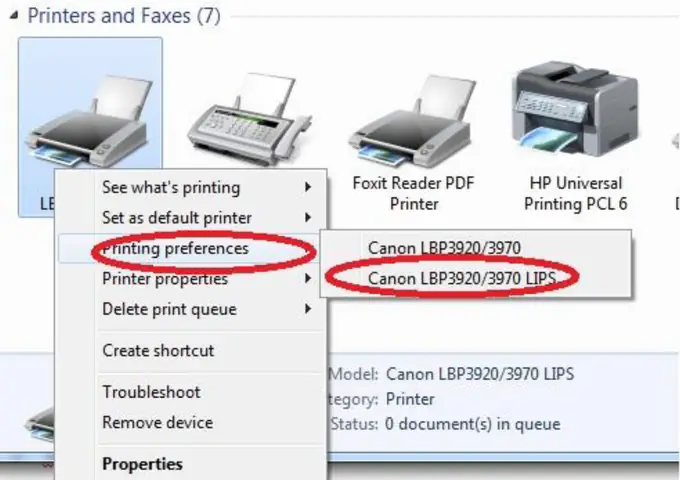
- Chọn máy in của bạn: Nhấp chuột phải vào biểu tượng máy in bạn muốn cài đặt và chọn “Printing preferences” (hoặc “Printer properties”).
- Tìm tùy chọn khổ giấy: Trong cửa sổ cài đặt máy in, tìm đến tab “Paper/Quality”, “Layout”, hoặc “Advanced” (tên gọi có thể thay đổi tùy theo nhà sản xuất máy in).
- Chọn khổ giấy A3: Tìm mục “Paper Size” hoặc “Kích thước giấy” và chọn “A3” từ danh sách thả xuống.
- Thiết lập làm mặc định (tùy chọn): Nếu bạn muốn máy in luôn sử dụng khổ A3 cho các lần in sau này, hãy tìm tùy chọn “Set as Default” hoặc tương tự và áp dụng.
- Lưu cài đặt: Nhấn “Apply” và sau đó “OK” để lưu lại các thay đổi.
Sau khi hoàn tất các bước này, máy tính của bạn đã được cấu hình để nhận biết và gửi lệnh in với khổ giấy A3.

Có thể bạn quan tâm: Hướng Dẫn Cài Đặt Khay Giấy Máy In Hp Laserjet Pro M402dn Chi Tiết
Thiết lập khổ giấy A3 trực tiếp trên máy in
Một số dòng máy in cao cấp hỗ trợ khổ A3 cho phép bạn cài đặt kích thước giấy trực tiếp trên bảng điều khiển của máy. Điều này đặc biệt hữu ích khi bạn muốn sử dụng các tính năng nâng cao của máy in hoặc khi cần in nhanh mà không muốn truy cập vào máy tính.
Hướng dẫn cách điều chỉnh khay giấy hoặc cài đặt trên bảng điều khiển máy in để nhận diện khổ A3 thường bao gồm:
- Kiểm tra khay giấy: Đảm bảo khay giấy bạn định sử dụng trên máy in có khả năng chứa và điều chỉnh được kích thước giấy A3. Một số máy in có khay đa năng hoặc khay phụ dành riêng cho các khổ giấy lớn hơn.
- Truy cập menu máy in: Sử dụng các nút điều hướng trên bảng điều khiển của máy in để vào menu cài đặt.
- Tìm tùy chọn kích thước giấy: Tìm các mục như “Paper Settings”, “Tray Settings”, “Size”, hoặc “Kích thước giấy”.
- Chọn khổ A3: Lựa chọn “A3” từ danh sách các kích thước giấy được hỗ trợ.
- Xác nhận cài đặt: Lưu lại các thay đổi trên bảng điều khiển máy in.
Việc thiết lập này giúp máy in tự động nhận biết kích thước giấy được nạp vào khay, giảm thiểu khả năng lỗi do sai kích thước in.
Cách thiết lập khổ giấy A3 trong phần mềm ứng dụng (Word, Excel, PDF)
Sau khi đã cài đặt khổ giấy A3 ở cấp độ máy in và hệ điều hành, bạn cần đảm bảo rằng các ứng dụng bạn sử dụng cũng được cấu hình để làm việc với kích thước này. Điều này đảm bảo bản in cuối cùng sẽ có kích thước và bố cục chính xác như mong muốn.
Cài đặt khổ giấy A3 trong Microsoft Word

Có thể bạn quan tâm: Hướng Dẫn Cài Đặt Ip Tĩnh Cho Máy In Hp: Đảm Bảo Kết Nối Ổn Định
Microsoft Word là một trong những ứng dụng văn phòng phổ biến nhất, và việc thiết lập khổ giấy A3 cho tài liệu Word rất đơn giản thông qua tính năng “Page Setup” hoặc “Layout”.
Các bước thực hiện như sau:
- Mở tài liệu Word: Mở file văn bản bạn muốn in trên khổ A3.
- Truy cập Layout: Trên thanh công cụ, chọn tab “Layout”.
- Chọn Size: Trong nhóm “Page Setup”, nhấp vào “Size” (Kích thước).
- Chọn A3: Từ danh sách thả xuống, chọn “A3”. Nếu A3 không hiển thị, bạn có thể chọn “More Paper Sizes” (Các kích thước giấy khác) để nhập thủ công kích thước là 297mm x 420mm.
- Thiết lập làm mặc định (tùy chọn): Sau khi chọn A3, bạn có thể nhấp vào mũi tên nhỏ ở góc dưới bên phải của nhóm “Page Setup” để mở cửa sổ “Page Setup” đầy đủ. Tại đây, bạn có thể chọn “Set As Default” để tất cả các tài liệu mới tạo sau này đều sử dụng khổ A3.
- Áp dụng: Nhấn “OK” để áp dụng cài đặt cho tài liệu hiện tại.
Bây giờ, mọi nội dung bạn soạn thảo hoặc định dạng trong tài liệu Word này sẽ tuân theo bố cục của khổ giấy A3.
Cách chọn khổ giấy A3 khi in PDF
Khi làm việc với các tệp PDF, việc chọn đúng khổ giấy A3 trong trình xem PDF là rất quan trọng để giữ nguyên định dạng ban đầu hoặc tùy chỉnh khi cần. Hầu hết các trình xem PDF, đặc biệt là Adobe Acrobat Reader, đều cung cấp tùy chọn này trong cửa sổ in.
Để chọn khổ giấy A3 khi in PDF:
- Mở tệp PDF: Sử dụng trình đọc PDF yêu thích của bạn (ví dụ: Adobe Acrobat Reader, Foxit Reader).
- Truy cập lệnh in: Nhấn “Ctrl + P” (Windows) hoặc “Cmd + P” (Mac), hoặc chọn “File” > “Print”.
- Chọn máy in: Trong cửa sổ in, đảm bảo máy in đã được chọn là máy in có hỗ trợ hoặc đã được cài đặt khổ A3.
- Tìm tùy chọn kích thước trang: Trong mục “Page Sizing & Handling” hoặc “Properties” của máy in, tìm đến phần cài đặt kích thước giấy.
- Chọn A3: Chọn “A3” từ danh sách khổ giấy. Nếu PDF có kích thước khác, bạn có thể cần xem xét các tùy chọn như “Fit” (Vừa khít) hoặc “Actual Size” (Kích thước thực) tùy thuộc vào nhu cầu.
- Xem trước và in: Kiểm tra bản xem trước để đảm bảo bố cục hiển thị đúng trên khổ A3, sau đó nhấn “Print”.
Nếu trình xem PDF không cho phép chọn trực tiếp khổ A3, bạn có thể cần điều chỉnh kích thước giấy mặc định trong cài đặt máy in hoặc sử dụng chức năng in tùy chỉnh của máy in.
Thiết lập khổ giấy A3 trong Microsoft Excel
Tương tự như Word, Microsoft Excel cũng cho phép bạn dễ dàng thiết lập khổ giấy A3 cho bảng tính hoặc báo cáo của mình, giúp đảm bảo dữ liệu hiển thị đầy đủ và rõ ràng trên một trang in lớn hơn.
Có thể bạn quan tâm: Hướng Dẫn Cài Đặt Máy In Hp 1010 Trên Windows 10 Chi Tiết Nhất
Các bước thiết lập trong Excel:
- Mở tệp Excel: Mở bảng tính bạn muốn in.
- Truy cập Page Layout: Trên thanh công cụ, chọn tab “Page Layout”.
- Chọn Size: Trong nhóm “Page Setup”, nhấp vào “Size” (Kích thước).
- Chọn A3: Chọn “A3” từ danh sách thả xuống. Nếu cần, bạn có thể tùy chỉnh kích thước thủ công trong mục “More Paper Sizes”.
- Cài đặt vùng in (tùy chọn): Nếu chỉ muốn in một phần của bảng tính, hãy chọn vùng dữ liệu đó, sau đó vào tab “Page Layout” > “Print Area” > “Set Print Area”.
- Xem trước khi in: Truy cập “File” > “Print” để xem trước bản in trên khổ A3 và điều chỉnh các thiết lập khác như lề, hướng giấy nếu cần.
Việc này đảm bảo rằng khi bạn thực hiện lệnh in, Excel sẽ định dạng toàn bộ hoặc vùng dữ liệu đã chọn theo kích thước A3 đã thiết lập.
In giấy A3 trên máy in A4 (khi máy in không hỗ trợ A3)
Không phải ai cũng sở hữu máy in hỗ trợ khổ A3. Tuy nhiên, bạn vẫn có thể in các tài liệu có kích thước A3 bằng cách chia nhỏ chúng thành nhiều trang A4 và ghép lại sau khi in. Phương pháp này yêu cầu sự khéo léo trong việc thiết lập và ghép nối các trang in.
Các bước chia nhỏ và ghép trang in A3 từ máy in A4
Để in một bản A3 trên máy in A4, bạn cần sử dụng chức năng chia trang của phần mềm hoặc một công cụ hỗ trợ. Quy trình này thường bao gồm các bước sau:
- Chuẩn bị tệp gốc: Mở tài liệu gốc (Word, PDF, ảnh…) ở kích thước A3.
- Cài đặt khổ giấy A4 trên máy in: Đảm bảo máy in của bạn đã được cài đặt và hoạt động với khổ giấy A4.
- Sử dụng chức năng “Poster” hoặc “Tiled Printing”:
- Trong Microsoft Word: Vào “File” > “Print”. Chọn máy in A4. Nhấp vào “Printer Properties” hoặc “Page Setup”. Tìm tùy chọn “Layout” hoặc “Advanced” và chọn chức năng “Poster Printing” (hoặc “In theo ô ghép”). Bạn có thể chọn số lượng trang A4 để chia nhỏ bản A3 (ví dụ: 2×2 để chia thành 4 trang A4).
- Trong Adobe Acrobat Reader: Mở tệp PDF. Vào “File” > “Print”. Chọn máy in A4. Trong mục “Page Sizing & Handling”, chọn tùy chọn “Poster”. Thiết lập “Tile Scale” (Tỷ lệ chia ô) để đảm bảo nội dung không bị co giãn. Tùy chỉnh “Overlap” (Độ chồng) nếu cần để dễ dàng ghép các trang lại với nhau.
- In ấn: Thực hiện lệnh in. Máy in sẽ in ra nhiều tờ giấy A4.
- Ghép trang: Sau khi in xong, bạn sẽ cần cắt bỏ phần lề thừa (nếu có) và dán các tờ giấy A4 lại với nhau theo đúng thứ tự để tạo thành bản A3 hoàn chỉnh. Lưu ý giữ cho các đường cắt và mép ghép thẳng hàng để bản in trông liền mạch.
Khi thực hiện kỹ thuật này, hãy cẩn thận kiểm tra các thiết lập chia trang và độ chồng để đảm bảo bản in A3 cuối cùng đạt được độ chính xác và thẩm mỹ cao nhất.
Những lưu ý quan trọng khi cài đặt và in khổ giấy A3

Có thể bạn quan tâm: Hướng Dẫn Chi Tiết Cài Đặt In Qua Mạng Máy Photocopy Toshiba Đơn Giản
Việc cài đặt và in khổ giấy A3 không chỉ đơn thuần là thiết lập thông số, mà còn đòi hỏi sự chú ý đến nhiều yếu tố khác để đảm bảo chất lượng bản in và tránh các sự cố không mong muốn.
Kiểm tra máy in có hỗ trợ khổ giấy A3 không
Trước khi bắt tay vào cài đặt, điều quan trọng nhất là xác định xem máy in của bạn có thực sự hỗ trợ khổ giấy A3 hay không. Việc này giúp bạn tránh lãng phí thời gian và công sức vào những thiết lập không khả thi.
Cách xác định máy in có hỗ trợ A3:
- Xem thông số kỹ thuật: Kiểm tra nhãn dán trên máy in, sách hướng dẫn sử dụng, hoặc tìm kiếm mã hiệu máy in trên website của nhà sản xuất. Thông số kỹ thuật sẽ liệt kê rõ các khổ giấy mà máy in có thể xử lý, bao gồm cả A3.
- Kiểm tra khay giấy: Quan sát khay giấy của máy in. Nếu có thể kéo dài hoặc điều chỉnh các thanh dẫn để chứa được giấy có chiều rộng tương đương A3 (khoảng 29.7 cm), thì có khả năng máy hỗ trợ.
- Driver máy in: Mở cài đặt máy in trên máy tính. Nếu trong danh sách “Paper Size” (Kích thước giấy) có tùy chọn A3, điều đó chứng tỏ driver máy in đã được cài đặt đầy đủ và máy có khả năng in khổ này.
Nếu máy in của bạn không hỗ trợ A3, bạn sẽ cần áp dụng phương pháp in ghép trang như đã nêu ở phần trên.
Lựa chọn loại giấy A3 phù hợp
Chất liệu và định lượng giấy đóng vai trò quan trọng trong chất lượng bản in A3, đặc biệt với các loại hình in ấn chuyên biệt. Việc chọn giấy phù hợp sẽ tối ưu hóa hiển thị màu sắc, độ bền và tính thẩm mỹ của bản in.
Gợi ý về loại giấy A3 phù hợp:
- Định lượng:
- 70-90 gsm: Phù hợp cho in văn bản thông thường, tài liệu hàng ngày, bản nháp. Loại giấy này mỏng nhẹ, tiết kiệm chi phí.
- 100-120 gsm: Thích hợp cho in báo cáo, bản thuyết trình, hoặc các ấn phẩm đòi hỏi độ cứng cáp hơn một chút. Giấy có định lượng này cho màu sắc in ấn tốt hơn.
- 150-200 gsm: Lý tưởng cho in catalogue, brochure, poster, hoặc các tài liệu quảng cáo yêu cầu chất lượng cao, hình ảnh sắc nét và độ bền tốt.
- 250 gsm trở lên: Thường được sử dụng cho in thiệp mời, name card, hoặc các sản phẩm in ấn cao cấp cần độ dày và độ cứng tối đa.
- Chất liệu:
- Giấy offset: Là loại giấy phổ biến nhất, có bề mặt hơi nhám, phù hợp in ấn văn bản và hình ảnh không quá chi tiết.
- Giấy couche (glossy/matte): Bề mặt láng bóng (glossy) hoặc mờ (matte), cho màu sắc hiển thị rực rỡ, sắc nét, lý tưởng cho in ảnh, catalogue, poster.
- Giấy mỹ thuật: Có nhiều loại với các vân, hoa văn, hoặc màu sắc đặc biệt, dùng cho các ấn phẩm thiết kế sáng tạo, thiệp mời cao cấp.
Luôn kiểm tra khuyến nghị của nhà sản xuất máy in về loại giấy và định lượng tối đa mà máy có thể xử lý để tránh làm hỏng máy.

Xử lý lỗi thường gặp khi in khổ A3
In khổ giấy lớn như A3 đôi khi có thể gặp phải một số lỗi kỹ thuật phổ biến. Việc nhận biết và có giải pháp khắc phục kịp thời sẽ giúp quá trình in ấn diễn ra suôn sẻ.
Các lỗi thường gặp và cách khắc phục:
- Kẹt giấy:
- Nguyên nhân: Giấy bị cong, nhăn, nạp không đều, hoặc lọt vật lạ vào đường dẫn giấy. Máy in không được thiết lập đúng khổ giấy so với giấy được nạp.
- Khắc phục: Tắt máy in, nhẹ nhàng kéo tờ giấy bị kẹt ra. Kiểm tra đường dẫn giấy để loại bỏ hoàn toàn mảnh giấy thừa. Đảm bảo giấy được nạp thẳng hàng và đúng khổ.
- Lệch khổ, sai kích thước:
- Nguyên nhân: Cài đặt khổ giấy trên máy tính hoặc phần mềm không khớp với khổ giấy thực tế trên máy in. Khay giấy không được điều chỉnh đúng kích thước.
- Khắc phục: Kiểm tra lại cài đặt khổ giấy trong “Printing Preferences” trên máy tính, trong phần mềm ứng dụng, và trên bảng điều khiển máy in. Đảm bảo tất cả các thiết lập đều là A3. Điều chỉnh các thanh dẫn trong khay giấy để vừa khít với khổ A3.
- Bản in bị nhòe, mất nét:
- Nguyên nhân: Mực in yếu, đầu phun bị tắc, hoặc sử dụng loại giấy không phù hợp.
- Khắc phục: Kiểm tra mức mực in và thay thế hộp mực nếu cần. Chạy chức năng vệ sinh đầu phun (head cleaning) trên máy in. Thử sử dụng một loại giấy chất lượng tốt hơn, được khuyến nghị cho máy in.
- Lỗi driver:
- Nguyên nhân: Driver máy in bị lỗi hoặc chưa được cập nhật.
- Khắc phục: Gỡ bỏ driver máy in hiện tại và cài đặt lại phiên bản driver mới nhất từ website của nhà sản xuất.
Nếu các lỗi vẫn tiếp diễn, hãy tham khảo sách hướng dẫn sử dụng của máy in hoặc liên hệ bộ phận hỗ trợ kỹ thuật của nhà sản xuất.
Tại sao cần cài đặt khổ giấy A3 trước khi in?
Việc cài đặt đúng khổ giấy A3 trước khi thực hiện lệnh in là vô cùng quan trọng, không chỉ để đảm bảo bản in hiển thị chính xác mà còn giúp tiết kiệm thời gian, mực in và giấy.
Tầm quan trọng của việc cài đặt đúng khổ giấy:
- Đảm bảo độ chính xác của bản in: Cài đặt đúng khổ giấy giúp máy in và phần mềm hiểu rõ kích thước của trang cần in. Điều này ngăn chặn tình trạng nội dung bị co giãn, cắt xén, hoặc hiển thị sai lệch so với bố cục ban đầu.
- Tránh lãng phí: Nếu không thiết lập đúng khổ giấy, máy in có thể cố gắng in nội dung lên một khổ giấy không phù hợp, dẫn đến bản in hỏng, phải in lại và tốn kém mực, giấy. Ví dụ, in tài liệu A3 trên khổ A4 mà không có tùy chỉnh phù hợp sẽ khiến nội dung bị thu nhỏ hoặc mất một phần.
- Tối ưu hóa bố cục: Khi làm việc với các thiết kế, bản vẽ, hoặc tài liệu phức tạp, việc thiết lập đúng khổ giấy A3 cho phép bạn sắp xếp các yếu tố, văn bản, hình ảnh một cách hợp lý, đảm bảo mọi chi tiết đều nằm trọn vẹn trong khung hình.
- Nâng cao hiệu quả làm việc: Việc chuẩn bị sẵn sàng các cài đặt in ấn giúp bạn hoàn thành công việc nhanh chóng hơn, không phải dừng lại để xử lý các lỗi liên quan đến khổ giấy.
Vì vậy, hãy luôn dành thời gian kiểm tra và xác nhận cài đặt khổ giấy A3 trước mỗi lần in ấn quan trọng.


