
Việc in bản vẽ AutoCAD ra giấy A3 với chất lượng sắc nét, đúng tỷ lệ và rõ ràng là yêu cầu thiết yếu đối với kỹ sư, kiến trúc sư và các nhà thiết kế. Để đạt được điều này, bạn cần nắm vững quy trình thiết lập lệnh in, tùy chỉnh các thông số và tối ưu hóa bản vẽ trước khi xuất. Bài viết này sẽ cung cấp hướng dẫn chi tiết từng bước, giúp bạn tự tin in ấn bản vẽ kỹ thuật của mình.
Trong phần nội dung chính, chúng ta sẽ đi sâu vào các bước cơ bản để bắt đầu quá trình in, bao gồm việc mở lệnh in, thiết lập khổ giấy A3 và lựa chọn vùng in phù hợp. Tiếp theo, bạn sẽ được hướng dẫn cách sử dụng Plot Style Table (CTB/STB) để kiểm soát độ dày, màu sắc nét in một cách hiệu quả, đảm bảo bản vẽ không bị mờ hay quá đậm. Cuối cùng, chúng ta sẽ khám phá các tùy chọn cài đặt quan trọng khác như chọn máy in, cài đặt tỷ lệ in và các tùy chọn in nâng cao.
Phần nội dung bổ sung sẽ tập trung vào việc khắc phục các lỗi in ấn thường gặp, mẹo để in bản vẽ AutoCAD ra giấy A3 không bị vỡ nét, cách in đúng tỷ lệ và cách in trên các khổ giấy khác. Ngoài ra, chúng tôi cũng sẽ hướng dẫn cách tạo khung bản vẽ A3 chuyên nghiệp.
Các bước cơ bản để in bản vẽ AutoCAD ra khổ giấy A3
Để bắt đầu quá trình in bản vẽ AutoCAD ra giấy A3, bạn cần thực hiện một số thiết lập cơ bản thông qua lệnh Plot hoặc Page Setup. Lệnh này cho phép bạn kiểm soát hầu hết các thông số liên quan đến đầu ra bản vẽ.
Hướng dẫn mở lệnh in (Plot hoặc Page Setup) và các tùy chọn ban đầu.
Để mở lệnh in trong AutoCAD, bạn có thể gõ lệnh PLOT hoặc PAGE SETUP vào dòng lệnh và nhấn Enter. Lệnh PLOT sẽ đưa bạn trực tiếp đến cửa sổ “Plot – Tên Layout”, nơi bạn có thể thiết lập mọi thứ cho lần in hiện tại. Trong khi đó, PAGE SETUP sẽ cho phép bạn quản lý và tạo các thiết lập trang in cho các layout khác nhau, giúp tiết kiệm thời gian cho những lần in sau.
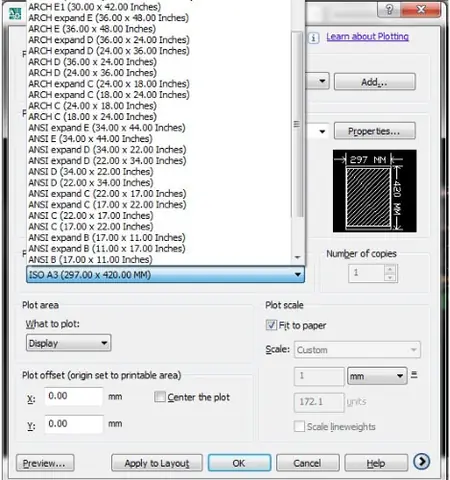
Tại cửa sổ lệnh Plot, bạn sẽ thấy các mục cần thiết lập ban đầu. Quan trọng nhất là chọn đúng máy in hoặc thiết bị xuất ra mà bạn muốn sử dụng. Nếu bạn có nhu cầu xuất file, hãy chọn một trình điều khiển máy in PDF ảo như “DWG To PDF.pc3” hoặc “AutoCAD PDF (High Quality Print).pc3”. Sau đó, hãy chú ý đến mục “What to Plot” (hoặc “Plot Area” trong các phiên bản cũ hơn) để xác định chính xác phần nào của bản vẽ sẽ được in ra.
Thiết lập khổ giấy A3, định hướng giấy (Portrait/Landscape) phù hợp với bản vẽ.
Sau khi đã mở lệnh in, bước tiếp theo là chọn đúng khổ giấy A3. Trong cửa sổ Plot, tìm đến mục “Paper Size” và chọn “ISO A3 (297.00 x 420.00 MM)” hoặc tùy chọn tương đương tùy thuộc vào cài đặt của bạn. Việc chọn đúng khổ giấy là yếu tố then chốt để đảm bảo bản vẽ của bạn không bị cắt xén hoặc hiển thị sai kích thước trên trang in.
Tiếp theo, bạn cần xác định định hướng giấy (Orientation) sao cho phù hợp nhất với bản vẽ. Nếu bản vẽ của bạn có chiều ngang lớn hơn chiều dọc, hãy chọn Landscape (Ngang). Ngược lại, nếu chiều dọc lớn hơn, Portrait (Dọc) sẽ là lựa chọn tối ưu. Việc chọn đúng định hướng giấy sẽ giúp tận dụng tối đa diện tích khổ A3, tránh lãng phí không gian và làm cho bản vẽ dễ nhìn hơn.
Lựa chọn vùng in (Plot Area): Window, Display, Extents, Layout.
Sau khi đã chọn khổ giấy và định hướng, bạn cần xác định chính xác khu vực nào trên bản vẽ sẽ được in ra giấy. AutoCAD cung cấp nhiều tùy chọn cho “Plot Area” (hoặc “What to plot”):
Có thể bạn quan tâm: Hướng Dẫn In 2 Ảnh Trên 1 Mặt Giấy A4 Dễ Dàng Bằng Máy Tính
- Window: Đây là tùy chọn linh hoạt nhất, cho phép bạn tự chọn một vùng cụ thể trên bản vẽ bằng cách vẽ một khung bao quanh. Bạn chỉ cần nhấp vào nút “Window” và kéo chuột để xác định hai góc đối diện của vùng bạn muốn in. Tùy chọn này rất hữu ích khi bạn chỉ muốn in một phần nhỏ của bản vẽ hoặc khi bạn đã sắp xếp bố cục trên Layout.
- Display: Tùy chọn này sẽ in ra đúng những gì đang hiển thị trên màn hình làm việc của bạn. Tuy nhiên, nó không khuyến khích sử dụng cho in ấn chuyên nghiệp vì dễ bị sai tỷ lệ hoặc thiếu các chi tiết quan trọng.
- Extents: AutoCAD sẽ tự động tính toán và in ra toàn bộ các đối tượng có trong bản vẽ của bạn, bao gồm cả những thứ nằm ngoài vùng nhìn thấy trên màn hình. Tùy chọn này hữu ích khi bạn muốn đảm bảo không bỏ sót chi tiết nào.
- Layout: Khi làm việc trên không gian Layout, tùy chọn này sẽ in ra toàn bộ nội dung được thiết lập trong Layout đó, bao gồm khung bản vẽ, khung tên và viewport. Đây là cách làm phổ biến và chuyên nghiệp nhất khi làm việc với các bản vẽ hoàn chỉnh.
Thiết lập Plot Style Table (CTB/STB) để nét in rõ ràng
Để bản vẽ kỹ thuật được hiển thị rõ ràng, sắc nét với các loại nét khác nhau (nét thấy, nét khuất, nét tâm, v.v.) khi in ra giấy A3, việc thiết lập Plot Style Table là cực kỳ quan trọng. Đây là công cụ giúp bạn kiểm soát màu sắc, độ dày và kiểu dáng của các nét trong bản vẽ.
Giải thích vai trò của Plot Style Table trong việc kiểm soát độ dày, màu sắc nét in.
Plot Style Table (tên gọi cũ là Pen Assignments) là một file cấu hình liên kết màu sắc hiển thị trên màn hình với các thuộc tính in ấn trên giấy. Nói cách khác, nó quy định rằng một màu nhất định trên màn hình (ví dụ: màu đỏ) khi in ra sẽ có độ dày nét bao nhiêu và có thể được chuyển đổi sang một màu khác (ví dụ: màu đen đậm).
Vai trò chính của Plot Style Table là đảm bảo tính nhất quán và chuyên nghiệp cho bản vẽ in. Nó cho phép bạn:
Kiểm soát độ dày nét: Các đối tượng được gán màu khác nhau sẽ có độ dày nét in khác nhau, giúp phân biệt rõ ràng các loại chi tiết, ví dụ như nét tường dày hơn nét kích thước.
Kiểm soát màu sắc nét in: Bạn có thể quy định tất cả các nét sẽ được in ra bằng màu đen hoặc một dải màu nhất định, ngay cả khi trên màn hình chúng có màu sắc đa dạng. Điều này rất quan trọng cho các bản vẽ kỹ thuật yêu cầu độ rõ ràng cao.
Kiểm soát kiểu dáng nét: Một số Plot Style Table nâng cao có thể điều chỉnh cả kiểu dáng nét (ví dụ: nét đứt, nét chấm chấm) khi in.
Hướng dẫn chọn hoặc tạo file CTB/STB phù hợp để bản vẽ không bị mờ hoặc quá đậm.
Có hai loại Plot Style Table chính trong AutoCAD: CTB (Color Dependent Plot Styles) và STB (Named Plot Styles).
- CTB: Loại này dựa trên màu sắc hiển thị trên màn hình để gán thuộc tính in. Ví dụ, tất cả các đối tượng có màu đỏ trên màn hình sẽ được áp dụng cùng một kiểu in được định nghĩa trong file CTB. Đây là phương pháp truyền thống và được sử dụng phổ biến trong nhiều môi trường kỹ thuật.
- STB: Loại này dựa trên tên của Plot Style. Bạn có thể tạo ra các Plot Style với tên tùy ý (ví dụ: “Net_Day”, “Net_Vach”, “Net_VatLieu”) và gán chúng cho các đối tượng hoặc layer. Phương pháp này linh hoạt hơn vì bạn không bị ràng buộc bởi màu sắc hiển thị.
Cách chọn hoặc tạo file:
1. Chọn file có sẵn: Trong cửa sổ Plot, mục “Plot Style Table (pen assignments)” thường có sẵn một số file CTB hoặc STB mặc định. Bạn có thể thử chọn một file và xem bản xem trước (Preview) để đánh giá. Các file CTB phổ biến thường có tên như monochrome.ctb (in đen trắng), acad.ctb.
2. Tạo file mới: Nếu các file có sẵn không đáp ứng yêu cầu, bạn có thể tạo mới bằng cách nhấp vào nút “Edit” hoặc “Add…” bên cạnh mục Plot Style Table. AutoCAD sẽ mở “Plot Style Table Editor”. Tại đây, bạn có thể:
Chọn màu hiển thị trên màn hình (Screen color).
Thiết lập “Properties” cho màu đó: độ dày nét (Lineweight), kiểu dáng nét (Dither, Grayscale, Line Type, Line End/Join Style).
Lưu file với tên mong muốn (ví dụ: MyCompany_A3.ctb).
Lời khuyên: Đối với bản vẽ kỹ thuật thông thường, việc sử dụng một file monochrome.ctb đã được tinh chỉnh hoặc một file STB tùy chỉnh nơi tất cả các màu hiển thị được quy định về các độ dày nét khác nhau (ví dụ: màu 1=0.13mm, màu 2=0.18mm, màu 7=0.5mm, màu 8=0.05mm) là cách hiệu quả nhất để đảm bảo độ sắc nét và phân biệt rõ ràng các nét.
Lưu ý các kiểu nét in phổ biến cho bản vẽ kỹ thuật.
Trong bản vẽ kỹ thuật, việc sử dụng các kiểu nét khác nhau giúp truyền tải thông tin một cách chính xác và chuyên nghiệp. Dưới đây là một số kiểu nét in phổ biến và cách áp dụng chúng với Plot Style Table:
- Nét thấy (Visible lines): Đây là những nét đậm nhất, thể hiện các cạnh của vật thể mà mắt có thể nhìn thấy. Thường gán cho các màu có độ dày lớn như 0.5mm, 0.7mm hoặc 1.0mm.
- Nét khuất (Hidden lines): Thể hiện các cạnh không nhìn thấy được của vật thể. Thường sử dụng nét đứt và có độ dày mỏng hơn nét thấy (ví dụ: 0.18mm hoặc 0.25mm).
- Nét tâm (Centerlines): Dùng để xác định trục đối xứng hoặc tâm của các hình tròn, cung tròn. Thường là nét chấm gạch và có độ dày mỏng (ví dụ: 0.18mm hoặc 0.25mm).
- Nét kích thước (Dimension lines): Dùng cho các đường kích thước, đường gióng. Thường có độ dày mỏng (ví dụ: 0.13mm hoặc 0.18mm) và có thể là màu đen hoặc màu xám nhạt.
- Nét tham chiếu (Hatch lines): Dùng cho các vùng cắt. Độ dày nét tùy thuộc vào quy chuẩn của từng ngành hoặc công ty, thường là các nét mảnh hoặc trung bình.
Mẹo quan trọng: Trong AutoCAD, màu số 8 (xám nhạt) thường được sử dụng cho các đối tượng phụ trợ hoặc ít quan trọng hơn, và có độ dày nét rất mỏng (0.05mm hoặc 0.09mm). Việc sử dụng màu 8 cho các nét không chính (như khung bản vẽ, đường kích thước phụ, text phụ) giúp chúng không lấn át các nét chính của bản vẽ khi in.
Cài đặt các thông số quan trọng khác khi in bản vẽ A3

Có thể bạn quan tâm: Hướng Dẫn Chi Tiết Cách Cài Đặt Máy In Epson Lq 300+ii
Bên cạnh việc thiết lập khổ giấy và style nét, còn nhiều thông số quan trọng khác bạn cần chú ý để đảm bảo bản vẽ A3 được in ra hoàn hảo.
Chọn đúng máy in hoặc tùy chọn xuất file PDF.
Trong mục “Printer/Plotter” của hộp thoại Plot, việc lựa chọn thiết bị đầu ra là bước đầu tiên và cực kỳ quan trọng.
Máy in vật lý: Nếu bạn có máy in hỗ trợ khổ A3, hãy chọn tên máy in tương ứng từ danh sách. Đảm bảo máy in đã được cài đặt driver chính xác trên hệ thống của bạn.
Xuất file PDF: Đây là phương án phổ biến và linh hoạt. Hãy chọn các trình điều khiển máy in PDF tích hợp sẵn trong AutoCAD như “DWG To PDF.pc3” hoặc “AutoCAD PDF (High Quality Print).pc3”. Các file PDF được xuất ra sẽ giữ nguyên chất lượng đồ họa và có thể được chia sẻ, lưu trữ dễ dàng.
Khi chọn tùy chọn PDF, bạn có thể cần xem xét thêm các cài đặt nâng cao trong hộp thoại “PDF Options” (nếu có) để điều chỉnh độ phân giải, nhúng font chữ, hoặc lưu layer vào file PDF, tùy thuộc vào nhu cầu sử dụng.
Cài đặt tỷ lệ in (Scale): In theo tỷ lệ 1:1 hoặc các tỷ lệ bản vẽ khác.
Thiết lập tỷ lệ in (Scale) là một trong những yếu tố quan trọng nhất để đảm bảo bản vẽ A3 của bạn thể hiện đúng kích thước thực tế. AutoCAD cung cấp hai phương pháp chính để thiết lập tỷ lệ:
-
In theo tỷ lệ 1:1 (Tỷ lệ thực tế): Nếu bạn làm việc trực tiếp trên không gian Model và muốn in ra đúng kích thước, bạn cần chọn “Scale to Fit” và sau đó kiểm tra lại giá trị ở ô “Custom scale”. Tuy nhiên, cách này không được khuyến khích cho bản vẽ chuyên nghiệp vì dễ dẫn đến sai sót tỷ lệ.
Cách tốt nhất là làm việc trên không gian Layout. Tại đây, bạn thiết lập tỷ lệ in cho từng viewport (khung nhìn từ Model vào Layout).- Chọn viewport bạn muốn thiết lập tỷ lệ.
- Mở hộp thoại Properties (gõ
PROPERTIEShoặc nhấnCtrl + 1). - Trong phần “Misc”, tìm đến “Standard Scale” và chọn tỷ lệ mong muốn (ví dụ: 1:100, 1:50). Nếu tỷ lệ không có sẵn, bạn có thể tự nhập thủ công trong ô “Custom Scale” với định dạng “1/100” (cho tỷ lệ 1:100). Lưu ý là bạn đang thiết lập tỷ lệ của viewport, chứ không phải tỷ lệ in toàn bộ trang giấy.
-
Các tỷ lệ bản vẽ khác: Đối với các bản vẽ kỹ thuật, việc sử dụng các tỷ lệ như 1:10, 1:20, 1:50, 1:100 là phổ biến. Bạn chỉ cần chọn tỷ lệ mong muốn trong phần “Custom scale” của hộp thoại Plot (nếu bạn chọn “Custom” cho Scale) hoặc trong cài đặt viewport trên Layout.
Ví dụ, nếu bạn muốn in bản vẽ với tỷ lệ 1:100 trên giấy A3, bạn sẽ cần đảm bảo rằng các đơn vị trong Model Space tương ứng với đơn vị trên giấy. Nếu 1 đơn vị Model = 1mm thực tế, và bạn muốn in ra giấy A3 (297x420mm), bạn sẽ cần thiết lập tỷ lệ của viewport trên Layout là 1:100. Khi đó, 1 đơn vị trên Layout sẽ tương ứng với 100 đơn vị trong Model Space.
Các tùy chọn in (Plot Options) như: Plot offset, Center the plot, Plot with plot styles.
Trong hộp thoại Plot, mục “Plot Options” cung cấp các cài đặt điều chỉnh thêm cho quá trình in:
- Plot offset: Tùy chọn này cho phép bạn điều chỉnh vị trí của bản vẽ trên trang giấy theo trục X và Y. Nếu bạn muốn bản vẽ nằm chính giữa trang giấy, hãy chọn “Center the plot”. Nếu bỏ chọn, bản vẽ sẽ được đặt ở góc trên bên trái theo mặc định của máy in hoặc trình PDF.
- Center the plot: Như đã đề cập, tùy chọn này sẽ tự động căn giữa bản vẽ trên khổ giấy A3 đã chọn. Đây là cài đặt rất hữu ích để đảm bảo bản vẽ không bị lệch sang một bên.
- Plot with plot styles: Quan trọng: Hãy đảm bảo tùy chọn này được tick chọn. Nó yêu cầu AutoCAD sử dụng các thiết lập từ Plot Style Table (CTB/STB) bạn đã chọn để xuất ra. Nếu không chọn, bản vẽ có thể sẽ bị in ra với các màu sắc và độ dày nét hiển thị trên màn hình thay vì các thuộc tính bạn đã quy định.
- Plot paper units: Đảm bảo đơn vị ở đây khớp với đơn vị của bạn (thường là millimeters).
- Plot scale: Lựa chọn “Custom” và nhập tỷ lệ mong muốn nếu bạn không làm việc trên Layout. Hoặc chọn tỷ lệ phù hợp nếu có trong danh sách. Tuy nhiên, như đã nói, làm việc trên Layout với tỷ lệ viewport là phương pháp chuyên nghiệp hơn.
Sau khi hoàn tất tất cả các thiết lập, bạn nên nhấn nút “Preview” để xem trước kết quả in. Điều này giúp bạn phát hiện sớm các lỗi về bố cục, tỷ lệ, hoặc nét in trước khi thực sự in ra giấy hoặc xuất file PDF. Nếu kết quả xem trước ổn, bạn mới nhấn “OK” để tiến hành in.
Tối ưu hóa bản vẽ trước khi in ra giấy A3
Việc chuẩn bị bản vẽ kỹ lưỡng trước khi tiến hành in sẽ giúp bạn tránh được nhiều sai sót không đáng có và đảm bảo chất lượng đầu ra tốt nhất.

Có thể bạn quan tâm: Cách Cài Máy In Cho Laptop Win 10: Hướng Dẫn Chi Tiết Từ A-z
Các mẹo chỉnh sửa bản vẽ để phù hợp với khổ giấy A3.
Trước khi in ra khổ giấy A3, bạn cần đảm bảo bản vẽ của mình có bố cục hợp lý và không bị tràn ra ngoài. Dưới đây là một số mẹo chỉnh sửa:
- Sử dụng Layout: Đây là phương pháp làm việc chuyên nghiệp nhất. Thay vì vẽ trực tiếp trên Model Space và cố gắng căn chỉnh khi in, hãy tạo các Layout riêng cho từng khổ giấy in. Trong Layout, bạn có thể thiết lập khổ giấy A3, đặt khung bản vẽ, khung tên và tạo các Viewport để hiển thị các phần khác nhau của Model Space với tỷ lệ mong muốn.
- Kiểm tra kích thước tổng thể: Đảm bảo rằng tất cả các đối tượng trong bản vẽ, bao gồm cả khung bản vẽ và khung tên, nằm gọn trong giới hạn của khổ giấy A3 khi bạn đã thiết lập tỷ lệ.
- Giảm thiểu chi tiết không cần thiết: Nếu bản vẽ quá phức tạp, hãy cân nhắc ẩn bớt các layer không liên quan đến phần bạn muốn in hoặc sử dụng các lệnh như
WBLOCKđể tạo các block riêng cho từng bộ phận, giúp quản lý dễ dàng hơn. - Tối ưu hóa khoảng cách giữa các đối tượng: Đảm bảo khoảng cách giữa các đường nét, text, kích thước đủ lớn để không bị chồng chéo lên nhau khi in, đặc biệt là trên các khổ giấy nhỏ như A3.
Sử dụng lệnh XREF và đổi màu layer về màu số 8 để nét in đồng nhất.
- Sử dụng XREF (External References): Nếu bản vẽ của bạn bao gồm nhiều file khác nhau (ví dụ: bản vẽ kiến trúc, kết cấu, MEP), việc sử dụng XREF là cực kỳ hiệu quả. Bạn có thể đưa các file này vào một bản vẽ chính trên Layout A3. Điều này giúp quản lý dung lượng file, tránh lỗi trùng lặp và dễ dàng cập nhật khi có thay đổi từ các bộ môn khác. Khi in từ Layout chứa XREF, bạn có thể kiểm soát việc hiển thị của từng file XREF.
- Đổi màu layer về màu số 8 (Color 8 – Black): Như đã đề cập ở phần trên, màu số 8 là một lựa chọn tuyệt vời cho các nét không chính hoặc các chi tiết phụ trợ. Bằng cách gán màu 8 cho các layer như khung bản vẽ, khung tên, text, kích thước, đường gióng, bạn có thể dễ dàng kiểm soát độ dày nét của chúng thông qua Plot Style Table (thường là 0.05mm hoặc 0.09mm). Điều này giúp các nét chính của bản vẽ (ví dụ: nét tường, nét cấu kiện) nổi bật hơn, tạo sự rõ ràng và chuyên nghiệp cho bản vẽ A3. Việc sử dụng một dải màu nhất quán cho các loại nét tương tự cũng góp phần tạo nên sự đồng nhất.
Kiểm tra layout, khung tên, khung bản vẽ và các yếu tố hiển thị.
Trước khi nhấn nút in, hãy thực hiện một cuộc “kiểm tra tổng lực” trên bản vẽ A3 của bạn:
- Layout và Viewport: Đảm bảo rằng bạn đang làm việc trên Layout đã được thiết lập đúng khổ giấy A3. Kiểm tra xem các Viewport có hiển thị đúng phần bản vẽ bạn cần không, có bị cắt xén hoặc hiển thị sai tỷ lệ không. Khóa các Viewport sau khi thiết lập tỷ lệ để tránh vô tình thay đổi chúng.
- Khung bản vẽ (Title Block/Border): Kiểm tra xem khung bản vẽ có hiển thị đầy đủ, sắc nét và nằm đúng vị trí trên khổ giấy A3 không. Các đường nét của khung bản vẽ nên có độ dày phù hợp, không quá đậm làm rối mắt hoặc quá mỏng bị nhòe.
- Khung tên (Title Block Information): Rà soát lại tất cả thông tin trong khung tên: tên dự án, mã bản vẽ, tỷ lệ, ngày tháng, tên người vẽ/kiểm tra, v.v. Đảm bảo chúng rõ ràng, dễ đọc và không bị lỗi chính tả.
- Các yếu tố hiển thị khác: Kiểm tra lại các đường kích thước, text, ký hiệu, ghi chú, block đặc biệt. Chúng có hiển thị đúng với mục đích sử dụng không? Các ký hiệu có rõ ràng không? Các text có bị quá nhỏ hoặc quá lớn không?
Thực hiện các bước kiểm tra này một cách cẩn thận sẽ giúp bạn tự tin rằng bản vẽ A3 sắp được in ra sẽ đạt chất lượng tốt nhất và truyền tải đúng thông tin kỹ thuật cần thiết.
Các lỗi thường gặp khi in bản vẽ AutoCAD ra giấy A3 và cách khắc phục
Ngay cả những người sử dụng AutoCAD thành thạo đôi khi cũng gặp phải các vấn đề khi in bản vẽ. Hiểu rõ các lỗi phổ biến và cách khắc phục sẽ giúp bạn tiết kiệm thời gian và công sức.
Bản vẽ bị mờ, nét không rõ ràng.
Đây là một trong những lỗi in ấn phổ biến nhất khi in bản vẽ AutoCAD ra giấy A3. Nguyên nhân chủ yếu thường đến từ việc thiết lập Plot Style Table chưa chính xác hoặc do chất lượng của máy in/file PDF.
- Nguyên nhân và cách khắc phục:
- Plot Style Table không phù hợp: Kiểm tra lại file CTB/STB bạn đang sử dụng. Có thể các độ dày nét (Lineweight) được gán quá mỏng cho các đối tượng quan trọng, hoặc màu sắc hiển thị trên màn hình không được gán với độ dày nét đủ lớn. Hãy thử sử dụng các file CTB/STB phổ biến như
monochrome.ctbhoặc tạo file tùy chỉnh với các độ dày nét rõ ràng cho từng màu (ví dụ: màu 1=0.13mm, màu 2=0.18mm, màu 7=0.5mm, màu 8=0.05mm). Đảm bảo tùy chọn “Plot with plot styles” được bật. - Độ dày nét hiển thị trên màn hình khác với thực tế in: Đôi khi, bạn có thể bật/tắt tùy chọn “Lineweight” trên thanh trạng thái (Status Bar) của AutoCAD để hiển thị độ dày nét thực tế trên màn hình. Nếu tùy chọn này tắt, bạn chỉ thấy các nét có cùng độ dày, điều này có thể gây nhầm lẫn.
- Chất lượng máy in/mực in: Nếu in trên máy in vật lý, hãy kiểm tra xem hộp mực có đủ không, đầu phun có bị nghẹt không, và chế độ in có được đặt ở chất lượng cao nhất không.
- Độ phân giải file PDF: Khi xuất file PDF, nếu bạn chọn độ phân giải quá thấp hoặc các tùy chọn nén ảnh quá cao, bản vẽ có thể bị nhòe. Hãy chọn các cài đặt PDF chất lượng cao và đảm bảo tùy chọn in nét vector (nếu có) được ưu tiên.
- Plot Style Table không phù hợp: Kiểm tra lại file CTB/STB bạn đang sử dụng. Có thể các độ dày nét (Lineweight) được gán quá mỏng cho các đối tượng quan trọng, hoặc màu sắc hiển thị trên màn hình không được gán với độ dày nét đủ lớn. Hãy thử sử dụng các file CTB/STB phổ biến như
Bản vẽ bị lệch khổ giấy, không căn giữa.
Lỗi này xảy ra khi bản vẽ không được đặt đúng vị trí trên trang giấy A3, gây khó khăn trong việc đọc và trình bày.

Có thể bạn quan tâm: Hướng Dẫn Chi Tiết: Cách Cài Máy In Qua Mạng Lan Cho Macbook Dễ Dàng
- Nguyên nhân và cách khắc phục:
- Chưa chọn “Center the plot”: Đây là nguyên nhân phổ biến nhất. Trong hộp thoại Plot, hãy đảm bảo bạn đã tick chọn ô “Center the plot” trong mục “Plot Offset”.
- Thiết lập sai “Plot Offset”: Nếu bạn không chọn “Center the plot” mà tự điều chỉnh “Plot Offset”, có thể bạn đã nhập sai giá trị. Hãy thử đặt lại giá trị offset về 0 hoặc chọn “Center the plot”.
- Sai khổ giấy hoặc tỷ lệ: Đảm bảo bạn đã chọn đúng khổ giấy A3 và tỷ lệ in (hoặc tỷ lệ viewport trên Layout). Nếu tỷ lệ sai, bản vẽ có thể hiển thị lớn hơn hoặc nhỏ hơn dự kiến và dẫn đến việc lệch trang.
- Cài đặt máy in: Một số máy in có thể có các cài đặt riêng về lề trang (margins) có thể ảnh hưởng đến vị trí in. Kiểm tra cài đặt máy in của bạn.
Màu sắc nét in không như mong muốn.
Màu sắc bản vẽ khi in ra không giống với những gì bạn thấy trên màn hình hoặc không tuân thủ quy chuẩn chung.
- Nguyên nhân và cách khắc phục:
- Không sử dụng Plot Style Table hoặc cài đặt sai: Như đã nhấn mạnh, việc sử dụng Plot Style Table (CTB/STB) là bắt buộc để kiểm soát màu sắc khi in. Đảm bảo bạn đã chọn một file CTB/STB phù hợp và tùy chọn “Plot with plot styles” được bật.
- Thiết lập sai trong Plot Style Table: Kiểm tra lại các quy định màu sắc và độ dày nét trong file CTB/STB. Ví dụ, nếu bạn muốn tất cả các nét màu xanh lá cây hiển thị trên màn hình phải in ra màu đen, hãy đảm bảo Plot Style Table đã thiết lập điều này.
- Chế độ in màu của máy in: Nếu bạn đang in trên máy in màu và không mong muốn màu sắc đó, hãy chuyển sang chế độ in đen trắng hoặc cấu hình lại cài đặt màu của máy in.
- Sử dụng màu 250-255 trong AutoCAD: Các màu này thường được AutoCAD mặc định gán kiểu in là “By Object” hoặc “By Layer” và có thể không tuân theo CTB một cách chuẩn mực. Tốt nhất nên sử dụng các màu từ 1 đến 249 hoặc màu xám (Color 250-255) nhưng gán Plot Style rõ ràng cho chúng.
Lỗi tỷ lệ khi in.
Bản vẽ sau khi in ra có kích thước sai lệch so với tỷ lệ mong muốn.
- Nguyên nhân và cách khắc phục:
- Sai sót khi thiết lập tỷ lệ trên Layout: Đây là nguyên nhân phổ biến nhất khi làm việc trên Layout. Hãy kiểm tra lại cài đặt tỷ lệ (Standard Scale hoặc Custom Scale) của Viewport. Đảm bảo bạn đã chọn đúng tỷ lệ (ví dụ: 1:50, 1:100) và sau khi thiết lập tỷ lệ, hãy khóa Viewport lại (Properties -> Misc -> Display locked = Yes) để tránh vô tình thay đổi.
- Sử dụng “Scale to Fit” thay vì tỷ lệ tùy chỉnh: Khi làm việc với Model Space và không sử dụng Layout, nếu bạn chọn “Scale to Fit” trong hộp thoại Plot, AutoCAD sẽ tự động điều chỉnh tỷ lệ để bản vẽ vừa với khổ giấy. Điều này thường dẫn đến sai tỷ lệ thực tế. Luôn ưu tiên sử dụng tỷ lệ tùy chỉnh (Custom scale) hoặc làm việc trên Layout.
- Sai đơn vị đo: Đảm bảo đơn vị đo trong AutoCAD (ví dụ: mm, cm, inch) nhất quán với đơn vị bạn sử dụng khi thiết lập tỷ lệ và với đơn vị trên giấy in.
- Lỗi khi đo kích thước trên bản in: Khi đo kích thước trên bản in vật lý, hãy nhớ nhân với nghịch đảo của tỷ lệ in. Ví dụ, nếu in với tỷ lệ 1:100, một đoạn 10mm trên giấy tương ứng với 1000mm (1m) trong thực tế.
Làm sao để in bản vẽ AutoCAD ra giấy A3 mà không bị vỡ nét?
Vỡ nét khi in bản vẽ AutoCAD, đặc biệt là trên các khổ giấy lớn như A3, thường xảy ra khi các đối tượng vector bị chuyển đổi thành hình ảnh raster có độ phân giải thấp. Để tránh điều này, bạn cần tập trung vào việc giữ cho bản vẽ ở định dạng vector càng nhiều càng tốt trong quá trình xuất.
Chia sẻ các thủ thuật cài đặt nét in (Plot Style Table) cụ thể cho từng loại đối tượng.
Để đảm bảo các nét in rõ ràng và không bị vỡ, việc thiết lập Plot Style Table (CTB/STB) một cách chi tiết cho từng loại đối tượng là vô cùng quan trọng.
-
Sử dụng màu sắc để phân biệt loại đối tượng: Thay vì chỉ gán chung một độ dày nét, hãy quy hoạch hệ thống màu sắc trong AutoCAD một cách logic. Ví dụ:
- Màu 1 (Đỏ): Nét chính, nét thấy, cấu kiện chịu lực. Độ dày nét in lớn (0.5mm – 0.7mm).
- Màu 2 (Vàng): Nét thấy phụ, ranh giới các vùng. Độ dày nét trung bình (0.3mm – 0.4mm).
- Màu 3 (Xanh lá cây): Nét tâm, trục. Độ dày nét mỏng (0.18mm – 0.25mm).
- Màu 4 (Xanh da trời): Nét khuất. Độ dày nét mỏng (0.18mm – 0.25mm) và sử dụng kiểu nét đứt.
- Màu 5 (Xanh lơ): Nét kích thước, đường gióng. Độ dày nét rất mỏng (0.13mm – 0.18mm).
- Màu 7 (Trắng/Đen): Nét chi tiết phụ, khung bản vẽ, text. Độ dày nét rất mỏng (0.05mm – 0.09mm).
- Màu 8 (Xám nhạt): Text, ghi chú, đối tượng ít quan trọng. Độ dày nét siêu mỏng (0.05mm).
-
Thiết lập trong Plot Style Table Editor:
- Khi mở Plot Style Table Editor, bạn sẽ thấy danh sách các màu sắc hiển thị.
- Với mỗi màu, bạn có thể gán các thuộc tính in ấn.
- Lineweight: Chọn độ dày nét phù hợp từ danh sách (ví dụ: 0.5mm, 0.18mm).
- Line Type: Chỉ định kiểu dáng nét (Continuous, Dashed, Dot, Center, Phantom). Lưu ý rằng bạn cần tải các kiểu nét này vào AutoCAD trước nếu chúng không có sẵn.
- Grayscale/Dither: Sử dụng tùy chọn này cẩn thận. Grayscale sẽ chuyển đổi màu sắc thành các sắc độ xám, trong khi Dither tạo ra hiệu ứng vân chấm để mô phỏng màu sắc hoặc độ đậm nhạt. Đối với bản vẽ kỹ thuật cần độ sắc nét cao, việc hạn chế sử dụng Dither và Grayscale có thể là một lựa chọn tốt, trừ khi bạn muốn hiệu ứng đồ họa cụ thể.
-
Sử dụng “By Layer” cho các đối tượng phụ: Thay vì gán màu trực tiếp cho từng đối tượng, hãy gán màu cho Layer mà đối tượng đó thuộc về. Sau đó, trong Plot Style Table, bạn sẽ thiết lập thuộc tính in ấn dựa trên màu của Layer đó. Điều này giúp quản lý dễ dàng hơn.
Đảm bảo độ phân giải khi xuất file PDF nếu không in trực tiếp.
Khi bạn không in trực tiếp ra máy in mà xuất file PDF, chất lượng của file PDF sẽ phụ thuộc rất nhiều vào cài đặt độ phân giải.
-
Chọn trình điều khiển PDF phù hợp:
- DWG To PDF.pc3: Trình điều khiển này thường cho phép bạn chọn các cấu hình PDF có sẵn (ví dụ: Standard, High Quality Print).
- AutoCAD PDF (High Quality Print).pc3: Trình điều khiển này thường tạo ra file PDF với độ phân giải cao mặc định, giữ nguyên nét vector.
-
Cài đặt trong hộp thoại “Plot”:
- Sau khi chọn trình điều khiển PDF, bạn có thể tìm thấy nút “Properties” hoặc “PDF Options” để truy cập vào cài đặt chi tiết hơn.
- Vector Graphics: Ưu tiên giữ các đối tượng ở định dạng vector càng nhiều càng tốt. Các trình điều khiển PDF hiện đại trong AutoCAD thường làm điều này mặc định khi xuất bản vẽ CAD.
- Resolution (DPI): Nếu bạn buộc phải rasterize (chuyển thành ảnh bitmap) một số yếu tố hoặc nếu máy in PDF có tùy chọn này, hãy đặt độ phân giải DPI (Dots Per Inch) ở mức cao. Thông thường, 300 DPI là mức chấp nhận được cho in ấn, nhưng 600 DPI hoặc cao hơn sẽ mang lại chất lượng tốt nhất, giúp các chi tiết nhỏ không bị vỡ. Tuy nhiên, cần lưu ý rằng độ phân giải càng cao, dung lượng file PDF sẽ càng lớn.
- Line Weights: Đảm bảo tùy chọn xuất Line Weights được bật để chúng được hiển thị đúng với độ dày đã thiết lập.
- Font Handling: Chọn “Embed all fonts” (Nhúng tất cả font chữ) để đảm bảo font chữ hiển thị chính xác trên mọi thiết bị, ngay cả khi người mở file PDF không cài đặt font đó.
-
Kiểm tra lại file PDF: Sau khi xuất, hãy mở file PDF và phóng to các khu vực chi tiết để kiểm tra xem nét có bị vỡ, nhòe hay biến mất không. Nếu có vấn đề, hãy quay lại hộp thoại Plot, điều chỉnh các cài đặt và xuất lại.

Hướng Dẫn Chi Tiết Cách In Bản Vẽ Autocad Ra Giấy A3 Sắc Nét
Cách in bản vẽ AutoCAD ra giấy A3 theo đúng tỷ lệ
Việc đảm bảo bản vẽ A3 được in ra đúng tỷ lệ là yêu cầu cốt lõi trong thiết kế kỹ thuật, giúp người đọc hiểu chính xác kích thước thực tế của các chi tiết.
Hướng dẫn thiết lập tỷ lệ in chính xác trong Layout hoặc Model Space.
Để in bản vẽ AutoCAD ra giấy A3 với tỷ lệ chính xác, có hai cách tiếp cận chính: làm việc trên Model Space hoặc làm việc trên Layout. Tuy nhiên, phương pháp làm việc trên Layout được khuyến khích mạnh mẽ cho mục đích in ấn chuyên nghiệp.
1. Làm việc trên Layout (Phương pháp khuyến khích):
-
Bước 1: Thiết lập khổ giấy A3 cho Layout:
- Chuyển sang một tab Layout (ví dụ: Layout1).
- Nhấp chuột phải vào tab Layout và chọn “Page Setup Manager…”.
- Chọn “Modify…” để mở hộp thoại “Page Setup”.
- Trong “Paper Size”, chọn khổ giấy A3 (ví dụ: ISO A3 (297.00 x 420.00 MM)).
- Chọn “Plot Style Table (pen assignments)” phù hợp (ví dụ:
monochrome.ctb). - Đảm bảo “What to plot” là “Layout” và “Plot scale” là 1:1.
- Nhấn OK để lưu thiết lập.
-
Bước 2: Tạo và cấu hình Viewport:
- Trên không gian Layout, bạn sẽ thấy một khung trống. Nếu chưa có, hãy sử dụng lệnh
VPORTShoặcMVIEWđể tạo một hoặc nhiều Viewport. - Chọn Viewport bạn muốn thiết lập tỷ lệ.
- Mở cửa sổ Properties (nhấn
Ctrl + 1). - Trong mục “Misc”, tìm đến “Standard Scale”. Chọn tỷ lệ mong muốn từ danh sách thả xuống (ví dụ: 1:50, 1:100, 1:200).
- Nếu tỷ lệ bạn cần không có trong danh sách, hãy chọn “Custom” và nhập thủ công giá trị tỷ lệ trong ô “Custom Scale”. Định dạng nhập là
1/X(ví dụ:1/50cho tỷ lệ 1:50,1/100cho tỷ lệ 1:100). - Sau khi thiết lập tỷ lệ, khóa Viewport bằng cách đặt “Display locked” thành “Yes” trong cửa sổ Properties. Điều này ngăn không cho tỷ lệ thay đổi khi bạn vô tình rê chuột hoặc zoom trong Viewport.
- Trên không gian Layout, bạn sẽ thấy một khung trống. Nếu chưa có, hãy sử dụng lệnh
-
Bước 3: Chèn khung bản vẽ và khung tên:
- Tạo hoặc chèn một khung bản vẽ và khung tên đã được thiết lập sẵn cho khổ A3 vào không gian Layout. Đảm bảo chúng hiển thị rõ ràng và không bị cắt xén.
2. Làm việc trên Model Space (Ít khuyến khích cho in ấn chuyên nghiệp):
- Bước 1: Thiết lập tỷ lệ cho bản vẽ:
- Trong Model Space, hãy chắc chắn rằng bạn đang vẽ với các đơn vị thực tế (ví dụ: 1mm = 1mm thực tế).
- Sử dụng lệnh
PLOTđể mở hộp thoại Plot. - Chọn khổ giấy A3.
- Trong mục “Plot Scale”, chọn “Custom”.
- Nhập tỷ lệ mong muốn vào các ô
XvàY. Ví dụ:- Để in tỷ lệ 1:100, bạn nhập
1vào ôXvà100vào ôY(nghĩa là 1 đơn vị trên giấy ứng với 100 đơn vị trong Model). - Nếu bạn muốn in theo đơn vị mm trên giấy, và bản vẽ của bạn cũng tính bằng mm, thì tỷ lệ 1:100 có nghĩa là bạn nhập
1 mmvào ôPaper unitsvà100 mmvào ôDrawing units. Tuy nhiên, cách nhập này có thể gây nhầm lẫn. Cách tốt hơn là thiết lập100vàoDrawing unitsvà1vàoPaper unitsnếu bạn đang xem xét mm trên giấy và mm trong bản vẽ, hoặc nhập0.1vào Drawing units và100vào paper units nếu bạn muốn in theo tỉ lệ 1:100 từ mm sang mm. - Cách nhập tỷ lệ phổ biến và dễ hiểu nhất khi làm việc với Model Space là:
- Trong mục “Custom scale”, chọn tỷ lệ từ danh sách (nếu có) hoặc nhập thủ công.
- Ví dụ: Để in tỷ lệ 1:100, bạn nhập
1/100vào ô Custom scale (tức là 1 đơn vị giấy = 100 đơn vị bản vẽ).
- Để in tỷ lệ 1:100, bạn nhập
- Chọn “Center the plot” và “Plot with plot styles”.
- Nhấn “Preview” để kiểm tra.
Sử dụng lệnh Scale List để quản lý các tỷ lệ thường dùng.
Lệnh SCALELIST trong AutoCAD cho phép bạn quản lý danh sách các tỷ lệ (scales) có sẵn. Khi bạn thêm một tỷ lệ tùy chỉnh vào danh sách này, nó sẽ xuất hiện trong danh sách “Standard Scale” của hộp thoại Plot và cả trong danh sách tỷ lệ của Viewport trên Layout.
- Cách sử dụng:
- Gõ lệnh
SCALELISTvào dòng lệnh và nhấn Enter. - Hộp thoại “Scale List” sẽ hiện ra.
- Nhấn nút “Add…” để thêm một tỷ lệ mới.
- Trong cửa sổ “Add Scale”, nhập “Name” cho tỷ lệ (ví dụ: “1-100”, “1:100”, “Tỷ lệ 100”) và sau đó nhập “Paper Units” (thường là 1) và “Drawing Units” (tương ứng với mẫu số của tỷ lệ, ví dụ: 100 cho tỷ lệ 1:100).
- Nhấn OK để thêm tỷ lệ vào danh sách.
- Bạn có thể xóa các tỷ lệ không dùng đến để danh sách gọn gàng hơn.
- Gõ lệnh
Việc sử dụng SCALELIST giúp bạn truy cập nhanh chóng các tỷ lệ thường dùng mà không cần phải nhập lại thủ công mỗi lần. Điều này đặc biệt hữu ích khi bạn làm việc trong một môi trường có các quy chuẩn về tỷ lệ in ấn nhất định.
Hướng dẫn tạo khung bản vẽ A3 trong AutoCAD
Khung bản vẽ A3 không chỉ là một yếu tố trang trí mà còn là nơi chứa các thông tin quan trọng về bản vẽ, dự án và đơn vị thực hiện. Việc tạo một khung bản vẽ chuyên nghiệp sẽ nâng cao đáng kể tính thẩm mỹ và chuyên nghiệp của bản vẽ.
-
Bước 1: Thiết lập không gian làm việc:
- Chuyển sang một tab Layout mới.
- Nhấp chuột phải vào tab Layout, chọn “Page Setup Manager…”, sau đó chọn “Modify…”.
- Trong hộp thoại “Page Setup”, chọn máy in hoặc trình xuất PDF mà bạn sẽ sử dụng.
- Chọn khổ giấy ISO A3 (297.00 x 420.00 MM) hoặc định dạng A3 tương đương.
- Thiết lập Plot Style Table phù hợp.
- Đặt “Plot Area” là “Layout” và “Plot Scale” là 1:1.
- Nhấn OK để lưu thiết lập.
-
Bước 2: Vẽ khung bản vẽ:
- Sử dụng các lệnh vẽ cơ bản như
RECTANG(REC) để vẽ hình chữ nhật lớn, thể hiện giới hạn của khổ giấy A3. Kích thước tiêu chuẩn của A3 là 297mm x 420mm. - Sử dụng lệnh
OFFSET(O) để tạo một đường viền cách mép ngoài của hình chữ nhật chính một khoảng nhất định (ví dụ: 10mm hoặc 15mm). Đường viền này sẽ là khung bản vẽ thực tế. - Bạn có thể tạo các đường kẻ dọc hoặc ngang bên trong khung bản vẽ để phân chia khu vực nếu cần, nhưng với khổ A3, điều này ít phổ biến hơn so với các khổ lớn hơn.
- Sử dụng các lệnh vẽ cơ bản như
-
Bước 3: Tạo khung tên (Title Block):
- Khung tên là khu vực chứa thông tin chi tiết. Vị trí phổ biến cho khung tên là ở góc dưới bên phải của bản vẽ A3.
- Sử dụng các lệnh vẽ (
RECTANG,LINE,OFFSET) để tạo các ô vuông hoặc chữ nhật nhỏ bên trong khu vực khung tên. - Các thông tin thường có trong khung tên bao gồm:
- Tên dự án / Tên công trình
- Mã hiệu bản vẽ
- Tên bản vẽ
- Tỷ lệ
- Khổ giấy
- Ngày tháng
- Tên người vẽ, người kiểm tra, người duyệt
- Tên công ty / đơn vị thiết kế
- Logo công ty (có thể chèn dưới dạng block).
-
Bước 4: Chèn Text và Block:
- Sử dụng lệnh
MTEXT(hoặcTEXT) để điền các thông tin vào các ô trong khung tên. Chọn font chữ rõ ràng, dễ đọc và kích thước phù hợp. - Nếu có logo hoặc các biểu tượng lặp lại, hãy tạo chúng thành một Block (
BLOCKcommand) để dễ dàng chèn và quản lý.
- Sử dụng lệnh
-
Bước 5: Tạo Block cho khung bản vẽ (Tùy chọn nâng cao):
- Sau khi đã hoàn thành khung bản vẽ và khung tên, bạn có thể sử dụng lệnh
BLOCKđể biến toàn bộ khung này thành một Block duy nhất. - Đặt tên cho Block (ví dụ: “KHUNG_A3”).
- Chọn điểm chèn (Base point) hợp lý (ví dụ: góc dưới bên trái).
- Chọn tất cả các đối tượng thuộc khung bản vẽ và khung tên.
- Nhấn OK.
- Sau khi tạo thành Block, bạn có thể lưu Block này vào một file thư viện riêng hoặc sử dụng trực tiếp trong các bản vẽ khác. Khi cần sử dụng, chỉ cần dùng lệnh
INSERTđể chèn vào Layout.
- Sau khi đã hoàn thành khung bản vẽ và khung tên, bạn có thể sử dụng lệnh
-
Bước 6: Thiết lập Viewport và in:
- Tạo Viewport (
MVIEW) để hiển thị bản vẽ từ Model Space vào Layout. - Thiết lập tỷ lệ cho Viewport theo nhu cầu.
- Cuối cùng, thực hiện lệnh
PLOTđể in ra giấy A3. Đảm bảo “What to plot” là “Layout” và tỷ lệ in là 1:1.
- Tạo Viewport (
Hướng dẫn tạo khung bản vẽ A3 trong AutoCAD
Khung bản vẽ A3 không chỉ là một yếu tố trang trí mà còn là nơi chứa các thông tin quan trọng về bản vẽ, dự án và đơn vị thực hiện. Việc tạo một khung bản vẽ chuyên nghiệp sẽ nâng cao đáng kể tính thẩm mỹ và chuyên nghiệp của bản vẽ.
-
Bước 1: Thiết lập không gian làm việc:
- Chuyển sang một tab Layout mới.
- Nhấp chuột phải vào tab Layout, chọn “Page Setup Manager…”, sau đó chọn “Modify…”.
- Trong hộp thoại “Page Setup”, chọn máy in hoặc trình xuất PDF mà bạn sẽ sử dụng.
- Chọn khổ giấy ISO A3 (297.00 x 420.00 MM) hoặc định dạng A3 tương đương.
- Thiết lập Plot Style Table phù hợp.
- Đặt “Plot Area” là “Layout” và “Plot Scale” là 1:1.
- Nhấn OK để lưu thiết lập.
-
Bước 2: Vẽ khung bản vẽ:
- Sử dụng các lệnh vẽ cơ bản như
RECTANG(REC) để vẽ hình chữ nhật lớn, thể hiện giới hạn của khổ giấy A3. Kích thước tiêu chuẩn của A3 là 297mm x 420mm. - Sử dụng lệnh
OFFSET(O) để tạo một đường viền cách mép ngoài của hình chữ nhật chính một khoảng nhất định (ví dụ: 10mm hoặc 15mm). Đường viền này sẽ là khung bản vẽ thực tế. - Bạn có thể tạo các đường kẻ dọc hoặc ngang bên trong khung bản vẽ để phân chia khu vực nếu cần, nhưng với khổ A3, điều này ít phổ biến hơn so với các khổ lớn hơn.
- Sử dụng các lệnh vẽ cơ bản như
-
Bước 3: Tạo khung tên (Title Block):
- Khung tên là khu vực chứa thông tin chi tiết. Vị trí phổ biến cho khung tên là ở góc dưới bên phải của bản vẽ A3.
- Sử dụng các lệnh vẽ (
RECTANG,LINE,OFFSET) để tạo các ô vuông hoặc chữ nhật nhỏ bên trong khu vực khung tên. - Các thông tin thường có trong khung tên bao gồm:
- Tên dự án / Tên công trình
- Mã hiệu bản vẽ
- Tên bản vẽ
- Tỷ lệ
- Khổ giấy
- Ngày tháng
- Tên người vẽ, người kiểm tra, người duyệt
- Tên công ty / đơn vị thiết kế
- Logo công ty (có thể chèn dưới dạng block).
-
Bước 4: Chèn Text và Block:
- Sử dụng lệnh
MTEXT(hoặcTEXT) để điền các thông tin vào các ô trong khung tên. Chọn font chữ rõ ràng, dễ đọc và kích thước phù hợp. - Nếu có logo hoặc các biểu tượng lặp lại, hãy tạo chúng thành một Block (
BLOCKcommand) để dễ dàng chèn và quản lý.
- Sử dụng lệnh
-
Bước 5: Tạo Block cho khung bản vẽ (Tùy chọn nâng cao):
- Sau khi đã hoàn thành khung bản vẽ và khung tên, bạn có thể sử dụng lệnh
BLOCKđể biến toàn bộ khung này thành một Block duy nhất. - Đặt tên cho Block (ví dụ: “KHUNG_A3”).
- Chọn điểm chèn (Base point) hợp lý (ví dụ: góc dưới bên trái).
- Chọn tất cả các đối tượng thuộc khung bản vẽ và khung tên.
- Nhấn OK.
- Sau khi tạo thành Block, bạn có thể lưu Block này vào một file thư viện riêng hoặc sử dụng trực tiếp trong các bản vẽ khác. Khi cần sử dụng, chỉ cần dùng lệnh
INSERTđể chèn vào Layout.
- Sau khi đã hoàn thành khung bản vẽ và khung tên, bạn có thể sử dụng lệnh
-
Bước 6: Thiết lập Viewport và in:
- Tạo Viewport (
MVIEW) để hiển thị bản vẽ từ Model Space vào Layout. - Thiết lập tỷ lệ cho Viewport theo nhu cầu.
- Cuối cùng, thực hiện lệnh
PLOTđể in ra giấy A3. Đảm bảo “What to plot” là “Layout” và tỷ lệ in là 1:1.
- Tạo Viewport (


