
Việc định dạng văn bản đôi khi là một thử thách, đặc biệt là khi bạn cần chuyển đổi hàng loạt chữ viết hoa sang chữ thường hoặc ngược lại trên các ứng dụng quen thuộc như Microsoft Word và Excel. Bài viết này sẽ cung cấp cho bạn những phương pháp nhanh chóng và hiệu quả nhất để giải quyết vấn đề này, giúp bạn tiết kiệm thời gian và công sức.
Trong Microsoft Word, có hai cách chính để thực hiện chuyển đổi định dạng chữ hoa sang chữ thường, bao gồm việc sử dụng phím tắt Shift + F3 linh hoạt hoặc khai thác tính năng “Change Case” mạnh mẽ. Đối với Microsoft Excel, bạn sẽ được hướng dẫn sử dụng các hàm tích hợp như LOWER, UPPER, và PROPER để xử lý dữ liệu văn bản một cách chuyên nghiệp. Cuối cùng, chúng ta sẽ cùng điểm qua một số mẹo hữu ích và những lưu ý quan trọng để quá trình chuyển đổi của bạn diễn ra suôn sẻ và hiệu quả.
Hướng dẫn chuyển đổi chữ hoa sang chữ thường trên Microsoft Word
Microsoft Word là công cụ soạn thảo văn bản phổ biến nhất, cho phép bạn dễ dàng điều chỉnh định dạng chữ viết. Dưới đây là những cách thức đơn giản và hiệu quả để chuyển đổi văn bản từ chữ hoa sang chữ thường hoặc theo các kiểu định dạng khác ngay trên Word.
Sử dụng phím tắt Shift + F3 để chuyển đổi
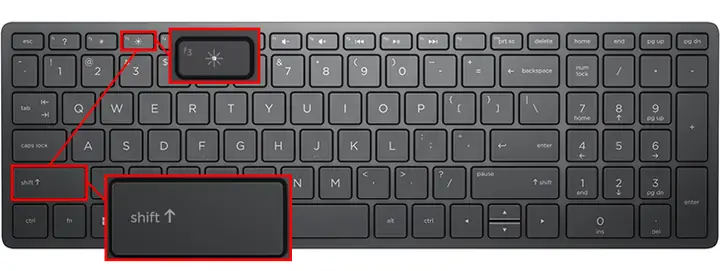
Phím tắt Shift + F3 là cách thức nhanh chóng và tiện lợi nhất để thay đổi định dạng chữ viết trong Microsoft Word. Bằng cách sử dụng tổ hợp phím này, bạn có thể dễ dàng chuyển đổi văn bản giữa ba chế độ: chữ thường (lowercase), chữ HOA (UPPERCASE), và Viết Hoa Từng Từ (Capitalize Each Word).
Để thực hiện, bạn cần chọn (bôi đen) phần văn bản mà bạn muốn chuyển đổi. Sau đó, nhấn tổ hợp phím Shift + F3. Mỗi lần nhấn phím này sẽ lần lượt áp dụng các chế độ định dạng khác nhau.
Nhấn lần 1: Chuyển văn bản thành Sentence case (Chữ cái đầu câu viết hoa, các chữ còn lại viết thường).
Nhấn lần 2: Chuyển văn bản thành UPPERCASE (Tất cả các chữ viết hoa).
Nhấn lần 3: Chuyển văn bản thành lowercase (Tất cả các chữ viết thường).
Nhấn lần 4: Quay trở lại Sentence case.

Có thể bạn quan tâm: Cách Chuyển Đổi Chữ In Hoa Sang Thường Nhanh Chóng
Lưu ý quan trọng là bạn phải chọn đúng phần văn bản cần chuyển đổi trước khi thực hiện thao tác. Nếu không chọn gì, phím tắt này có thể không hoạt động như mong đợi hoặc áp dụng cho cả đoạn văn bản đang làm việc.
Khám phá tính năng “Change Case” trong Word
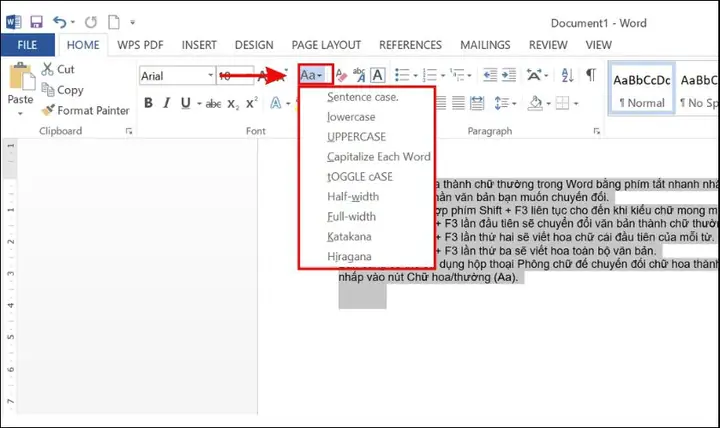
Bên cạnh phím tắt, Microsoft Word còn cung cấp một công cụ mạnh mẽ hơn thông qua tính năng “Change Case” nằm trong menu Font, cho phép bạn tùy chỉnh định dạng chữ viết theo nhiều tùy chọn chi tiết. Tính năng này rất hữu ích khi bạn cần áp dụng các kiểu định dạng cụ thể mà phím tắt Shift + F3 có thể chưa đáp ứng hết.
Để truy cập tính năng này, đầu tiên, bạn chọn đoạn văn bản cần thay đổi. Sau đó, trên thanh công cụ, vào tab “Home” (Trang chủ), tìm đến nhóm “Font” (Phông chữ). Nhấn vào biểu tượng mũi tên nhỏ ở góc dưới bên phải của nhóm Font để mở cửa sổ “Font”. Trong cửa sổ này, bạn sẽ thấy tùy chọn “Change Case” (Thay đổi kiểu chữ).
Tại đây, bạn có thể lựa chọn một trong các tùy chọn sau:
Sentence case: Chỉ viết hoa chữ cái đầu của câu.
lowercase: Chuyển tất cả các chữ thành chữ thường.
UPPERCASE: Chuyển tất cả các chữ thành chữ hoa.
Capitalize Each Word: Viết hoa chữ cái đầu của mỗi từ.
tOGGLE cASE: Chuyển đổi qua lại giữa chữ hoa và chữ thường cho mỗi chữ cái (ví dụ: T h ứ N g u y ễ n).
Sau khi chọn tùy chọn mong muốn, nhấn “OK” để áp dụng.
Các phương pháp chuyển chữ hoa sang chữ thường trong Microsoft Excel
Microsoft Excel, với khả năng xử lý dữ liệu dạng bảng, cũng cung cấp những phương pháp hiệu quả để chuyển đổi định dạng chữ viết, đặc biệt hữu ích khi bạn làm việc với danh sách hoặc cơ sở dữ liệu lớn. Dưới đây là các cách thức bạn có thể áp dụng.
Có thể bạn quan tâm: Hướng Dẫn Chi Tiết Cách Chuyển Chữ Thường Sang Chữ In Hoa Trong Word
Chuyển đổi bằng hàm LOWER và UPPER
Excel cung cấp các hàm tích hợp sẵn giúp bạn dễ dàng chuyển đổi toàn bộ văn bản sang chữ thường hoặc chữ hoa. Đây là những hàm cơ bản nhưng vô cùng mạnh mẽ cho việc chuẩn hóa dữ liệu văn bản.
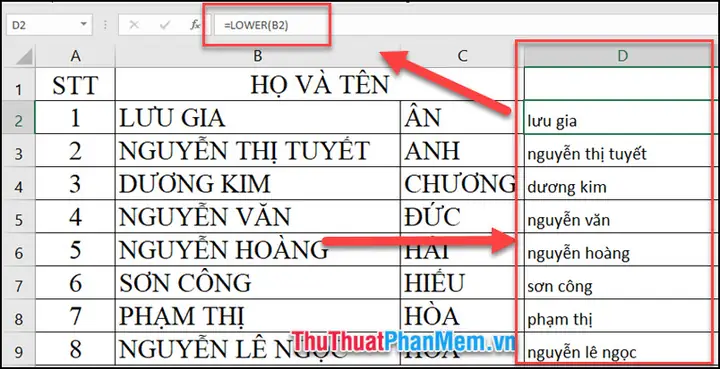
Để chuyển tất cả chữ thành in thường, bạn sử dụng hàm LOWER(). Cú pháp rất đơn giản: =LOWER(text), trong đó text là ô chứa văn bản bạn muốn chuyển đổi. Ví dụ, nếu ô A1 chứa “XIN CHAO”, công thức =LOWER(A1) sẽ trả về “xin chao”.
Ngược lại, để chuyển tất cả chữ thành in hoa, bạn sử dụng hàm UPPER(). Cú pháp tương tự: =UPPER(text). Nếu ô A1 chứa “xin chao”, công thức =UPPER(A1) sẽ trả về “XIN CHAO”.
Bạn có thể áp dụng các hàm này trong một cột mới để giữ nguyên dữ liệu gốc hoặc sao chép kết quả và dán lại vào cột cũ dưới dạng giá trị (Paste Special -> Values) nếu muốn thay thế trực tiếp.
Sử dụng hàm PROPER để viết hoa chữ cái đầu mỗi từ

Có thể bạn quan tâm: Hướng Dẫn Chi Tiết Cách Chuyển Chữ Thường Thành Chữ Hoa (và Ngược Lại) Trong Word, Excel
Hàm PROPER() trong Excel được thiết kế đặc biệt để chuẩn hóa văn bản bằng cách viết hoa chữ cái đầu của mỗi từ và giữ nguyên các chữ cái khác ở dạng thường. Chức năng này rất hữu ích khi bạn cần định dạng tên riêng, tiêu đề hoặc các đoạn văn bản cần sự rõ ràng, chuyên nghiệp.
Cú pháp của hàm này là: =PROPER(text), với text là ô chứa văn bản bạn muốn định dạng. Ví dụ, nếu ô A1 chứa “hUỲNH tHỊ mY”, công thức =PROPER(A1) sẽ cho ra kết quả là “Huỳnh Thị My”.
Hàm PROPER() giúp đảm bảo tính nhất quán trong cách viết hoa các từ, đặc biệt khi dữ liệu đầu vào có thể bị định dạng sai sót từ nhiều nguồn khác nhau.
Cách chuyển đổi nhanh bằng công cụ Unikey (nếu có liên quan)
Mặc dù các hàm Excel là phương pháp chính thức, trong một số trường hợp, người dùng có thể tìm kiếm các công cụ hỗ trợ bên ngoài để tăng tốc độ thao tác, đặc biệt khi làm việc với tiếng Việt. Unikey là một bộ gõ tiếng Việt phổ biến, và mặc dù chức năng chính là gõ tiếng Việt có dấu, nó cũng có một số tính năng chuyển đổi định dạng văn bản hữu ích.
Để sử dụng Unikey cho mục đích chuyển đổi chữ hoa/chữ thường, bạn cần đảm bảo Unikey đang chạy ở chế độ phù hợp. Sau khi chọn văn bản trong Word hoặc Excel, bạn có thể thử các phím tắt của Unikey để chuyển đổi định dạng.
Ctrl + Shift + A: Chuyển đổi tất cả văn bản thành chữ HOA.
Ctrl + Shift + B: Chuyển đổi tất cả văn bản thành chữ thường.
Ctrl + Shift + F (hoặc F6): Chuyển đổi văn bản thành kiểu viết hoa chữ cái đầu mỗi từ (Title Case).
Lưu ý rằng việc sử dụng Unikey để chuyển đổi định dạng có thể phụ thuộc vào phiên bản và cài đặt cụ thể của bạn. Tuy nhiên, đây là một mẹo nhanh chóng được nhiều người sử dụng để xử lý văn bản tiếng Việt.
Có thể bạn quan tâm: Hướng Dẫn Cách Lắp Giấy Vào Máy In Hóa Đơn Chi Tiết, Dễ Thực Hiện
Các mẹo và lưu ý khi chuyển đổi định dạng chữ
Việc chuyển đổi định dạng chữ viết có thể gặp phải một số vấn đề nhỏ hoặc yêu cầu sự hiểu biết về ngữ cảnh sử dụng. Dưới đây là những mẹo và lưu ý bổ sung để giúp bạn tối ưu hóa quá trình này.
Lỗi thường gặp khi chuyển đổi và cách khắc phục
Trong quá trình chuyển đổi chữ hoa sang chữ thường hoặc ngược lại, bạn có thể gặp phải một số lỗi phổ biến. Một trong những vấn đề hay xảy ra là lỗi font chữ hoặc định dạng không mong muốn sau khi áp dụng phím tắt hoặc hàm.
- Lỗi font chữ: Đôi khi, việc chuyển đổi có thể làm thay đổi font chữ hiển thị nếu font chữ gốc không hỗ trợ đầy đủ các ký tự. Cách khắc phục là sau khi chuyển đổi, bạn cần chọn lại đoạn văn bản và áp dụng font chữ mong muốn.
- Định dạng không mong muốn: Trong Excel, sau khi sử dụng các hàm như
LOWER,UPPER,PROPER, kết quả sẽ là văn bản thuần túy. Nếu bạn muốn áp dụng định dạng như in đậm, gạch chân, hoặc màu sắc, bạn cần thực hiện lại các thao tác định dạng đó trên cột chứa kết quả. Nếu văn bản gốc có định dạng phức tạp, sau khi dùng hàm, bạn có thể cần sao chép và dán giá trị (Paste Special > Values) để loại bỏ các định dạng cũ không cần thiết. - Lỗi khi dùng Unikey: Nếu Unikey không chuyển đổi như ý, hãy kiểm tra lại chế độ hiển thị của Unikey (Unicode/TELEX/VNI) và đảm bảo bạn đang ở chế độ đúng. Đôi khi, việc khởi động lại Unikey hoặc ứng dụng Word/Excel cũng có thể giải quyết vấn đề.
Phân biệt cách chuyển đổi giữa Word và Excel
Mặc dù cả Word và Excel đều hỗ trợ chuyển đổi định dạng chữ, phương pháp và mục đích sử dụng của chúng có sự khác biệt rõ rệt.
- Word: Tập trung vào việc soạn thảo và trình bày văn bản. Các phương pháp như
Shift + F3và “Change Case” được thiết kế để chỉnh sửa trực quan trên tài liệu. Chúng phù hợp cho việc định dạng các đoạn văn, câu, hoặc toàn bộ văn bản trong một tài liệu duy nhất. - Excel: Tập trung vào việc xử lý dữ liệu dạng bảng. Các hàm như
LOWER,UPPER,PROPERđược xây dựng để thao tác với dữ liệu trong các ô tính. Chúng hiệu quả khi bạn cần chuẩn hóa một danh sách lớn các mục nhập dữ liệu, áp dụng cho nhiều hàng hoặc cột một cách tự động.
Hiểu rõ sự khác biệt này giúp bạn lựa chọn công cụ phù hợp với tác vụ của mình.
Khi nào nên sử dụng cách nào?
Việc lựa chọn phương pháp chuyển đổi phụ thuộc vào ngữ cảnh và yêu cầu cụ thể của bạn.
- Sử dụng phím tắt
Shift + F3trong Word khi bạn cần thay đổi nhanh chóng định dạng của một vài từ, một câu, hoặc một đoạn văn bản ngắn ngay trong lúc soạn thảo. - Sử dụng tính năng “Change Case” trong Word khi bạn cần áp dụng các kiểu định dạng cụ thể và rõ ràng hơn như “Capitalize Each Word” hoặc “Sentence case” cho một phần văn bản lớn hoặc khi muốn có nhiều tùy chọn điều chỉnh hơn.
- Sử dụng hàm
LOWERhoặcUPPERtrong Excel khi bạn có một danh sách dài các mục nhập và muốn chuyển đổi toàn bộ chúng sang chữ thường hoặc chữ hoa một cách tự động. - Sử dụng hàm
PROPERtrong Excel khi bạn cần chuẩn hóa cách viết hoa của các từ trong danh sách, ví dụ như tên sản phẩm, tên người, hoặc tiêu đề. - Sử dụng Unikey như một phương án bổ trợ nhanh chóng cho việc chuyển đổi định dạng trong cả Word và Excel, đặc biệt khi bạn quen thuộc với các phím tắt của nó.
Chuyển đổi ngược lại: từ chữ thường sang chữ hoa
Nhu cầu chuyển đổi định dạng có thể bao gồm cả việc chuyển từ chữ thường sang chữ hoa, hoặc từ các kiểu định dạng hỗn hợp sang một kiểu chuẩn hóa. Cả Word và Excel đều hỗ trợ tốt cho các yêu cầu này.
Trong Word, bạn có thể sử dụng lại phím tắt Shift + F3 hoặc tính năng “Change Case” để chuyển từ chữ thường sang chữ hoa (chọn UPPERCASE). Tương tự, nếu bạn muốn chuyển đổi ngược lại từ chữ hoa sang chữ thường, bạn chọn lowercase.
Trong Excel, hàm UPPER() sẽ chuyển tất cả chữ sang in hoa, và hàm LOWER() sẽ chuyển tất cả về chữ thường. Nếu bạn muốn chuyển đổi từ một định dạng hỗn hợp sang kiểu “Viết Hoa Từng Từ”, hàm PROPER() là lựa chọn phù hợp.
Việc nắm vững các phương pháp này cho phép bạn linh hoạt điều chỉnh văn bản theo mọi yêu cầu, dù là chuyển đổi đơn giản hay phức tạp.


