
Khi máy in Brother HL-1111 đột ngột báo đèn đỏ, điều này thường gây ra sự lo lắng và gián đoạn công việc. Đèn đỏ là tín hiệu cảnh báo máy đang gặp vấn đề cần được xử lý. Bài viết này sẽ đi sâu vào ý nghĩa của đèn đỏ báo lỗi trên máy in Brother HL-1111, các tình huống thường gặp và hướng dẫn chi tiết cách khắc phục từng loại lỗi, giúp bạn tự mình giải quyết vấn đề một cách nhanh chóng và hiệu quả.
Trong phần tiếp theo, chúng ta sẽ khám phá ý nghĩa cụ thể của đèn đỏ, các nguyên nhân phổ biến dẫn đến tình trạng này như kẹt giấy, hết mực hay lỗi drum, cùng với các bước hướng dẫn khắc phục từng bước. Bên cạnh đó, bài viết còn cung cấp thông tin hữu ích về khi nào cần tìm đến dịch vụ sửa chữa chuyên nghiệp và các mẹo reset máy in cơ bản.
Máy In Brother HL-1111 Báo Đèn Đỏ Có Ý Nghĩa Gì?
Đèn đỏ trên máy in Brother HL-1111 là một chỉ báo quan trọng cho biết máy đang gặp phải một hoặc nhiều lỗi kỹ thuật cần sự chú ý của người dùng. Sự xuất hiện của đèn đỏ không chỉ đơn thuần là một cảnh báo, mà nó còn giúp định hướng người dùng đến nguyên nhân gốc rễ của vấn đề, từ đó có biện pháp xử lý phù hợp, tránh làm tình trạng tồi tệ hơn.
Trên các dòng máy in Brother nói chung và model HL-1111 nói riêng, hệ thống đèn báo được thiết kế để cung cấp thông tin trực quan và nhanh chóng về tình trạng hoạt động của máy. Ngoài đèn đỏ chính báo lỗi, bạn có thể gặp các loại đèn báo khác như đèn chấm than (thường chỉ cảnh báo hoặc lỗi nhẹ), đèn cam (có thể liên quan đến nguồn điện hoặc chế độ chờ) hay đèn sẵn sàng (xanh lá cây, báo máy hoạt động bình thường). Việc phân biệt rõ các loại đèn này giúp bạn có cái nhìn tổng quát hơn về thông báo lỗi mà máy in đang đưa ra.
Các Tình Huống Máy Brother HL-1111 Báo Đèn Đỏ Thường Gặp
Dựa trên kinh nghiệm sử dụng và các báo cáo lỗi phổ biến, máy in Brother HL-1111 thường báo đèn đỏ trong các tình huống sau: kẹt giấy, hộp mực sắp hết hoặc đã hết, hoặc lỗi liên quan đến bộ phận drum (trống in). Mỗi tình huống này có thể đi kèm với cách nháy đèn đỏ đặc trưng, giúp người dùng nhận diện vấn đề dễ dàng hơn.
Có thể bạn quan tâm: Sửa Lỗi Máy In Brother 2321d Báo 4 Đèn: Nguyên Nhân Và Cách Khắc Phục Hiệu Quả
Các hiện tượng đèn báo lỗi phổ biến bao gồm đèn đỏ nhấp nháy liên tục, đèn đỏ sáng đứng yên không tắt, hoặc đèn đỏ chớp tắt theo chu kỳ nhất định (ví dụ: nháy 3 lần đỏ rồi dừng). Hiểu rõ các hiện tượng này sẽ giúp bạn đối chiếu với nguyên nhân có thể xảy ra, từ đó chọn được giải pháp khắc phục chính xác.
Hướng Dẫn Khắc Phục Lỗi Máy In Brother HL-1111 Báo Đèn Đỏ Theo Từng Nguyên Nhân
Khi máy in Brother HL-1111 báo đèn đỏ, bạn hoàn toàn có thể tự khắc phục một số lỗi phổ biến tại nhà mà không cần đến kỹ thuật viên. Các bước thực hiện thường khá đơn giản, chỉ cần bạn cẩn thận và làm theo đúng hướng dẫn. Dưới đây là quy trình xử lý chi tiết cho từng nguyên nhân thường gặp.
Xử Lý Lỗi Kẹt Giấy
Kẹt giấy là một trong những lỗi thường gặp nhất trên máy in, và Brother HL-1111 cũng không ngoại lệ. Khi gặp phải tình trạng này, đèn đỏ thường sẽ sáng hoặc nhấp nháy liên tục. Bước đầu tiên là ngắt nguồn điện của máy để đảm bảo an toàn. Sau đó, bạn cần mở tất cả các khay và nắp máy có thể mở để kiểm tra kỹ lưỡng xem có mẩu giấy nào bị mắc kẹt hay không.
Khi lấy giấy kẹt, hãy thực hiện thật nhẹ nhàng và cẩn thận để tránh làm rách giấy, để lại mẩu vụn trong máy hoặc làm hỏng các bánh răng, trục cuốn giấy. Luôn kéo giấy theo chiều mà máy cuốn vào hoặc theo hướng mở của các bộ phận dẫn giấy. Nếu giấy bị rách, hãy cố gắng lấy hết tất cả các mảnh vụn ra ngoài. Sau khi loại bỏ hoàn toàn giấy kẹt, đóng tất cả các nắp lại, cấp nguồn và thử in lại.
Khắc Phục Lỗi Hết Mực (Replace Toner)

Có thể bạn quan tâm: Máy In 2 Mặt Tốt Nhất Hiện Nay: Chọn Loại Nào Phù Hợp & Đáng Mua 2024
Khi hộp mực của máy in Brother HL-1111 sắp hết hoặc đã hết, máy sẽ báo đèn đỏ (thường đi kèm với thông báo “Replace Toner” hoặc “Toner Low” trên màn hình máy tính nếu có kết nối). Để kiểm tra mức mực, bạn có thể tham khảo sách hướng dẫn sử dụng hoặc kiểm tra trực quan bằng cách tháo hộp mực ra.
Đối với dòng máy Brother HL-1111, việc reset hộp mực thường không thể thực hiện đơn giản bằng các thao tác bên ngoài như một số dòng máy khác, vì hộp mực của nó có bộ đếm chip. Khi hết mực, cách khắc phục chính là thay thế bằng một hộp mực mới (chính hãng hoặc tương thích). Sau khi thay hộp mực mới, máy sẽ tự động nhận diện và tắt đèn báo lỗi.
Xử Lý Lỗi Drum (Trống) Cần Thay Thế
Bộ phận drum (trống) có vai trò quan trọng trong việc chuyển mực lên giấy. Khi drum bị hao mòn hoặc gặp lỗi, máy in Brother HL-1111 sẽ báo đèn đỏ, đôi khi đi kèm với thông báo lỗi drum. Dấu hiệu nhận biết lỗi drum thường bao gồm các vệt đen, sọc mờ hoặc đốm xuất hiện trên bản in, đặc biệt là các bản in có màu sắc hoặc hình ảnh.
Đối với model HL-1111, drum thường được tích hợp chung với hộp mực hoặc là một bộ phận riêng biệt tùy theo cách đóng gói của nhà sản xuất. Nếu drum là bộ phận riêng và cần thay thế, bạn sẽ cần mua drum mới và lắp đặt theo hướng dẫn. Sau khi thay drum mới, thường sẽ có một quy trình reset drum để máy nhận diện bộ phận mới. Các bước reset cụ thể sẽ được đề cập chi tiết hơn trong phần bổ sung.
Cách Xử Lý Khi Cả 2 Đèn Đều Nháy
Trường hợp cả hai đèn (thường là đèn báo mực và đèn báo lỗi chung, hoặc hai đèn báo lỗi khác nhau) đều nháy cùng lúc trên máy in Brother HL-1111 có thể cho thấy một lỗi nghiêm trọng hơn hoặc một sự cố phức tạp hơn so với các lỗi đơn lẻ. Tình huống này thường yêu cầu kiểm tra kỹ lưỡng hơn hoặc có thể cần sự can thiệp của chuyên gia.
Có thể bạn quan tâm: Hướng Dẫn Khắc Phục Lỗi Paper Out Máy In Epson Lq 310 Chi Tiết
Các bước kiểm tra ban đầu có thể bao gồm việc tắt máy, rút nguồn, kiểm tra lại xem có vật lạ nào bên trong máy không, đảm bảo tất cả các bộ phận đã được lắp đặt đúng vị trí. Nếu sau khi thực hiện các bước cơ bản mà đèn vẫn nháy cả hai, có thể máy đang gặp vấn đề về phần cứng hoặc bộ điều khiển.
Khi Nào Cần Mang Máy In Brother HL-1111 Đi Sửa Chữa Chuyên Nghiệp?
Trong một số trường hợp, dù đã thử mọi cách khắc phục tại nhà, máy in Brother HL-1111 vẫn báo đèn đỏ và không hoạt động. Đây là lúc bạn nên cân nhắc đến dịch vụ sửa chữa chuyên nghiệp. Các lỗi phức tạp có thể liên quan đến bo mạch điều khiển, cơ cấu cơ khí bên trong máy bị hỏng hóc nặng, hoặc các vấn đề mà người dùng thông thường không có đủ công cụ và kiến thức để xử lý.
Lời khuyên khi nào nên tìm đến dịch vụ sửa chữa là khi bạn đã thực hiện tất cả các bước hướng dẫn trong bài viết mà không giải quyết được vấn đề, hoặc khi máy phát ra những âm thanh lạ, có mùi khét, hoặc gặp các lỗi không được mô tả cụ thể trong các mục khắc phục cơ bản. Đảm bảo chọn các đơn vị sửa chữa uy tín để có được dịch vụ tốt nhất.
Các Bước Reset Cơ Bản Cho Máy In Brother HL-1111 Khi Báo Lỗi
Việc reset máy in là một thao tác quan trọng giúp máy nhận diện lại các bộ phận, đặc biệt là sau khi thay thế hộp mực hoặc drum, hoặc khi máy gặp lỗi phần mềm tạm thời. Thao tác reset giúp máy “khởi động lại” hệ thống đếm và báo lỗi, từ đó có thể khắc phục được tình trạng đèn đỏ không tắt.
Mục đích của việc reset là để máy nhận diện đúng tình trạng vật tư (mực, drum), xóa các thông báo lỗi cũ không còn tồn tại, và đưa máy về trạng thái sẵn sàng hoạt động.

Có thể bạn quan tâm: Sửa Lỗi “paper Out” Máy In Epson Lq 300: Nguyên Nhân & Cách Khắc Phục Hiệu Quả
Hướng Dẫn Reset Hộp Mực Brother HL-1111
Với dòng máy Brother HL-1111, quy trình reset hộp mực thường liên quan đến việc thay thế hoàn toàn hộp mực mới vì chip đếm trên hộp mực mới sẽ tự động reset. Tuy nhiên, trong một số trường hợp nếu bạn sử dụng hộp mực “đổ lại” và muốn máy nhận diện, có thể cần áp dụng các mẹo reset bằng cách tháo lắp hộp mực theo một trình tự nhất định hoặc thực hiện các thao tác trên bảng điều khiển (nếu có) hoặc bằng cách nối dây chip.
Một cách reset phổ biến mà bạn có thể thử là thực hiện các bước sau khi thay hộp mực mới:
1. Tắt máy in.
2. Rút dây nguồn.
3. Mở nắp máy in.
4. Tháo hộp mực ra.
5. Đợi khoảng 1-2 phút.
6. Lắp hộp mực mới vào.
7. Đóng nắp máy in.
8. Cắm lại dây nguồn và bật máy.
Hướng Dẫn Reset Drum Brother HL-1111
Nếu máy in Brother HL-1111 báo lỗi drum cần thay thế và bạn đã thay drum mới (hoặc drum cũ vẫn còn sử dụng được nhưng bị nhận sai), bạn cần thực hiện quy trình reset drum. Tùy thuộc vào model cụ thể và liệu drum có chip hay không, quy trình có thể khác nhau.
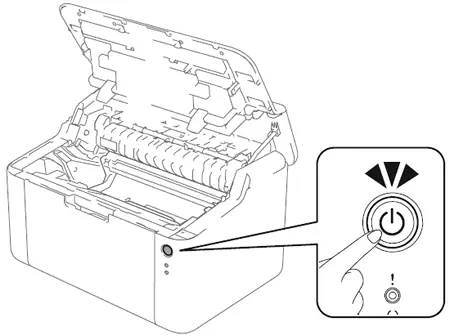
Đối với một số dòng máy Brother, reset drum thường yêu cầu người dùng thực hiện một chuỗi các thao tác bật/tắt máy, mở/đóng nắp và nhấn giữ một số nút nhất định. Ví dụ, bạn có thể thử các bước sau:
1. Đảm bảo máy đang tắt.
2. Mở nắp máy in.
3. Bật máy in lên.
4. Khi máy khởi động, nhấn giữ nút “Go” (hoặc nút tương ứng) trong khoảng 5-10 giây cho đến khi các đèn báo thay đổi.
5. Đóng nắp máy in lại.
6. Đợi máy khởi động hoàn tất và kiểm tra xem đèn báo lỗi còn sáng không.
Lưu ý rằng các bước reset drum có thể thay đổi đôi chút giữa các phiên bản firmware hoặc model cụ thể. Luôn tham khảo sách hướng dẫn đi kèm máy hoặc tìm kiếm hướng dẫn chi tiết cho model HL-1111 của bạn để có kết quả chính xác nhất.

Các Dấu Hiệu Khác Cần Lưu Ý Ngoài Đèn Đỏ
Bên cạnh đèn đỏ báo lỗi, máy in Brother HL-1111 có thể đưa ra các thông báo lỗi khác hoặc biểu hiện các vấn đề liên quan đến chất lượng in ấn mà bạn không nên bỏ qua. Ví dụ, bản in bị mờ, xuất hiện các đốm lạ, sọc ngang/dọc, hoặc màu sắc không đều có thể là dấu hiệu của việc hộp mực sắp hết, drum bị bẩn hoặc hỏng, hoặc bộ phận sấy (fuser) gặp vấn đề.
Đôi khi, máy cũng có thể báo đèn vàng hoặc cam thay vì đỏ, tùy thuộc vào mức độ nghiêm trọng của lỗi. Việc theo dõi kỹ lưỡng tất cả các thông báo và biểu hiện của máy sẽ giúp bạn nhận diện và xử lý vấn đề sớm hơn, tránh gây ảnh hưởng đến chất lượng công việc.
So Sánh Lỗi Đèn Báo Giữa Các Dòng Máy Brother Tương Tự (HL-1110, HL-1112, HL-1118)
Các dòng máy in Brother như HL-1110, HL-1111, HL-1112, và HL-1118 thường thuộc cùng một phân khúc và có kiến trúc phần cứng, phần mềm tương đối giống nhau. Do đó, cách thức báo lỗi qua đèn báo và các nguyên nhân dẫn đến lỗi đèn đỏ của chúng cũng có nhiều điểm tương đồng.
Hầu hết các lỗi như kẹt giấy, hết mực, hoặc lỗi drum sẽ được báo bằng đèn đỏ trên cả bốn model này. Quy trình khắc phục và reset cũng có khả năng áp dụng tương tự. Tuy nhiên, vẫn có thể có những khác biệt nhỏ về cách thức nháy đèn hoặc các bước reset cụ thể tùy thuộc vào từng phiên bản firmware hoặc các thay đổi nhỏ trong thiết kế giữa các model. Việc tham khảo tài liệu kỹ thuật hoặc diễn đàn hỗ trợ cho từng model cụ thể sẽ giúp bạn có thông tin chính xác nhất.


