
Việc in ấn các giấy tờ tùy thân như Chứng minh nhân dân (CMND) hoặc Căn cước công dân (CCCD) trên máy tính ngày nay đã trở nên đơn giản và tiện lợi hơn bao giờ hết. Dù bạn muốn tạo bản sao hai mặt trên máy photocopy hay in ảnh chân dung theo đúng kích thước chuẩn, bài viết này sẽ cung cấp hướng dẫn chi tiết từng bước để bạn thực hiện thành công.
Chúng tôi sẽ đồng hành cùng bạn từ khâu chuẩn bị file ảnh kỹ thuật số trên máy tính, cách sử dụng máy photocopy để sao chụp hai mặt giấy tờ một cách chính xác, đến việc tùy chỉnh máy in đa năng để có bản in hoàn hảo. Ngoài ra, bài viết còn bật mí những mẹo nhỏ giúp ảnh in sắc nét và những lưu ý quan trọng để quá trình in ấn diễn ra suôn sẻ.
Hãy cùng khám phá cách thức in CMND/CCCD một cách hiệu quả ngay trên chiếc máy tính của bạn, đảm bảo bạn có được những bản in chất lượng và đáp ứng đúng nhu cầu.
Hướng dẫn in chứng minh thư/căn cước công dân 2 mặt trên máy tính và máy photocopy
Để thực hiện việc in ấn các giấy tờ tùy thân như CMND/CCCD hai mặt, bạn cần kết hợp cả máy tính để chuẩn bị file ảnh và máy photocopy để in ấn vật lý. Quá trình này bao gồm việc tạo ra một file kỹ thuật số rõ nét từ giấy tờ gốc, sau đó sử dụng máy photocopy để sao chụp cả hai mặt lên một tờ giấy duy nhất.
Để bắt đầu, bạn cần có một file ảnh kỹ thuật số rõ nét của CMND/CCCD. Sau đó, sử dụng máy tính để xử lý ảnh nếu cần, trước khi thực hiện thao tác in ấn vật lý bằng máy photocopy.
Các bước chuẩn bị file ảnh CMND/CCCD trên máy tính

Có thể bạn quan tâm: Cách In 2 Trang Excel Trên 1 Mặt Giấy A4 Chi Tiết Và Nhanh Chóng
Để có được bản in chất lượng, bước đầu tiên và quan trọng nhất là chuẩn bị một file ảnh kỹ thuật số tốt. Điều này có nghĩa là bạn cần đảm bảo ảnh chụp hoặc bản scan CMND/CCCD của bạn rõ ràng, không bị mờ hoặc nhòe.
Để có được file kỹ thuật số, bạn có thể sử dụng máy scan để quét trực tiếp CMND/CCCD hoặc sử dụng camera điện thoại để chụp ảnh. Khi chụp ảnh, hãy đặt giấy tờ trên một mặt phẳng, đủ ánh sáng và tránh để bóng đèn phản chiếu làm lóa thông tin. Sau khi có ảnh, bạn có thể cần chỉnh sửa cơ bản như căn chỉnh góc chụp, cắt bỏ phần thừa hoặc xoay ảnh sao cho thẳng. Cuối cùng, hãy lưu file ảnh với định dạng phổ biến và phù hợp cho việc in ấn như JPEG hoặc PDF.
Hướng dẫn in CMND/CCCD 2 mặt bằng máy photocopy
In CMND/CCCD hai mặt bằng máy photocopy là một phương pháp nhanh chóng và hiệu quả để tạo bản sao giấy tờ. Quy trình này yêu cầu bạn thực hiện thao tác copy từng mặt của giấy tờ.
Đầu tiên, hãy đặt mặt đầu tiên của CMND/CCCD lên mặt kính của máy photocopy. Tiếp theo, chọn chế độ photocopy phù hợp, cài đặt khổ giấy mong muốn (thường là A4) và điều chỉnh tùy chọn thu phóng (ví dụ: từ ZOOM ORG sang A4) để bản in có kích thước vừa vặn. Sau khi hoàn tất bản in mặt thứ nhất, bạn cần cẩn thận lật mặt còn lại của CMND/CCCD và đặt lại vào vị trí tương tự trên mặt kính. Thực hiện lệnh copy lần thứ hai để in mặt còn lại, đảm bảo căn chỉnh chính xác để hai mặt giấy tờ nằm đúng vị trí trên cùng một tờ giấy.
Hướng dẫn in CMND/CCCD 2 mặt trên giấy A4 bằng máy in đa năng

Có thể bạn quan tâm: Hướng Dẫn Chi Tiết Cách In 2 Mặt Máy In Epson L310
Sử dụng máy in đa năng để in CMND/CCCD hai mặt trên giấy A4 mang lại sự linh hoạt và chất lượng bản in cao hơn so với máy photocopy truyền thống. Quy trình này đòi hỏi bạn thiết lập máy in từ máy tính.
Để bắt đầu, bạn cần kết nối máy in với máy tính và cài đặt driver nếu chưa có. Sau đó, mở file ảnh CMND/CCCD đã chuẩn bị và truy cập vào chức năng in ấn. Trong cửa sổ thiết lập máy in, chọn chế độ in hai mặt tự động hoặc thủ công tùy theo khả năng của máy. Tiếp theo, chọn khổ giấy A4 và các tùy chọn in khác như chất lượng bản in. Cuối cùng, bạn tiến hành in mặt trước, sau đó lật giấy và đặt lại vào khay để máy in tiếp tục in mặt sau, đảm bảo canh lề và căn chỉnh chính xác để có bản in cân đối và rõ nét.
Kỹ thuật in ảnh chứng minh thư/căn cước công dân trên máy tính
Ngoài việc sao chụp toàn bộ giấy tờ, nhiều trường hợp bạn cần in các ảnh chân dung theo đúng kích thước chuẩn được sử dụng trên CMND/CCCD. Việc này giúp bạn có thêm ảnh cho các mục đích khác nhau mà không cần đến dịch vụ chụp ảnh chuyên nghiệp.
Hướng dẫn này sẽ tập trung vào cách in ảnh chân dung từ file ảnh kỹ thuật số trên máy tính, đảm bảo kích thước và chất lượng phù hợp.
Cách in ảnh chân dung theo kích thước chuẩn
Có thể bạn quan tâm: Cách Hủy Bỏ Lệnh In Bị Treo Trên Máy Tính Đơn Giản, Nhanh Chóng
Để in ảnh chân dung theo kích thước chuẩn cho CMND/CCCD, bạn chỉ cần thực hiện vài thao tác đơn giản trên máy tính. Đầu tiên, mở tệp ảnh chân dung bạn muốn in bằng một ứng dụng xem ảnh hoặc chỉnh sửa ảnh có sẵn trên máy tính, ví dụ như Windows Photos, Paint hoặc Photoshop. Sau khi mở ảnh, hãy thực hiện lệnh in bằng cách nhấn tổ hợp phím Ctrl + P hoặc vào menu File > Print.
Trong cửa sổ thiết lập in ấn, hãy chọn máy in bạn muốn sử dụng, sau đó chọn khổ giấy phù hợp. Nhiều ứng dụng cho phép bạn tùy chỉnh kích thước ảnh in trực tiếp trong phần cài đặt. Nếu không có tùy chọn này, bạn có thể cần điều chỉnh tỷ lệ ảnh hoặc sử dụng các công cụ cắt ảnh trước đó để đảm bảo ảnh được in ra đúng kích thước yêu cầu cho giấy tờ tùy thân.
Lưu ý để ảnh in không bị đen hoặc mờ
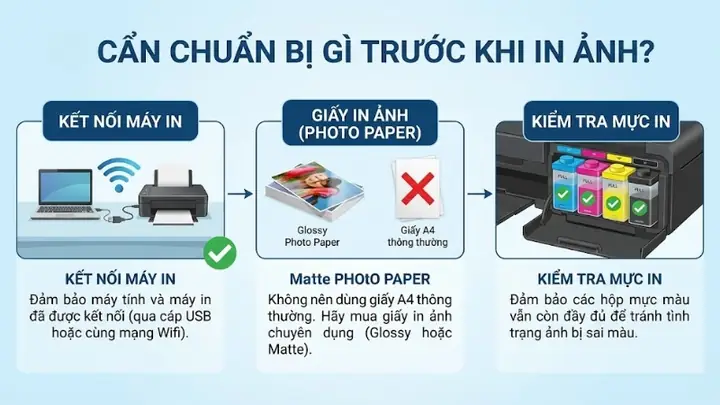
Để đảm bảo ảnh chân dung CMND/CCCD sau khi in ra sắc nét, màu sắc chân thực và không bị các lỗi như đen hoặc mờ, bạn cần chú ý đến một vài yếu tố quan trọng. Chất lượng của ảnh gốc đóng vai trò quyết định, vì vậy hãy đảm bảo ảnh bạn chọn để in có độ phân giải cao và không bị nhiễu.
Bên cạnh đó, việc lựa chọn loại giấy in phù hợp cũng rất quan trọng. Giấy in ảnh có bề mặt láng mịn và định lượng cao thường cho kết quả tốt hơn. Cuối cùng, đừng quên cài đặt chất lượng in trên máy tính. Hầu hết các máy in đều có tùy chọn cài đặt chất lượng từ “Nháp” đến “Cao nhất”. Hãy chọn mức chất lượng cao nhất để có bản in chi tiết và rõ nét nhất.
Những lưu ý quan trọng khi in ấn giấy tờ tùy thân

Có thể bạn quan tâm: Hướng Dẫn Chi Tiết Cách Cài Đặt Máy In Ảo Cutepdf Writer Trên Windows
Để quá trình in ấn giấy tờ tùy thân diễn ra thuận lợi và đảm bảo kết quả đạt yêu cầu, có một số lưu ý quan trọng bạn cần ghi nhớ. Những điểm này không chỉ giúp bạn tránh sai sót mà còn đảm bảo tính pháp lý và thẩm mỹ của bản in.
Việc nắm vững các lưu ý này sẽ giúp bạn tự tin hơn khi thực hiện các tác vụ in ấn liên quan đến giấy tờ cá nhân.
Kiểm tra lại thông tin trước khi in
Đây là bước quan trọng nhất trước khi bạn tiến hành bất kỳ thao tác in ấn nào đối với giấy tờ tùy thân. Hãy dành thời gian rà soát thật kỹ lưỡng mọi thông tin trên bản gốc hoặc file scan của CMND/CCCD. Điều này bao gồm họ tên, ngày tháng năm sinh, số CMND/CCCD, địa chỉ, ngày cấp và các thông tin quan trọng khác. Sai sót dù là nhỏ nhất trên bản in cũng có thể gây ra phiền phức về sau.
Trường hợp nào cần in lại CMND/CCCD?
Việc in lại CMND/CCCD có thể cần thiết trong nhiều tình huống khác nhau, không chỉ đơn thuần là tạo bản sao. Một trong những lý do phổ biến là khi giấy tờ gốc bị hỏng hóc nặng như bị rách, nứt, phai màu chữ viết, hoặc mất khả năng nhận diện do hao mòn. Ngoài ra, nếu thông tin cá nhân trên giấy tờ có sự thay đổi, ví dụ như thay đổi họ tên, ngày tháng năm sinh (trong một số trường hợp đặc biệt), hoặc thay đổi địa chỉ thường trú, bạn cũng cần làm lại và in mới. Giấy tờ tùy thân hết hạn sử dụng cũng là một lý do bắt buộc phải in lại.

In ảnh CCCD trên máy in Brother L2701d, L2701dw
Đối với các dòng máy in đa năng phổ biến như Brother L2701d hoặc L2701dw, quy trình in CMND/CCCD hai mặt trên giấy A4 có thể được thực hiện một cách hiệu quả thông qua chức năng scan và in. Đầu tiên, bạn cần scan cả hai mặt của CMND/CCCD bằng chức năng scan của máy Brother và lưu chúng dưới dạng file ảnh riêng biệt trên máy tính. Sau đó, mở cả hai file ảnh này trong một phần mềm chỉnh sửa ảnh, đặt chúng cạnh nhau trên một trang giấy A4 ảo. Cuối cùng, gửi lệnh in hai mặt từ máy tính ra máy in Brother, đảm bảo các tùy chọn in được thiết lập đúng để có bản in hai mặt cân đối.
Sử dụng chức năng “Copy” trên máy photocopy
Chức năng “Copy” trên máy photocopy là công cụ cơ bản nhất để tạo bản sao hai mặt của CMND/CCCD. Khi sử dụng chức năng này, bạn cần lưu ý đến việc đặt giấy tờ lên mặt kính sao cho chính xác và lật mặt cũng phải đảm bảo trùng khớp vị trí. Hầu hết các máy photocopy hiện đại cho phép bạn chọn khổ giấy, phóng to hoặc thu nhỏ tỷ lệ, và tùy chọn in một mặt hoặc hai mặt.
Để in hai mặt, sau khi đặt mặt đầu tiên và thực hiện copy, bạn cần lật giấy tờ lại và đặt vào vị trí tương tự trên mặt kính để copy mặt thứ hai. Việc căn chỉnh chính xác giữa hai lần copy là yếu tố then chốt để có một bản in hai mặt hoàn chỉnh, không bị lệch. Một số máy có chức năng tự động đảo mặt giấy, giúp quá trình này trở nên dễ dàng hơn.


