
Việc thiết lập in một mặt làm cài đặt mặc định trên máy tính và các ứng dụng là một thao tác đơn giản nhưng mang lại nhiều lợi ích thiết thực, giúp bạn tiết kiệm đáng kể chi phí giấy in, tối ưu hóa thời gian làm việc và tránh những sai sót không đáng có trong quá trình in ấn. Thay vì phải tùy chỉnh lại cài đặt cho mỗi lần in, việc thiết lập một lần duy nhất sẽ giúp quy trình in ấn của bạn trở nên mượt mà và hiệu quả hơn.
Trong bài viết này, chúng ta sẽ cùng nhau khám phá lý do tại sao việc ưu tiên in một mặt lại quan trọng, cách thức thiết lập cài đặt này trên hệ điều hành Windows phổ biến, cũng như hướng dẫn chi tiết cho các ứng dụng văn phòng và trình duyệt web thường dùng. Bên cạnh đó, chúng tôi còn cung cấp những mẹo hữu ích và giải pháp khắc phục sự cố có thể phát sinh trong quá trình cài đặt.
Tại sao cần đặt in một mặt làm mặc định?
Việc đặt in một mặt làm mặc định mang lại nhiều lợi ích rõ ràng, không chỉ giúp tiết kiệm chi phí mà còn tối ưu hóa quy trình làm việc hàng ngày. Thay vì phải thực hiện các bước thủ công cho mỗi lần in, việc thiết lập một lần duy nhất sẽ đảm bảo mọi bản in đều tuân theo cài đặt bạn mong muốn, tránh nhầm lẫn và lãng phí không cần thiết.
Tiết kiệm chi phí và nguồn tài nguyên
Khi chỉ in một mặt, lượng giấy tiêu thụ sẽ giảm đi một nửa so với việc in hai mặt. Điều này không chỉ giúp bạn tiết kiệm đáng kể chi phí mua giấy về lâu dài, mà còn góp phần giảm thiểu việc khai thác tài nguyên thiên nhiên, thể hiện trách nhiệm của cá nhân đối với môi trường. Trong bối cảnh chi phí văn phòng phẩm ngày càng tăng, việc cắt giảm chi phí in ấn thông qua cài đặt mặc định là một giải pháp kinh tế hiệu quả.
Tối ưu hóa quy trình làm việc
Việc phải vào cài đặt máy in để chọn chế độ in một mặt cho mỗi lần in có thể gây mất thời gian và làm gián đoạn luồng công việc, đặc biệt khi bạn cần in nhiều tài liệu khác nhau hoặc in ấn gấp. Khi in một mặt được đặt làm mặc định, mọi lệnh in sẽ tự động áp dụng cài đặt này, giúp bạn tiết kiệm thời gian chỉnh sửa thủ công và tập trung hơn vào công việc chính.

Có thể bạn quan tâm: Hướng Dẫn Cài Đặt Chi Tiết Máy In Hp Laserjet 5200 Qua Usb Và Mạng Lan
Cách thiết lập in một mặt mặc định trên Windows
Thiết lập in một mặt làm mặc định trên hệ điều hành Windows có thể được thực hiện thông qua hai phương pháp chính: sử dụng mục “Máy in & Máy quét” trong Cài đặt hệ thống hoặc thông qua Control Panel (Bảng điều khiển) truyền thống. Cả hai phương pháp đều khá đơn giản và áp dụng được cho hầu hết các phiên bản Windows hiện nay.
Phương pháp 1: Thông qua cài đặt Máy in & Máy quét
Cách thức này tận dụng giao diện hiện đại của Windows Settings, giúp người dùng dễ dàng truy cập và thay đổi cài đặt máy in. Đầu tiên, bạn cần truy cập vào mục “Cài đặt” (Settings) trên Windows, thường bằng cách nhấn tổ hợp phím Windows + I hoặc tìm kiếm “Settings” trên thanh tìm kiếm. Sau đó, chọn “Thiết bị” (Devices) và tiếp tục với “Máy in & Máy quét” (Printers & scanners).
Tại đây, bạn sẽ thấy danh sách các máy in đã được cài đặt. Hãy chọn máy in mà bạn muốn đặt in một mặt làm mặc định. Tiếp theo, bạn cần tìm đến tùy chọn “Quản lý” (Manage) hoặc trực tiếp nhấp vào tên máy in. Quan trọng là, bạn cần lưu ý đến mục “Cho phép Windows quản lý máy in mặc định” (Let Windows manage my default printer). Nếu tùy chọn này đang được bật, Windows sẽ tự động chọn máy in bạn sử dụng gần đây nhất làm mặc định. Để thiết lập thủ công, bạn hãy tắt tùy chọn này. Sau khi tắt, bạn có thể thiết lập máy in mong muốn làm mặc định bằng cách nhấp vào “Thiết lập làm mặc định” (Set as default). Sau khi chọn máy in, bạn cần vào phần “Tùy chọn in” (Printing preferences) hoặc “Thuộc tính máy in” (Printer properties) để tìm và chọn “In một mặt” (Print on one side) hoặc “Duplex Printing: Off” trong các cài đặt in cơ bản hoặc nâng cao.
Phương pháp 2: Sử dụng Control Panel (Bảng điều khiển)
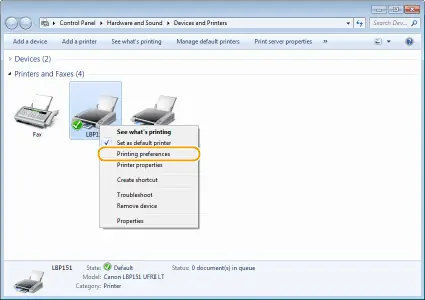
Control Panel là một công cụ quản lý hệ thống truyền thống trên Windows, cung cấp quyền truy cập sâu hơn vào các thiết lập. Để sử dụng phương pháp này, bạn tìm kiếm “Control Panel” trên thanh tìm kiếm của Windows và mở nó lên. Tiếp theo, chọn “Thiết bị và Máy in” (Devices and Printers).
Có thể bạn quan tâm: Hướng Dẫn Chi Tiết Cách Chia Sẻ Máy In Qua Mạng Internet, Lan, Wifi
Trong cửa sổ “Thiết bị và Máy in”, bạn sẽ thấy biểu tượng của tất cả các máy in đã được cài đặt. Nhấp chuột phải vào máy in bạn muốn cấu hình và chọn “Tùy chọn in” (Printing Preferences) hoặc “Thuộc tính máy in” (Printer Properties). Cả hai tùy chọn này đều dẫn đến cửa sổ cài đặt in của máy in. Tại đây, bạn cần tìm đến tab liên quan đến cài đặt in cơ bản hoặc nâng cao. Tìm kiếm tùy chọn “In một mặt” (Print on one side) hoặc “Chế độ in hai mặt” (Duplex printing) và chọn “Tắt” (Off) hoặc “In một mặt” (One-sided printing). Sau khi thực hiện thay đổi, hãy nhấp vào “Áp dụng” (Apply) và sau đó “OK” để lưu cài đặt.
Lưu ý khi máy in tự động chuyển về in hai mặt
Đôi khi, sau khi bạn đã thiết lập in một mặt làm mặc định, máy in vẫn có thể tự động chuyển về chế độ in hai mặt. Hiện tượng này thường xảy ra do một số ứng dụng có cài đặt in riêng biệt hoặc có cơ chế ghi đè cài đặt mặc định của hệ thống. Các ứng dụng văn phòng phổ biến như Microsoft Excel là một trong những nguyên nhân thường gặp.
Để khắc phục lỗi này trong Microsoft Excel, bạn cần truy cập vào cửa sổ “In” (Print) bằng cách nhấn Ctrl + P. Trong phần cài đặt máy in, tìm kiếm tùy chọn “In hai mặt” (Print on both sides) hoặc “Duplex Printing”. Đảm bảo rằng tùy chọn này được đặt thành “Off” hoặc “Print one-sided”. Nếu bạn muốn cài đặt này áp dụng cho tất cả các bảng tính mới, bạn có thể lưu lại cài đặt này bằng cách vào “File” -> “Options” -> “Advanced” và tìm đến mục “Print” để thiết lập các tùy chọn in mặc định cho Excel. Trong một số trường hợp, việc đặt lại cài đặt mặc định của máy in trên hệ thống Windows cũng có thể giúp giải quyết vấn đề.
Cách thiết lập in một mặt mặc định trong các ứng dụng phổ biến
Ngoài việc cài đặt mặc định trên hệ điều hành, việc thiết lập in một mặt cho từng ứng dụng cụ thể sẽ đảm bảo tính nhất quán và tránh các xung đột cài đặt, đặc biệt hữu ích khi các ứng dụng này có thể ghi đè lên thiết lập chung của Windows. Dưới đây là hướng dẫn cho một số ứng dụng phổ biến.
Thiết lập in một mặt mặc định trong Microsoft Word
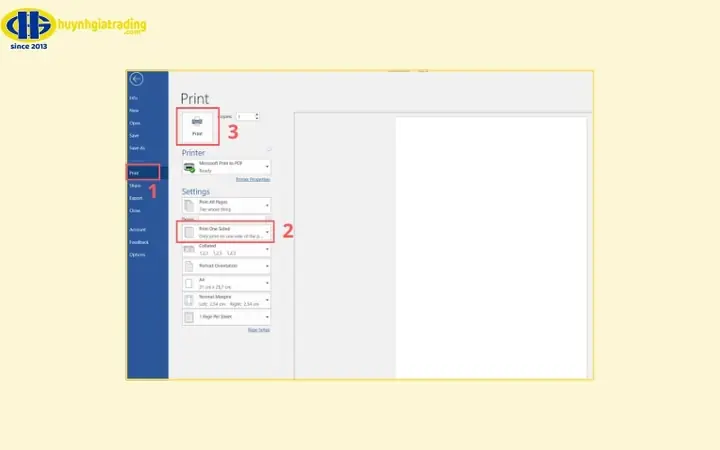
Để đặt in một mặt làm mặc định trong Microsoft Word, bạn cần thực hiện các bước sau: mở tài liệu Word, sau đó vào mục “Tệp” (File) và chọn “In” (Print). Trong cửa sổ cài đặt in, bạn sẽ thấy một tùy chọn có tên là “In một mặt” (Print on one side). Hãy chọn tùy chọn này hoặc đảm bảo rằng “In hai mặt” (Print on both sides) không được chọn.
Có thể bạn quan tâm: Đổ Mực Máy In Quận Sơn Trà Đà Nẵng: Dịch Vụ Tận Nơi Giá Rẻ, Uy Tín
Để lưu cài đặt này làm mặc định cho các tài liệu mới, bạn cần thực hiện thêm một bước nhỏ. Sau khi đã chọn “In một mặt”, hãy nhấp vào tùy chọn “Cài đặt máy in” (Printer Properties) hoặc “Tùy chọn in” (Printing Preferences) ngay trong cửa sổ in. Điều này sẽ mở ra cửa sổ cài đặt máy in chi tiết. Tại đây, bạn tìm và chọn chế độ “In một mặt” (One-sided printing) hoặc tắt “In hai mặt” (Duplex printing). Sau đó, áp dụng và lưu lại các thay đổi. Khi bạn tạo một tài liệu Word mới, cài đặt in một mặt sẽ được áp dụng tự động.
Thiết lập in một mặt mặc định trong Microsoft Excel
Tương tự như Word, việc thiết lập in một mặt cho Excel cũng giúp bạn tránh tình trạng tài liệu bị in hai mặt không mong muốn. Khi bạn mở Excel và muốn in, hãy nhấn tổ hợp phím Ctrl + P để mở cửa sổ in. Tại đây, bạn tìm kiếm tùy chọn liên quan đến chế độ in hai mặt và chọn “In một mặt” (Print one-sided).
Nếu Excel có xu hướng tự động đặt lại về in hai mặt, bạn cần khắc phục điều này bằng cách truy cập vào cài đặt máy in chi tiết. Sau khi nhấn Ctrl + P, thay vì chọn lệnh in, hãy nhấp vào “Cài đặt máy in” (Printer Properties) hoặc “Tùy chọn in” (Printing Preferences). Trong cửa sổ cài đặt máy in, tìm đến phần cài đặt in ấn và chọn chế độ “In một mặt” (One-sided printing). Sau khi áp dụng và lưu lại các thay đổi này, Excel sẽ ưu tiên chế độ in một mặt cho các lần in sau. Bạn cũng có thể xem xét lại các tùy chọn trong mục “File” > “Options” > “Advanced” > “Print” để điều chỉnh các thiết lập mặc định của Excel.
Thiết lập in một mặt mặc định trong các trình duyệt web
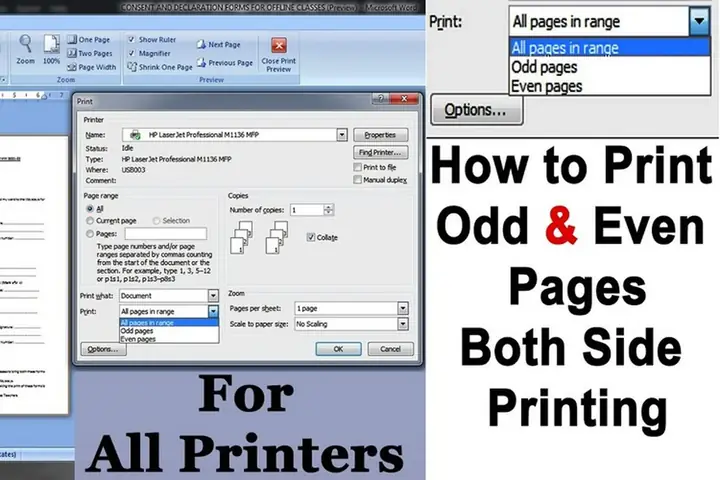
Các trình duyệt web như Chrome, Firefox, hoặc Edge cũng cho phép bạn thiết lập chế độ in một mặt khi cần. Khi bạn muốn in một trang web, hãy nhấn tổ hợp phím Ctrl + P (hoặc Cmd + P trên Mac) để mở cửa sổ in. Trong cửa sổ này, bạn sẽ thấy một phần hiển thị cài đặt máy in. Tìm kiếm tùy chọn liên quan đến việc in hai mặt.
Thông thường, tùy chọn này có thể được đặt là “In trên cả hai mặt” (Print on both sides) hoặc “In một mặt” (Print on one side). Hãy chọn “In một mặt” (Print on one side). Sau khi bạn chọn cài đặt này, trình duyệt thường sẽ ghi nhớ nó cho lần in tiếp theo, hoặc bạn có thể tìm tùy chọn “Lưu cài đặt” (Save settings) nếu có. Trong một số trường hợp, trình duyệt có thể chỉ áp dụng cài đặt này cho phiên làm việc hiện tại. Để đảm bảo tính nhất quán, việc kiểm tra lại cài đặt in của máy in trên hệ thống Windows là rất quan trọng.
Có thể bạn quan tâm: Đổ Mực Máy In Brother Tại Hà Đông: Dịch Vụ Nhanh Chóng, Giá Tốt Nhất
Những lưu ý và mẹo hữu ích khi cài đặt in một mặt mặc định
Để quá trình cài đặt in một mặt mặc định diễn ra suôn sẻ và hiệu quả, việc hiểu rõ một số lưu ý quan trọng cùng các mẹo hữu ích sẽ giúp bạn tránh được các sự cố thường gặp và tối ưu hóa trải nghiệm in ấn của mình.
Cách cài đặt driver máy in đúng cách
Driver máy in đóng vai trò là cầu nối giữa máy tính và máy in, giúp hệ điều hành hiểu và điều khiển máy in hoạt động. Việc cài đặt driver máy in chính hãng, phiên bản mới nhất là cực kỳ quan trọng. Driver lỗi thời hoặc không tương thích có thể dẫn đến các lỗi in ấn, bao gồm cả việc máy in không nhận lệnh in một mặt hoặc tự động chuyển đổi chế độ in.
Bạn nên tải driver trực tiếp từ trang web chính thức của nhà sản xuất máy in hoặc sử dụng đĩa cài đặt đi kèm khi mua máy. Sau khi cài đặt, hãy kiểm tra trong phần “Device Manager” (Trình quản lý thiết bị) để đảm bảo driver đã được cài đặt đúng và không có cảnh báo lỗi. Cập nhật driver định kỳ cũng giúp máy in hoạt động ổn định hơn và hỗ trợ các tính năng mới nhất.
Hiểu rõ các tùy chọn trong hộp thoại in
Hộp thoại in thường chứa nhiều tùy chọn khác nhau mà không phải người dùng nào cũng hiểu rõ. Để cài đặt in một mặt hiệu quả, bạn cần làm quen với các thuật ngữ phổ biến. “Print one sided” (hoặc “One-sided printing”) là tùy chọn bạn cần chọn để chỉ in trên một mặt của giấy. Ngược lại, “Duplex printing” (hoặc “Print on both sides”) là chế độ in hai mặt.

Trong các cài đặt nâng cao, bạn có thể gặp các tùy chọn như “Flip on long edge” (lật theo cạnh dài) hoặc “Flip on short edge” (lật theo cạnh ngắn) khi in hai mặt. Đối với in một mặt, những tùy chọn này thường không ảnh hưởng. Việc đọc kỹ mô tả hoặc xem phần trợ giúp của từng tùy chọn trong hộp thoại in sẽ giúp bạn đưa ra lựa chọn chính xác nhất.
Trường hợp nào vẫn cần in hai mặt?
Mặc dù in một mặt mang lại nhiều lợi ích, nhưng vẫn có những tình huống mà việc in hai mặt lại là lựa chọn tối ưu. Ví dụ, khi bạn cần in các tài liệu mang tính chất lưu trữ lâu dài, báo cáo quan trọng, hoặc các tài liệu pháp lý, việc in hai mặt có thể giúp tiết kiệm không gian lưu trữ và tạo cảm giác chuyên nghiệp, gọn gàng hơn.
Đối với các tài liệu như sổ tay, sách mỏng, hoặc các bản in dùng để phát hành đại trà với số lượng lớn, in hai mặt giúp giảm đáng kể lượng giấy sử dụng, từ đó tiết kiệm chi phí và thân thiện với môi trường hơn. Ngoài ra, khi cần tạo ra các bản trình bày hoặc tài liệu có tính thẩm mỹ cao, việc in hai mặt có thể giúp bố cục trang giấy cân đối và hài hòa hơn.
Khắc phục lỗi máy in không nhận lệnh in một mặt
Khi bạn đã thiết lập in một mặt làm mặc định nhưng máy in vẫn không tuân theo, có một số bước kiểm tra và xử lý sự cố cơ bản bạn có thể thực hiện. Đầu tiên, hãy kiểm tra lại cài đặt in một mặt trong cả hệ điều hành Windows và ứng dụng bạn đang sử dụng. Đôi khi, cài đặt trong ứng dụng có thể ghi đè lên cài đặt hệ thống.
Tiếp theo, khởi động lại máy in và máy tính của bạn. Việc này có thể giải quyết các lỗi tạm thời do phần mềm hoặc kết nối. Kiểm tra xem bạn đã cài đặt đúng driver máy in hay chưa và thử cài đặt lại driver mới nhất từ trang web nhà sản xuất. Nếu vấn đề vẫn tiếp diễn, hãy thử in một tài liệu đơn giản từ một ứng dụng khác để xem lỗi có xảy ra trên tất cả các ứng dụng hay chỉ một ứng dụng cụ thể. Cuối cùng, bạn có thể cần tham khảo sách hướng dẫn sử dụng của máy in hoặc liên hệ bộ phận hỗ trợ kỹ thuật của nhà sản xuất để được trợ giúp chuyên sâu hơn.


