
Máy in Brother HL-2240D báo lỗi toner là một tình huống khá phổ biến mà nhiều người dùng gặp phải. Lỗi này không chỉ gây gián đoạn công việc in ấn mà còn khiến người dùng băn khoăn về nguyên nhân và cách xử lý. Thực chất, lỗi toner trên Brother HL-2240D thường xoay quanh việc hộp mực sắp hết hoặc bộ đếm số trang đã đạt giới hạn, chứ không hẳn là lỗi hư hỏng bộ phận mực in.
Trong bài viết này, chúng ta sẽ đi sâu vào phân tích các nguyên nhân cốt lõi dẫn đến tình trạng máy in Brother HL-2240D báo lỗi toner. Tiếp theo, chúng tôi sẽ cung cấp một bộ giải pháp chi tiết và hiệu quả, bao gồm cách reset bộ đếm, kiểm tra hộp mực, và khi nào nên thay thế hoặc nạp mực. Bên cạnh đó, bài viết còn làm rõ sự khác biệt giữa lỗi toner và lỗi drum để bạn có thể xử lý vấn đề một cách chính xác nhất.
Máy In Brother HL-2240D Báo Lỗi Toner Là Do Đâu?
Máy in Brother HL-2240D báo lỗi toner thường xuất phát từ hai nguyên nhân chính, liên quan trực tiếp đến tuổi thọ của hộp mực và bộ đếm bên trong máy. Hiểu rõ nguồn gốc vấn đề sẽ giúp bạn áp dụng giải pháp phù hợp và tiết kiệm thời gian.
Hộp Mực Hết Hoặc Sắp Hết
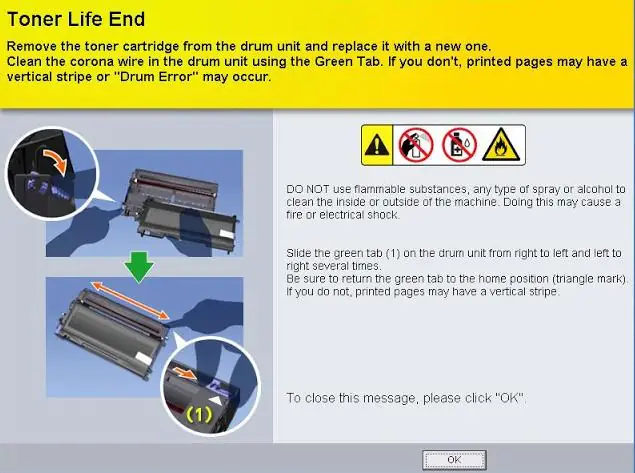
Khi hộp mực trong máy in Brother HL-2240D sắp hết hoặc đã hoàn toàn hết mực, máy sẽ tự động phát ra cảnh báo. Cảnh báo này có thể hiển thị dưới dạng biểu tượng trên màn hình điều khiển (nếu có) hoặc thông qua đèn báo trên thân máy, thường là đèn báo lỗi toner.
Mục đích của cảnh báo này là để người dùng nhận biết và tiến hành thay thế hộp mực mới, đảm bảo máy in có thể tiếp tục hoạt động bình thường mà không làm ảnh hưởng đến chất lượng bản in. Nếu bỏ qua cảnh báo này, máy có thể ngừng hoạt động hoặc cho ra các bản in bị mờ, sọc, không rõ nét do thiếu mực.
Bộ Đếm Số Trang In Đã Đạt Giới Hạn
Có thể bạn quan tâm: Hướng Dẫn Kết Nối Máy In Brother Với Điện Thoại: In Ấn Dễ Dàng Từ Mọi Thiết Bị
Một yếu tố quan trọng khác mà nhiều người dùng Brother HL-2240D có thể bỏ qua là bộ đếm số trang in. Máy in được nhà sản xuất lập trình một bộ đếm để theo dõi tổng số trang đã được in ra kể từ khi bắt đầu sử dụng. Khi số trang in đạt đến một ngưỡng nhất định (thường tương đương với tuổi thọ dự kiến của hộp mực hoặc các bộ phận khác), máy sẽ tự động kích hoạt lỗi toner, ngay cả khi hộp mực bên trong vẫn còn chứa lượng mực đáng kể.
Bộ đếm này hoạt động như một biện pháp bảo vệ để đảm bảo chất lượng in ấn và khuyến khích người dùng thay thế các bộ phận đã hết hạn sử dụng. Việc reset bộ đếm này là một trong những cách khắc phục phổ biến khi gặp lỗi toner.
Các Cách Khắc Phục Lỗi Toner Máy In Brother HL-2240D
Khi máy in Brother HL-2240D của bạn báo lỗi toner, có một số phương pháp hiệu quả mà bạn có thể áp dụng để giải quyết vấn đề. Các giải pháp này tập trung vào việc xử lý nguyên nhân gốc rễ mà chúng ta đã thảo luận ở trên.
Reset Lại Bộ Đếm Số Trang In
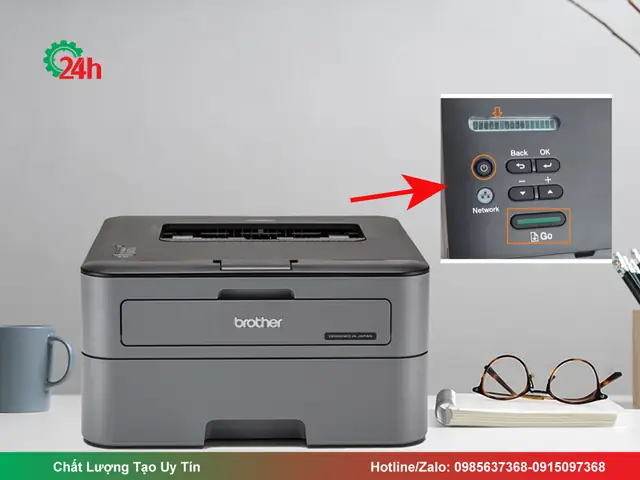
Reset lại bộ đếm số trang in là phương pháp phổ biến nhất để khắc phục lỗi toner trên Brother HL-2240D, đặc biệt là khi hộp mực còn nhiều nhưng máy vẫn báo lỗi. Đối với dòng máy này, việc reset thường được thực hiện thông qua thao tác với các nút bấm vật lý.
Quy trình reset thường bao gồm các bước sau:
- Tắt nguồn máy in: Rút dây nguồn hoặc nhấn nút tắt nguồn.
- Mở nắp hộp mực: Mở nắp phía trước của máy in để tiếp cận hộp mực.
- Bật nguồn máy in: Cắm lại dây nguồn hoặc nhấn nút bật nguồn.
- Nhấn giữ nút “Go”: Ngay sau khi bật nguồn, bạn cần nhấn giữ nút “Go” (nút có biểu tượng hình tam giác màu xanh lá) trong khoảng 5-10 giây.
- Đóng nắp hộp mực: Sau khi đèn báo lỗi toner tắt hoặc máy báo hiệu đã reset thành công, hãy đóng nắp hộp mực lại.
Nếu bạn thực hiện đúng các bước, máy in sẽ khởi động lại và lỗi toner sẽ được gỡ bỏ. Lưu ý rằng quy trình này có thể có một chút biến thể nhỏ tùy thuộc vào phiên bản firmware của máy, nhưng nguyên tắc cơ bản vẫn là thao tác tắt/bật nguồn kết hợp với nhấn giữ nút “Go”.
Kiểm Tra và Lắp Đặt Lại Hộp Mực

Có thể bạn quan tâm: Cách Xử Lý Hình In Trên Áo Bị Dính Vào Nhau Hiệu Quả Tại Nhà
Đôi khi, lỗi toner có thể xuất phát từ việc hộp mực chưa được lắp đặt đúng cách, gây ra tiếp xúc kém giữa hộp mực và các bộ phận liên quan trong máy in. Việc tháo lắp lại hộp mực có thể khắc phục tạm thời tình trạng này.
Các bước thực hiện bao gồm:
- Tắt máy in: Đảm bảo máy in đã được tắt nguồn để đảm bảo an toàn.
- Mở nắp hộp mực: Tiếp cận khu vực chứa hộp mực.
- Tháo hộp mực: Cẩn thận nhấc hộp mực ra khỏi vị trí.
- Kiểm tra: Xem xét các chân tiếp xúc điện của hộp mực và bên trong máy in, đảm bảo chúng sạch sẽ và không bị cong vênh.
- Lắp đặt lại: Đặt hộp mực vào đúng vị trí, đảm bảo nó khớp chặt và chắc chắn.
- Đóng nắp và bật máy: Đóng nắp hộp mực, sau đó bật máy in lên để kiểm tra.
Thao tác này giúp đảm bảo tín hiệu giữa hộp mực và máy in được truyền tải thông suốt, có thể giải quyết các lỗi tạm thời do lỏng lẻo hoặc sai vị trí.
Thay Thế Hoặc Nạp Mực Cho Hộp Mực
Nếu sau khi thực hiện các bước reset bộ đếm và kiểm tra hộp mực mà máy in Brother HL-2240D vẫn tiếp tục báo lỗi toner, có khả năng hộp mực của bạn đã thực sự hết mực hoặc sắp đạt đến giới hạn sử dụng của nó.
Trong trường hợp này, bạn sẽ cần cân nhắc đến việc thay thế hộp mực mới hoặc nạp mực lại cho hộp mực hiện tại.
- Thay thế hộp mực mới: Đây là giải pháp đơn giản và hiệu quả nhất để đảm bảo chất lượng in ấn và tuổi thọ của máy in. Bạn nên chọn hộp mực chính hãng hoặc các loại hộp mực tương thích chất lượng cao để tránh gây hại cho máy.
- Nạp mực: Nạp mực là một lựa chọn tiết kiệm chi phí hơn, nhưng đòi hỏi sự cẩn thận và kiến thức nhất định. Nếu bạn không có kinh nghiệm, nên mang hộp mực đến các trung tâm sửa chữa máy in uy tín để được hỗ trợ. Lưu ý, việc nạp mực không đúng cách có thể làm giảm chất lượng bản in hoặc gây hỏng hóc cho máy.
Khi thay thế hoặc nạp mực, hãy luôn đảm bảo bạn đã tắt nguồn máy in và thực hiện theo đúng hướng dẫn của nhà sản xuất để đảm bảo an toàn và hiệu quả.
Lỗi Toner Máy In Brother HL-2240D Có Phải Là Lỗi Mực Hay Lỗi Drum?

Có thể bạn quan tâm: Hướng Dẫn Cách In Ngang Giấy A4 Trong Excel 2007 Đơn Giản, Chi Tiết
Việc phân biệt giữa lỗi toner và lỗi drum là rất quan trọng để có thể đưa ra phương án sửa chữa chính xác cho máy in Brother HL-2240D. Mặc dù cả hai đều liên quan đến quy trình in ấn, chúng có bản chất và dấu hiệu nhận biết khác nhau.
Phân Biệt Lỗi Toner Và Lỗi Drum
Lỗi Toner thường liên quan đến hộp mực chứa mực in. Khi máy báo lỗi toner, nguyên nhân chủ yếu có thể là do hộp mực đã hết, sắp hết, hoặc bộ đếm số trang đã đạt giới hạn. Dấu hiệu nhận biết lỗi toner là:
- Máy báo đèn toner trên bảng điều khiển.
- Bản in có thể bị mờ, nhạt, hoặc chỉ in ra một phần.
- Máy có thể từ chối lệnh in.
Lỗi Drum (hay còn gọi là trục từ, trục quang) là bộ phận có nhiệm vụ chuyển mực từ hộp mực lên giấy. Lỗi drum thường biểu hiện qua các vấn đề về chất lượng bản in, chứ ít khi máy báo lỗi drum trực tiếp bằng đèn báo riêng biệt. Dấu hiệu nhận biết lỗi drum là:
- Bản in xuất hiện các sọc ngang, sọc dọc lặp đi lặp lại trên trang giấy.
- Bản in có các chấm đen, đốm trắng hoặc các mảng mực không đều.
- Xuất hiện các vệt đen kéo dài trên bản in.
- Lỗi drum thường liên quan đến việc trục từ bị bẩn, trầy xước, hoặc đã hết tuổi thọ.
Hướng Dẫn Reset Drum (Nếu Cần Thiết)
Trong một số trường hợp hiếm gặp trên các dòng máy Brother, nếu bạn gặp phải các vấn đề chất lượng bản in nghiêm trọng và nghi ngờ do lỗi drum, có thể có quy trình reset drum tương tự như reset toner. Tuy nhiên, đối với dòng Brother HL-2240D, việc reset drum không phải là thao tác phổ biến và thường yêu cầu thay thế drum khi nó thực sự hư hỏng.
Nếu bạn xác định được vấn đề là do drum và cần thực hiện reset (lưu ý kiểm tra kỹ tài liệu hoặc hỏi chuyên gia vì quy trình này có thể phức tạp và không được khuyến khích cho người dùng không chuyên), các bước thường bao gồm:
- Tắt máy in.
- Mở nắp máy in.
- Tháo hộp mực và cụm drum ra khỏi máy.
- Thực hiện một chuỗi nhấn giữ nút trên máy khi bật nguồn. Cụ thể là nhấn giữ nút “Go” hoặc một tổ hợp nút nhất định trong quá trình khởi động lại máy.
- Lắp lại cụm drum và hộp mực vào máy.
- Đóng nắp và kiểm tra.
Tuy nhiên, cần nhấn mạnh rằng việc reset drum chỉ là giải pháp tạm thời hoặc chỉ áp dụng cho một số model nhất định. Nếu drum đã hư hỏng vật lý, việc thay thế drum mới là giải pháp duy nhất.
Có thể bạn quan tâm: Hướng Dẫn Chi Tiết Cách Cài Đặt Máy In Qua Máy Chủ Mạng Lan
Lỗi Toner Máy In Brother: Những Câu Hỏi Thường Gặp Và Giải Đáp
Việc hiểu rõ hơn về lỗi toner trên máy in Brother sẽ giúp bạn xử lý tình huống một cách nhanh chóng và hiệu quả. Dưới đây là những câu hỏi thường gặp cùng với giải đáp chi tiết.
Các Dấu Hiệu Khác Của Lỗi Toner Trên Máy In Brother
Ngoài việc đèn báo toner sáng hoặc nhấp nháy, lỗi toner trên máy in Brother có thể biểu hiện qua một số dấu hiệu khác, chủ yếu ảnh hưởng đến chất lượng bản in.
- Bản in mờ nhạt: Lượng mực trong hộp không đủ để tạo ra bản in đậm nét, các ký tự và hình ảnh trở nên nhạt màu.
- Bản in có sọc hoặc đốm trắng: Khi mực sắp hết, các khu vực trên bản in có thể không được phủ mực đều, tạo ra các sọc hoặc đốm trắng xen kẽ.
- Máy in báo lỗi không tiếp tục in: Trong một số trường hợp, máy có thể dừng hoàn toàn và yêu cầu thay thế hộp mực ngay lập tức để tiếp tục hoạt động.
- Bản in bị nhòe hoặc lem mực: Mực còn sót lại trong hộp hoặc bộ phận cấp mực gặp vấn đề có thể dẫn đến tình trạng mực bị nhòe trên giấy.
Sử Dụng Mực In Chính Hãng Có Giúp Hạn Chế Lỗi Toner?
Sử dụng mực in chính hãng mang lại nhiều lợi ích và có thể giúp hạn chế đáng kể các sự cố liên quan đến lỗi toner, bao gồm cả các vấn đề về chất lượng bản in và tuổi thọ của máy.
Mực in chính hãng được sản xuất với tiêu chuẩn chất lượng cao, đảm bảo sự tương thích hoàn hảo với các bộ phận của máy in Brother HL-2240D. Điều này giúp:

- Ngăn ngừa kẹt giấy và lỗi cơ học: Mực chính hãng có cấu trúc hạt mực đồng đều, giúp quá trình nạp và chuyển mực diễn ra trơn tru, giảm thiểu nguy cơ kẹt giấy.
- Đảm bảo chất lượng bản in: Mực in chính hãng cho ra màu sắc sắc nét, độ bền cao, không bị phai màu hay nhòe.
- Bảo vệ các bộ phận bên trong máy: Các loại mực không rõ nguồn gốc có thể chứa tạp chất gây ăn mòn hoặc làm hỏng các bộ phận nhạy cảm như trục từ, trống drum, hoặc đầu phun (ở máy in phun). Điều này dẫn đến chi phí sửa chữa cao hơn trong dài hạn.
- Hỗ trợ bộ đếm hiệu quả: Hộp mực chính hãng thường đi kèm với bộ đếm được thiết lập chính xác, giúp máy hoạt động ổn định cho đến khi hết mực thật sự, giảm thiểu lỗi toner do bộ đếm sai lệch.
Khi Nào Nên Gọi Thợ Sửa Chữa Máy In?
Mặc dù nhiều lỗi máy in có thể tự khắc phục tại nhà, nhưng có những trường hợp bạn nên ngừng tự sửa chữa và tìm kiếm sự trợ giúp từ các chuyên gia.
- Lỗi lặp lại hoặc ngày càng nghiêm trọng: Nếu bạn đã thử các biện pháp khắc phục cơ bản nhưng lỗi vẫn tiếp diễn, hoặc tình trạng máy in ngày càng tệ hơn, đó là dấu hiệu cho thấy vấn đề phức có thể phức tạp hơn.
- Thiếu kiến thức và kinh nghiệm: Đối với các bộ phận nhạy cảm như drum, trục từ, hoặc các mạch điện tử bên trong máy, việc tự ý tháo lắp mà không có kiến thức có thể gây hư hỏng nặng hơn.
- Máy in gặp các lỗi không xác định: Khi máy in hiển thị các mã lỗi lạ, hoặc có các âm thanh bất thường, hoặc các bộ phận chuyển động có vẻ không hoạt động đúng cách.
- Cần thay thế linh kiện phức tạp: Việc thay thế các linh kiện chính như drum, belt, hoặc các bộ phận cơ khí đòi hỏi kỹ thuật và công cụ chuyên dụng.
- Sử dụng hộp mực hoặc linh kiện không chính hãng: Đôi khi, việc sử dụng các vật tư không tương thích có thể gây ra các lỗi mà chỉ có thợ sửa chữa mới có thể xử lý.
Liên hệ với dịch vụ sửa chữa máy in chuyên nghiệp sẽ giúp bạn tiết kiệm thời gian, công sức và tránh rủi ro làm hỏng máy thêm.
Các Dòng Máy In Brother Khác Bị Lỗi Toner Tương Tự
Máy in Brother HL-2240D không phải là model duy nhất gặp phải lỗi toner. Nhiều dòng máy in laser Brother khác, đặc biệt là các model cùng thế hệ hoặc có cấu trúc tương tự, cũng có thể gặp phải tình trạng báo lỗi toner tương tự.
Các dòng máy như Brother HL-2130, HL-2250DN, HL-2270DW và một số model trong các series HL-Lxxxx hoặc MFC-xxxx (dòng đa chức năng) cũng có thể báo lỗi toner do hộp mực sắp hết hoặc bộ đếm trang đạt giới hạn.
Cách khắc phục chung cho các model này thường bao gồm:
- Reset bộ đếm số trang: Quy trình reset có thể hơi khác nhau đôi chút tùy model, nhưng thường liên quan đến việc tắt/bật nguồn và nhấn giữ nút “Go” hoặc một tổ hợp nút cụ thể.
- Kiểm tra và lắp đặt lại hộp mực: Đảm bảo hộp mực được lắp đúng vị trí và tiếp xúc tốt.
- Thay thế hoặc nạp mực: Khi hộp mực thực sự hết hoặc đã cũ.
Để chắc chắn, bạn nên tham khảo tài liệu hướng dẫn sử dụng đi kèm với model máy in Brother cụ thể của mình hoặc tìm kiếm các hướng dẫn reset chuyên biệt cho model đó.


