
Kết nối máy in Canon 6030W với mạng Wifi sẽ giúp bạn in ấn tiện lợi từ mọi thiết bị mà không cần dây cáp rườm rà. Bài viết này sẽ cung cấp hướng dẫn chi tiết từng bước, giúp bạn dễ dàng thiết lập kết nối không dây cho máy in của mình một cách nhanh chóng và hiệu quả.
Chúng tôi sẽ đi qua các bước chuẩn bị cần thiết, hướng dẫn hai phương pháp cài đặt phổ biến nhất (tự động bằng phần mềm và thủ công qua giao diện web), cũng như các mẹo xử lý sự cố thường gặp. Cuối cùng, bạn sẽ có thêm thông tin hữu ích về việc tối ưu hóa trải nghiệm sử dụng máy in Wifi, bao gồm tốc độ in, in từ thiết bị di động, bảo mật và vị trí đặt máy in.
Cách thiết lập kết nối Wifi cho máy in Canon 6030W
Thiết lập kết nối Wifi cho máy in Canon 6030W là một quy trình đơn giản, cho phép bạn tận hưởng sự linh hoạt trong in ấn không dây. Bài viết này sẽ hướng dẫn bạn từng bước để tự thực hiện việc cài đặt, bao gồm các phương pháp phổ biến và dễ thực hiện nhất hiện nay.
Chuẩn bị trước khi cài đặt Wifi
Trước khi bắt tay vào cài đặt, việc chuẩn bị kỹ lưỡng sẽ giúp quá trình diễn ra suôn sẻ và tránh các lỗi không đáng có. Đảm bảo bạn đã kiểm tra máy in có hỗ trợ Wifi (mã 6030W), mạng Wifi của bạn đang hoạt động ổn định và bạn nắm rõ mật khẩu. Đồng thời, hãy chuẩn bị sẵn một máy tính hoặc thiết bị di động để tiến hành các bước cấu hình.
Có thể bạn quan tâm: Hướng Dẫn Kết Nối Máy In Bill Với Máy Tính Chi Tiết Qua Usb, Lan, Com
Phương pháp 1: Cài đặt tự động bằng phần mềm Canon (Network Setting Tool)
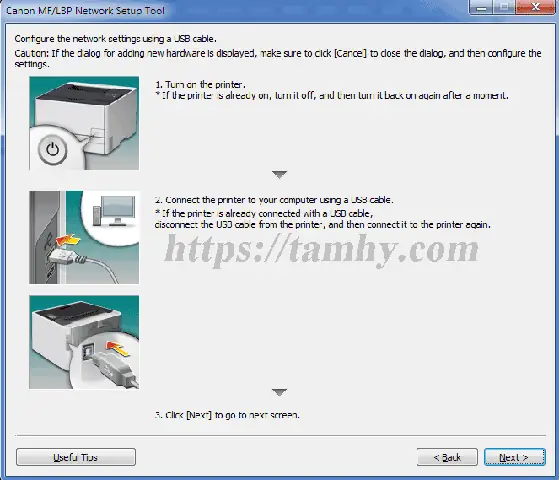
Phương pháp này sử dụng công cụ tích hợp sẵn trong bộ cài driver của Canon, giúp tự động hóa phần lớn quy trình kết nối. Để bắt đầu, bạn cần tải và cài đặt Driver Canon 6030W từ trang web chính thức của Canon. Sau khi cài đặt driver hoàn tất, hãy tìm và chạy công cụ “Network Setting Tool” (thường có tên là CNAN1STK.exe) có trong thư mục cài đặt. Công cụ này sẽ hướng dẫn bạn chọn mạng Wifi mong muốn, nhập mật khẩu và xác nhận kết nối thành công một cách trực quan.
Phương pháp 2: Cài đặt thủ công qua giao diện Web (nếu có)
Trong một số trường hợp, bạn có thể cần cấu hình máy in trực tiếp qua giao diện Web. Để thực hiện điều này, trước hết bạn cần tìm địa chỉ IP của máy in trên mạng nội bộ (thường là 192.168.1.1 hoặc một địa chỉ khác do bộ định tuyến cấp). Sau đó, mở trình duyệt web và truy cập địa chỉ IP này. Giao diện quản lý của máy in sẽ hiển thị, nơi bạn có thể tìm đến phần cài đặt Wifi, chọn mạng Wifi của mình, nhập mật khẩu và lưu lại các thay đổi.
Kiểm tra kết nối Wifi sau khi cài đặt
Có thể bạn quan tâm: Khắc Phục Lỗi Không Tìm Thấy Máy In Trong Mạng Lan: Hướng Dẫn Chi Tiết
Sau khi hoàn thành các bước cài đặt, việc kiểm tra kết nối là rất quan trọng để đảm bảo máy in đã sẵn sàng hoạt động. Bạn có thể xác định máy in đã kết nối Wifi thành công thông qua đèn báo trên máy; thường đèn Wifi sẽ sáng ổn định hoặc nhấp nháy theo một cách nhất định tùy theo model. Để chắc chắn hơn, hãy tiến hành in thử một trang kiểm tra từ máy tính hoặc thiết bị đã kết nối chung mạng Wifi với máy in.
Xử lý sự cố thường gặp khi kết nối Wifi máy in Canon 6030W
Trong quá trình cài đặt hoặc sử dụng, bạn có thể gặp phải một số lỗi phổ biến khi kết nối Wifi cho máy in Canon 6030W. Dưới đây là các giải pháp khắc phục cho những sự cố thường gặp nhất.
Máy in không tìm thấy mạng Wifi
Nếu máy in không hiển thị mạng Wifi của bạn trong danh sách, hãy kiểm tra lại mật khẩu Wifi đã nhập có chính xác không và đảm bảo máy in nằm trong phạm vi phủ sóng của bộ định tuyến. Thử khởi động lại cả máy in và bộ định tuyến để làm mới kết nối mạng.

Có thể bạn quan tâm: Hướng Dẫn Sử Dụng Máy In Mã Vạch Zebra Zt410 Chi Tiết & Cài Đặt Cơ Bản
Lỗi không kết nối được sau khi nhập mật khẩu
Trường hợp bạn đã nhập đúng mật khẩu nhưng máy in vẫn không kết nối được, hãy kiểm tra lại cài đặt DHCP trên bộ định tuyến của bạn để đảm bảo nó đang hoạt động bình thường và cấp phát địa chỉ IP cho thiết bị. Nếu vấn đề vẫn tiếp diễn, bạn có thể thử gỡ cài đặt hoàn toàn driver máy in và cài đặt lại từ đầu.
Máy tính không tìm thấy máy in trên mạng Wifi
Khi máy tính không nhận diện được máy in trong mạng Wifi, trước tiên hãy xác nhận rằng máy tính và máy in đang kết nối cùng một mạng Wifi. Kiểm tra cài đặt tường lửa trên máy tính có thể đang chặn kết nối từ máy in. Nếu các bước trên không giải quyết được, bạn nên cài đặt lại máy in trên máy tính, lần này chỉ định rõ địa chỉ IP mà máy in đã được cấp phát trên mạng Wifi.
Các yếu tố cần lưu ý khi sử dụng máy in Canon 6030W qua Wifi

Có thể bạn quan tâm: Hướng Dẫn Chi Tiết Sử Dụng Máy In Hp Laserjet Pro Mfp M1212nf: In, Scan, Copy, Fax
Việc sử dụng máy in Canon 6030W qua kết nối Wifi mang lại nhiều tiện ích, tuy nhiên, để có trải nghiệm tốt nhất, bạn cần lưu ý một số yếu tố quan trọng.
Tốc độ in và chất lượng khi in qua Wifi
Tốc độ và chất lượng in khi sử dụng Wifi nhìn chung tương đương với kết nối USB, tuy nhiên, hiệu suất có thể bị ảnh hưởng bởi cường độ tín hiệu Wifi. Tín hiệu yếu hoặc nhiễu sóng có thể làm chậm quá trình truyền dữ liệu và ảnh hưởng đến tốc độ in, đặc biệt khi in các tệp có dung lượng lớn hoặc yêu cầu độ phân giải cao.
Hướng dẫn in từ điện thoại hoặc thiết bị di động
Để in ấn từ điện thoại thông minh hoặc máy tính bảng, bạn có thể sử dụng các ứng dụng hỗ trợ in ấn không dây của Canon hoặc các ứng dụng của bên thứ ba. Đảm bảo thiết bị di động và máy in đều kết nối chung vào một mạng Wifi ổn định để quá trình thiết lập và in ấn diễn ra thuận lợi.

Bảo mật khi kết nối Wifi cho máy in
Bảo mật mạng Wifi là yếu tố then chốt khi sử dụng máy in không dây. Hãy luôn đảm bảo bạn đặt một mật khẩu Wifi mạnh, kết hợp chữ hoa, chữ thường, số và ký tự đặc biệt để ngăn chặn truy cập trái phép. Ngoài ra, xem xét việc bật mã hóa WPA2 hoặc WPA3 trên bộ định tuyến để tăng cường bảo vệ cho mạng gia đình.
Vị trí đặt máy in Wifi tối ưu
Vị trí đặt máy in đóng vai trò quan trọng trong việc đảm bảo tín hiệu Wifi mạnh và ổn định. Nên đặt máy in ở vị trí trung tâm trong phạm vi phủ sóng của bộ định tuyến, tránh xa các vật cản lớn như tường dày, kim loại hoặc các thiết bị điện tử khác có thể gây nhiễu sóng như lò vi sóng, điện thoại không dây.


