
Máy in HP LaserJet P2035 là một lựa chọn phổ biến cho nhu cầu in ấn văn phòng. Tuy nhiên, không phải ai cũng biết cách tận dụng tối đa chức năng của nó, đặc biệt là việc in hai mặt. Bài viết này sẽ cung cấp hướng dẫn chi tiết về cách in hai mặt thủ công trên máy HP LaserJet P2035, cũng như giải đáp thắc mắc về khả năng in hai mặt tự động của dòng máy này. Bạn sẽ học được cách chuẩn bị, thực hiện các bước in và khắc phục các lỗi thường gặp, giúp tiết kiệm giấy và thời gian hiệu quả.
Trong phần nội dung chính, chúng ta sẽ đi sâu vào xác định khả năng hỗ trợ in hai mặt của HP LaserJet P2035, sau đó là quy trình từng bước để thực hiện in hai mặt thủ công. Tiếp theo, bài viết sẽ hướng dẫn cách cài đặt và cấu hình tùy chọn in hai mặt trên máy tính, nếu driver và hệ điều hành hỗ trợ. Cuối cùng, chúng ta sẽ cùng nhau tìm hiểu về các lỗi phổ biến trong quá trình in hai mặt thủ công và cách khắc phục chúng.
Máy in HP LaserJet P2035 có hỗ trợ in 2 mặt không?
Máy in HP LaserJet P2035 không được trang bị tính năng in hai mặt tự động. Dòng máy này chủ yếu tập trung vào hiệu suất in ấn tốc độ cao và chất lượng in sắc nét cho các bản in đơn sắc, nhưng thiếu bộ phận đảo mặt giấy tự động. Do đó, mọi nhu cầu in hai mặt trên HP LaserJet P2035 đều cần thực hiện theo phương pháp thủ công, đòi hỏi người dùng can thiệp để đảo giấy sau khi in xong một mặt.
Để thực hiện in hai mặt trên HP LaserJet P2035, bạn sẽ cần thực hiện quy trình thủ công. Quy trình này tuy mất thêm chút thời gian so với in tự động, nhưng hoàn toàn có thể thực hiện được nếu bạn làm theo các bước hướng dẫn chi tiết dưới đây.
Có thể bạn quan tâm: Hướng Dẫn Chi Tiết Cách In 2 Mặt File Pdf Trên Macbook (bản Mới Nhất)
Hướng dẫn cách in 2 mặt thủ công trên HP LaserJet P2035
Quá trình in hai mặt thủ công trên HP LaserJet P2035 bao gồm nhiều bước cần sự tỉ mỉ và chú ý. Dưới đây là hướng dẫn chi tiết để bạn có thể thực hiện thành công:
Bước 1: Chuẩn bị tài liệu và máy in
Trước khi bắt đầu quy trình in, hãy đảm bảo bạn đã chuẩn bị sẵn sàng cả tài liệu cần in và máy in.
- Nạp đủ giấy vào khay in: Kiểm tra khay giấy và nạp số lượng giấy cần thiết cho bản in hai mặt của bạn. Hãy đảm bảo các tờ giấy được đặt thẳng hàng và không bị cong vênh để tránh kẹt giấy trong quá trình in.
- Mở tài liệu cần in trên máy tính: Mở file tài liệu (ví dụ: Word, PDF, Excel) mà bạn muốn in trên máy tính của mình.
Bước 2: Thực hiện in mặt thứ nhất

Có thể bạn quan tâm: Hướng Dẫn Chi Tiết Cách In 2 Mặt Cùng Chiều Trong Excel Không Bị Ngược
Đây là bước đầu tiên trong quy trình in hai mặt, chúng ta sẽ in toàn bộ hoặc một phần tài liệu ở mặt đầu tiên.
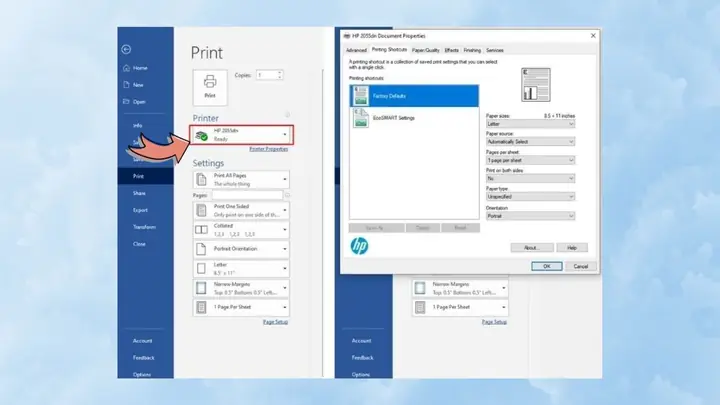
- Mở hộp thoại Print: Nhấn tổ hợp phím
Ctrl + Phoặc chọnFile > Printtừ menu ứng dụng để mở hộp thoại in. - Chọn máy in HP LaserJet P2035: Trong danh sách các máy in có sẵn, hãy chắc chắn bạn đã chọn đúng máy in HP LaserJet P2035.
- Thực hiện in mặt đầu tiên: Tiến hành in tài liệu như bình thường. Bạn có thể chọn in toàn bộ tài liệu hoặc chỉ một số trang nhất định tùy theo nhu cầu. Máy in sẽ chỉ in nội dung lên một mặt của các tờ giấy.
Bước 3: Lấy giấy đã in ra và sắp xếp lại để in mặt thứ hai
Sau khi mặt đầu tiên của tất cả các tờ giấy đã được in, bạn cần chuẩn bị chúng để in mặt thứ hai.
- Lấy giấy đã in: Cẩn thận lấy toàn bộ các tờ giấy đã in ra khỏi khay đầu ra của máy in.
- Sắp xếp lại giấy: Đây là bước quan trọng nhất để đảm bảo mặt thứ hai được in đúng vị trí và hướng. Tùy thuộc vào cách máy in của bạn đẩy giấy ra (mặt in hướng lên hay hướng xuống), bạn cần đặt các tờ giấy trở lại khay nạp giấy theo chiều và mặt phù hợp. Thông thường, bạn sẽ cần lật ngược các tờ giấy đã in và xếp chúng vào khay sao cho phần trắng của mặt thứ hai hướng lên trên và sẵn sàng để máy in tiếp nhận.
- Lưu ý cách đặt giấy đúng: Cách đặt giấy chính xác phụ thuộc vào từng mẫu máy HP cụ thể và cách nó đẩy giấy. Nếu bạn không chắc chắn, hãy thử in một tờ giấy mẫu và quan sát cách nó ra, sau đó điều chỉnh cách đặt giấy cho phù hợp. Mục tiêu là để khi máy in kéo tờ giấy vào lần thứ hai, nội dung mặt thứ hai sẽ được in ở vị trí mong muốn, không bị lệch hay in ngược.
Bước 4: Thực hiện in mặt thứ hai

Có thể bạn quan tâm: Hướng Dẫn Chi Tiết Cách Giặt Tranh Thêu Chữ Thập In Sẵn Chuẩn Đẹp
Sau khi đã sắp xếp giấy đúng cách, bạn tiếp tục in mặt thứ hai cho tài liệu.
- Chọn lại tùy chọn in: Quay lại hộp thoại Print trên máy tính. Bạn có thể cần nhấn nút “Print” lại hoặc chọn lại tài liệu nếu hộp thoại đã đóng.
- Lưu ý chọn đúng tùy chọn: Mặc dù HP LaserJet P2035 không có chế độ in hai mặt tự động trong driver, đôi khi hệ điều hành hoặc một số ứng dụng có thể hiển thị tùy chọn “In Hai mặt (Thủ công)” hoặc tương tự. Hãy tìm và chọn tùy chọn này nếu có. Nếu không thấy, bạn chỉ cần thực hiện lại lệnh in như bước 2, máy in sẽ hiểu bạn muốn in phần còn lại của tài liệu (hoặc các trang còn lại nếu bạn đã chọn in một phần ở lần đầu).
- Theo dõi quá trình in mặt thứ hai: Bắt đầu quá trình in. Máy in sẽ kéo từng tờ giấy đã được bạn sắp xếp lại và in nội dung ở mặt thứ hai. Hãy quan sát để đảm bảo mọi thứ diễn ra suôn sẻ.
Cài đặt và cấu hình in 2 mặt trên máy tính (nếu có hỗ trợ từ Driver/Hệ điều hành)
Mặc dù HP LaserJet P2035 không có khả năng in hai mặt tự động, driver máy in hoặc hệ điều hành có thể cung cấp các tùy chọn hỗ trợ quy trình in hai mặt thủ công này.
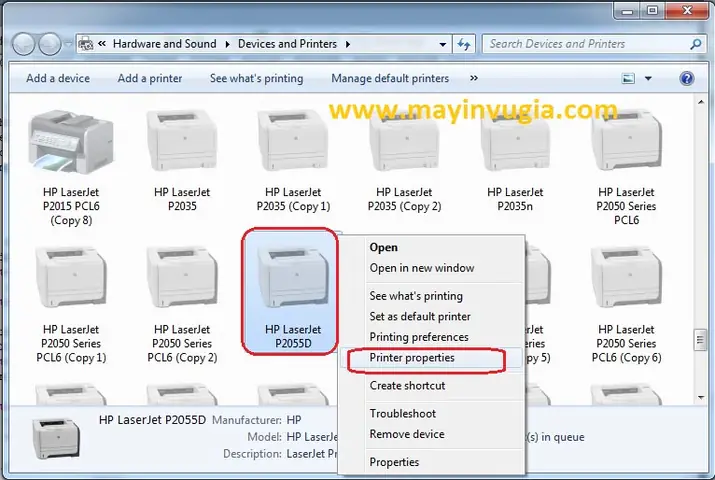
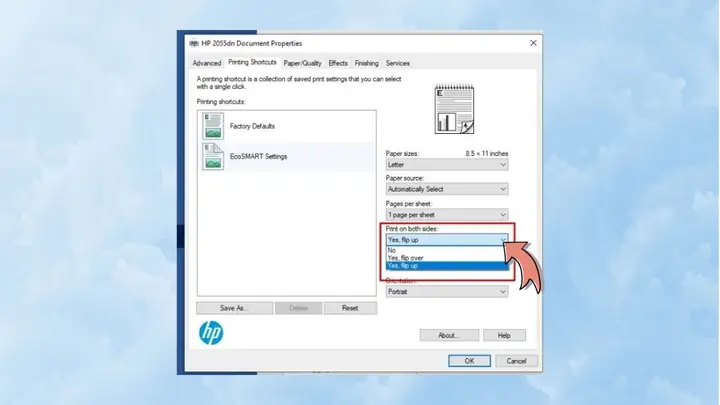
- Tìm tùy chọn “Print on both sides” hoặc “In hai mặt”: Khi mở hộp thoại Print (
Ctrl + P), hãy tìm kiếm trong các mục cài đặt nâng cao hoặc tùy chọn của máy in (thường nằm trong “Printer Properties”, “Preferences” hoặc “Advanced”). Bạn có thể thấy các tùy chọn như “Print on both sides” (In trên cả hai mặt) hoặc “Duplex Printing” (In hai mặt). - Lựa chọn “Manually Print” (in thủ công): Nếu có tùy chọn in hai mặt, hãy chọn chế độ “Manually Print” hoặc “Manual Duplex”. Tùy chọn này sẽ kích hoạt các thông báo trên màn hình, hướng dẫn bạn khi nào cần đảo giấy và đặt lại vào khay máy in, giúp quá trình in hai mặt thủ công trở nên dễ dàng và ít sai sót hơn. Nếu không có tùy chọn này, bạn sẽ phải tự nhớ và thực hiện các bước đảo giấy theo hướng dẫn ở phần trước.
Các lỗi thường gặp khi in 2 mặt thủ công và cách khắc phục
Trong quá trình in hai mặt thủ công, người dùng có thể gặp phải một số lỗi phổ biến. Dưới đây là các lỗi thường gặp và cách khắc phục tương ứng:
- Lệch trang: Nội dung ở mặt thứ hai bị lệch so với mặt thứ nhất, không căn đều hoặc bị xê dịch.
- Khắc phục: Kiểm tra lại cách bạn sắp xếp giấy trong khay nạp. Đảm bảo giấy được đặt thẳng hàng, không bị lệch góc và căn chỉnh đúng theo hướng dẫn của máy in. Thử nghiệm in một tờ với các đường kẻ hoặc hình ảnh đơn giản để xác định chính xác cách đặt giấy.
- In ngược mặt hoặc sai thứ tự trang: Nội dung mặt thứ hai bị in ngược hoặc các trang không theo đúng thứ tự mong muốn.
- Khắc phục: Điều này thường xảy ra do đặt giấy sai chiều hoặc sai mặt vào khay nạp. Xem lại hướng dẫn ở Bước 3 và thử đảo ngược cách bạn đặt giấy. Đôi khi, tùy chọn “Flip pages on short edge” (lật trang theo cạnh ngắn) hoặc “Flip pages on long edge” (lật trang theo cạnh dài) trong cài đặt in có thể giúp giải quyết vấn đề này nếu driver hỗ trợ.
- Kẹt giấy: Giấy bị kẹt trong máy in trong quá trình in mặt thứ nhất hoặc thứ hai.
- Khắc phục: Tắt máy in, mở các nắp máy theo chỉ dẫn và nhẹ nhàng gỡ bỏ phần giấy bị kẹt. Đảm bảo không còn mảnh giấy nào bị sót lại. Kiểm tra xem bạn đã nạp giấy đúng cách, không nạp quá nhiều giấy và giấy không bị nhàu hay gấp nếp.
Giải đáp máy in HP LaserJet P2035 có in được 2 mặt tự động không?
Có thể bạn quan tâm: Hướng Dẫn Cài Đặt Máy In Canon Lbp 8630 Chi Tiết & Chuẩn Nhất
Như đã đề cập ở trên, câu trả lời là không. Máy in HP LaserJet P2035 không được tích hợp sẵn bộ phận đảo mặt giấy tự động (duplexer) như các dòng máy in hiện đại hơn.
Phân biệt in 2 mặt thủ công và in 2 mặt tự động
Sự khác biệt cơ bản nằm ở cơ chế hoạt động và sự can thiệp của người dùng:
- In 2 mặt thủ công: Yêu cầu người dùng tự tay đảo và nạp lại giấy vào máy in sau khi một mặt đã được in xong. Quá trình này tốn thời gian và đòi hỏi sự cẩn thận để đảm bảo kết quả chính xác.
- In 2 mặt tự động: Máy in có bộ phận đảo mặt giấy tích hợp, tự động thực hiện việc đảo và in mặt còn lại mà không cần người dùng can thiệp. Điều này giúp tiết kiệm đáng kể thời gian và công sức, đặc biệt khi in số lượng lớn tài liệu.
Tìm hiểu các dòng máy in HP có tính năng in 2 mặt tự động
Nếu nhu cầu in hai mặt của bạn là thường xuyên và quan trọng, bạn có thể cân nhắc nâng cấp lên các dòng máy in HP khác có tích hợp sẵn tính năng in hai mặt tự động. Các dòng máy này thường thuộc phân khúc cao hơn, có thể kể đến một số dòng máy in laser hoặc máy in phun màu đa chức năng của HP được trang bị duplexer tự động, giúp tối ưu hóa quy trình in ấn cho người dùng.
Lời khuyên khi sử dụng máy in P2035 cho nhu cầu in ấn
Với HP LaserJet P2035, việc in hai mặt thủ công là hoàn toàn khả thi. Để tối ưu hóa, hãy làm quen với quy trình đảo giấy, thực hành vài lần để thao tác nhanh và chính xác hơn. Nếu bạn cần in số lượng lớn tài liệu hai mặt, hãy chuẩn bị tinh thần dành thêm thời gian hoặc cân nhắc các giải pháp khác nếu có thể. Đảm bảo bạn luôn kiểm tra cài đặt in và làm theo các bước một cách cẩn thận để tránh lãng phí giấy và thời gian.
Nguồn tham khảo và tài liệu hỗ trợ thêm
Để có thêm thông tin chi tiết và hỗ trợ kỹ thuật, bạn có thể tham khảo các nguồn sau:
- Trang hỗ trợ chính thức của HP: Tìm kiếm trên trang web hỗ trợ của HP với mã sản phẩm P2035 để tải về hướng dẫn sử dụng hoặc các tài liệu khắc phục sự cố.
- Các bài viết hướng dẫn in hai mặt chung cho máy HP: Nhiều trang web công nghệ cung cấp các bài viết hướng dẫn cách cài đặt và sử dụng tính năng in hai mặt cho các dòng máy HP nói chung, có thể hữu ích khi bạn cần điều chỉnh cài đặt trên máy tính.


