
Việc cài đặt máy in Canon LBP 8630 tưởng chừng phức tạp nhưng lại vô cùng đơn giản nếu bạn làm theo các bước hướng dẫn chi tiết. Bài viết này sẽ cung cấp cho bạn một quy trình cài đặt từ A-Z, giúp bạn nhanh chóng đưa chiếc máy in mới vào hoạt động hiệu quả. Từ việc chuẩn bị máy, kết nối vật lý đến việc cài đặt driver, tất cả đều được trình bày một cách rõ ràng, dễ hiểu nhất cho người dùng mới.
Trong nội dung chính, chúng ta sẽ đi qua từng giai đoạn quan trọng của quá trình cài đặt: chuẩn bị máy in, thiết lập kết nối với máy tính, tải và cài đặt driver chính xác, cùng với các bước kiểm tra cuối cùng. Phần xử lý sự cố cũng sẽ được đề cập để bạn có thể tự khắc phục các vấn đề thường gặp. Sau khi hoàn tất cài đặt cơ bản, bài viết còn mở rộng với các tính năng nâng cao, giúp bạn khai thác tối đa tiềm năng của máy in Canon LBP 8630.
Hãy bắt đầu hành trình đưa máy in Canon LBP 8630 vào sử dụng một cách dễ dàng và hiệu quả ngay hôm nay.
Các bước cài đặt máy in Canon LBP 8630 từ A-Z
Việc cài đặt máy in Canon LBP 8630 đòi hỏi sự chuẩn bị kỹ lưỡng và thực hiện tuần tự các bước để đảm bảo máy hoạt động ổn định. Hướng dẫn chi tiết từ A-Z này sẽ giúp bạn, ngay cả khi là người dùng mới, có thể tự tin hoàn thành việc cài đặt máy in một cách chính xác và hiệu quả, bao gồm các công đoạn chuẩn bị thiết bị, kết nối vật lý và cài đặt phần mềm driver cần thiết.
Bước 1: Chuẩn bị máy in và các phụ kiện cần thiết
Để bắt đầu quá trình cài đặt, việc đầu tiên bạn cần làm là kiểm tra và chuẩn bị đầy đủ các thành phần đi kèm máy in, đảm bảo mọi thứ đều sẵn sàng cho các bước tiếp theo.

Có thể bạn quan tâm: Hướng Dẫn Chi Tiết Cách Cài Đặt Lệnh In Cho Máy Tính Đơn Giản
Đầu tiên, hãy mở hộp máy in và cẩn thận kiểm tra các phụ kiện đi kèm theo máy, bao gồm dây nguồn để cấp điện cho máy in và cáp USB (nếu model bạn mua sử dụng kết nối này) để kết nối máy in với máy tính. Sau đó, hãy thực hiện việc tháo tất cả các loại băng keo bảo vệ và vật liệu đóng gói còn sót lại trên thân máy in. Những vật liệu này thường được dán ở các bộ phận di chuyển như khay giấy, nắp máy hoặc hộp mực để tránh hư hỏng trong quá trình vận chuyển.
Bước 2: Kết nối máy in với máy tính
Sau khi đã chuẩn bị xong máy in, bước tiếp theo là thiết lập kết nối vật lý giữa máy in và máy tính của bạn để phần mềm có thể nhận diện và giao tiếp với thiết bị.
Cách phổ biến và đơn giản nhất để kết nối máy in Canon LBP 8630 với máy tính là sử dụng cáp USB. Bạn chỉ cần cắm một đầu cáp USB vào cổng tương ứng trên máy in và đầu còn lại vào cổng USB khả dụng trên máy tính. Bên cạnh đó, tùy thuộc vào model và nhu cầu sử dụng, bạn cũng có thể giới thiệu cách kết nối máy in qua mạng LAN. Nếu máy in hỗ trợ tính năng này và bạn muốn chia sẻ máy in cho nhiều người dùng trong mạng nội bộ, bạn sẽ cần cấu hình địa chỉ IP cho máy in sau khi cài đặt driver hoặc thông qua giao diện quản lý mạng của máy in.
Bước 3: Tải và cài đặt Driver máy in Canon LBP 8630
Driver máy in là phần mềm trung gian giúp hệ điều hành máy tính của bạn giao tiếp và điều khiển máy in. Việc tải đúng driver là yếu tố then chốt để máy in hoạt động chính xác.
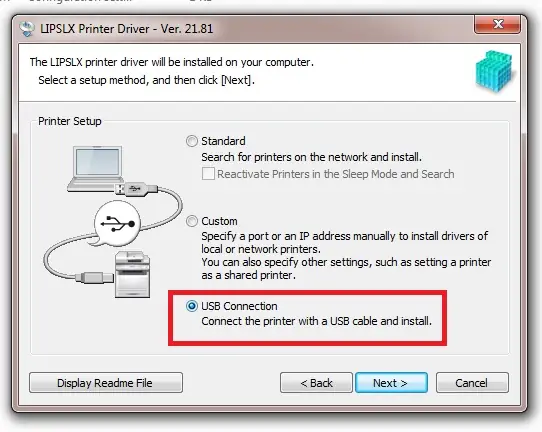
Để đảm bảo tải đúng và an toàn, bạn nên ưu tiên tìm kiếm và tải driver trực tiếp từ trang web chính thức của Canon hoặc từ các nguồn cung cấp uy tín. Khi truy cập trang web hỗ trợ của Canon, bạn cần nhập chính xác mã model máy in là “LBP 8630” và lưu ý chọn đúng phiên bản hệ điều hành mà máy tính của bạn đang sử dụng, bao gồm cả phiên bản Windows (32-bit hoặc 64-bit) hay macOS. Sau khi tải về, bạn sẽ tiến hành quy trình cài đặt driver chi tiết trên máy tính bằng cách chạy file cài đặt và làm theo các hướng dẫn trên màn hình. Quá trình này thường bao gồm việc chấp nhận điều khoản sử dụng, chọn thư mục cài đặt và chờ đợi phần mềm hoàn tất.
Có thể bạn quan tâm: Cách Cài Máy In Vào Laptop Đơn Giản, Nhanh Chóng Cho Mọi Phiên Bản Windows
Bước 4: Kiểm tra cài đặt và in thử
Sau khi hoàn tất việc cài đặt driver, bước cuối cùng là thực hiện kiểm tra để đảm bảo máy in đã được kết nối và hoạt động đúng cách.
Để xác nhận máy in đã sẵn sàng, bạn nên thực hiện một bản in thử. Cách đơn giản nhất là mở một tài liệu văn bản bất kỳ, chọn máy in Canon LBP 8630 từ danh sách máy in có sẵn và nhấn nút in. Nếu bản in thành công, điều này chứng tỏ quá trình cài đặt đã diễn ra suôn sẻ. Trong trường hợp gặp lỗi kết nối hoặc máy tính không nhận diện được máy in, bạn cần kiểm tra lại các kết nối vật lý (dây cáp USB, nguồn điện) và đảm bảo driver đã được cài đặt đúng phiên bản. Các thông báo lỗi cụ thể trên màn hình máy tính hoặc trên bảng điều khiển máy in sẽ giúp bạn xác định vấn đề.
Hướng dẫn xử lý các vấn đề thường gặp khi cài đặt
Trong quá trình cài đặt máy in Canon LBP 8630, đôi khi người dùng có thể gặp phải một số lỗi không mong muốn. Việc nắm rõ các vấn đề phổ biến và cách khắc phục sẽ giúp bạn giải quyết tình huống nhanh chóng và hiệu quả.
Lỗi không nhận diện máy in
Có thể bạn quan tâm: Cách Cài Máy In Vào Máy Tính Bàn Đơn Giản & Nhanh Chóng
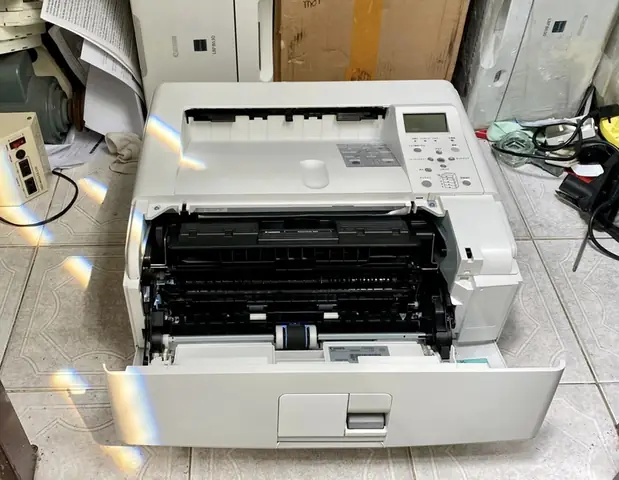
Đây là lỗi khá phổ biến, khiến máy tính không thể giao tiếp với máy in. Để xử lý, bạn cần thực hiện các bước kiểm tra kỹ lưỡng kết nối vật lý, đảm bảo dây cáp USB được cắm chắc chắn cả ở hai đầu máy in và máy tính, hoặc kiểm tra kết nối mạng nếu sử dụng dây LAN. Đồng thời, hãy xác nhận rằng driver máy in đã được cài đặt đúng và tương thích với hệ điều hành của bạn. Việc khởi động lại cả máy tính và máy in cũng thường mang lại hiệu quả.
Lỗi cài đặt driver
Nếu gặp khó khăn trong quá trình cài đặt driver, chẳng hạn như file cài đặt bị lỗi hoặc bị gián đoạn, bạn nên thử gỡ bỏ hoàn toàn driver đã cài đặt trước đó. Sau đó, bạn có thể tải lại bộ cài driver mới nhất từ trang chủ Canon và tiến hành cài đặt lại từ đầu. Đảm bảo rằng bạn đã đóng tất cả các ứng dụng đang chạy và có quyền quản trị (Administrator) trên máy tính để quá trình cài đặt diễn ra suôn sẻ.
Máy in báo lỗi khi in
Khi máy in báo lỗi trong quá trình thực hiện lệnh in, có nhiều nguyên nhân có thể xảy ra. Bạn nên kiểm tra các yếu tố cơ bản như: hộp mực có còn đủ mực hay không, có bị lắp sai vị trí không; khay giấy có đặt đủ giấy và loại giấy phù hợp không; có vật lạ nào kẹt trong đường đi của giấy không. Đồng thời, hãy quan sát các cảnh báo hoặc mã lỗi hiển thị trên màn hình máy tính hoặc trên bảng điều khiển của máy in để xác định chính xác nguyên nhân và tìm giải pháp tương ứng.
Khám phá các tính năng nâng cao và cách sử dụng máy in Canon LBP 8630
Sau khi đã hoàn tất việc cài đặt máy in Canon LBP 8630 và đảm bảo nó hoạt động ổn định, việc khám phá và sử dụng các tính năng nâng cao sẽ giúp bạn khai thác tối đa hiệu quả công việc và tiết kiệm chi phí.

Có thể bạn quan tâm: Cách Cài Máy In Qua Mạng Trên Windows 7 Chi Tiết Nhất
Cách kết nối máy in Canon LBP 8630 qua mạng LAN
Việc kết nối máy in qua mạng LAN cho phép nhiều thiết bị trong mạng nội bộ có thể truy cập và sử dụng máy in một cách dễ dàng, rất phù hợp cho môi trường văn phòng hoặc gia đình có nhiều người dùng.
Để thiết lập kết nối mạng LAN, bạn cần truy cập vào cài đặt mạng của máy in, thường là thông qua giao diện web của máy in hoặc các công cụ cấu hình đi kèm. Tại đây, bạn sẽ tiến hành thiết lập địa chỉ IP tĩnh cho máy in. Nên chọn một dải địa chỉ IP nằm ngoài dải cấp phát tự động của router (DHCP) để tránh xung đột IP. Sau khi cấu hình IP thành công cho máy in, bạn quay lại máy tính, thêm máy in mạng bằng cách truy cập vào mục cài đặt máy in của hệ điều hành và chọn tùy chọn thêm máy in mạng, sau đó nhập địa chỉ IP đã thiết lập.
Hướng dẫn in 2 mặt tự động (Duplex Printing)
Tính năng in 2 mặt tự động (Duplex Printing) giúp tiết kiệm giấy hiệu quả và mang lại sự tiện lợi cho người dùng, đặc biệt khi cần in các tài liệu dày hoặc báo cáo.
Để thiết lập tính năng này, bạn cần mở tài liệu muốn in, truy cập vào hộp thoại in ấn của ứng dụng (thường bằng cách nhấn Ctrl+P hoặc File > Print). Trong cửa sổ cài đặt máy in, tìm đến mục cài đặt in hai mặt hoặc duplex printing. Bạn có thể chọn các tùy chọn như “in 2 mặt lật theo cạnh dài” (long-edge binding) cho tài liệu dạng dọc hoặc “in 2 mặt lật theo cạnh ngắn” (short-edge binding) cho tài liệu dạng ngang. Sau khi chọn xong, hãy áp dụng và thực hiện lệnh in.
Cách tải và cập nhật firmware cho máy in
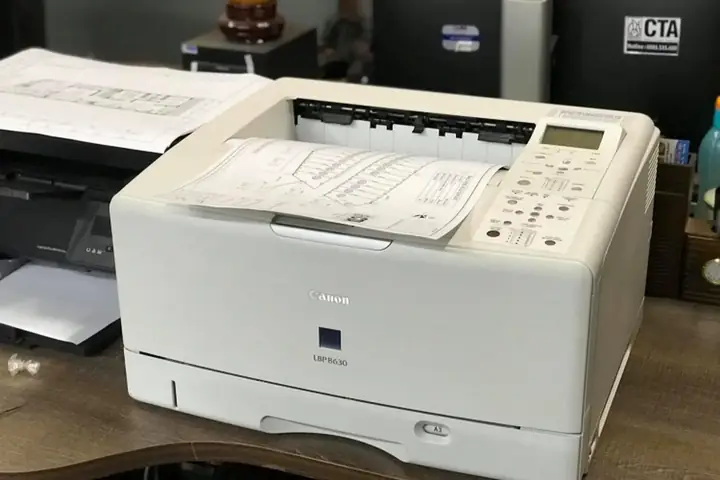
Firmware là phần mềm điều khiển hoạt động cơ bản của máy in. Việc cập nhật firmware định kỳ giúp khắc phục lỗi, cải thiện hiệu suất và đôi khi còn bổ sung các tính năng mới cho máy in.
Tầm quan trọng của firmware nằm ở việc nó là “linh hồn” điều khiển các chức năng phần cứng của máy in. Để tải về và cập nhật firmware cho máy in Canon LBP 8630, bạn cần truy cập trang web hỗ trợ của Canon, tìm đến mục tải xuống cho model LBP 8630 và tìm kiếm phiên bản firmware mới nhất. Quy trình cập nhật thường yêu cầu bạn tải một tệp tin và chạy một ứng dụng cài đặt riêng biệt, đồng thời đảm bảo máy in được kết nối ổn định với nguồn điện và máy tính trong suốt quá trình cập nhật để tránh gián đoạn có thể gây hư hỏng.
Hướng dẫn bảo trì máy in Canon LBP 8630 định kỳ
Việc bảo trì máy in định kỳ đóng vai trò quan trọng trong việc duy trì hiệu suất hoạt động, kéo dài tuổi thọ của thiết bị và đảm bảo chất lượng bản in.
Để bảo trì máy in Canon LBP 8630 hiệu quả, bạn nên áp dụng các mẹo sau: Thường xuyên vệ sinh bên ngoài máy in bằng khăn mềm, khô để loại bỏ bụi bẩn. Mở các nắp máy và khay giấy để kiểm tra xem có bụi giấy hoặc vật lạ nào có thể gây kẹt giấy hay không. Nếu có, hãy nhẹ nhàng loại bỏ chúng. Kiểm tra tình trạng hộp mực và thay thế khi cần thiết. Việc thực hiện các chu kỳ vệ sinh đầu in hoặc các bộ phận cơ khí khác theo khuyến cáo của nhà sản xuất cũng rất quan trọng để đảm bảo máy in luôn hoạt động bền bỉ.


