
Máy in Brother của bạn liên tục báo lỗi kẹt giấy, gây gián đoạn công việc và khiến bạn bực bội? Tình trạng này có thể xuất phát từ nhiều nguyên nhân khác nhau, từ những vấn đề đơn giản liên quan đến giấy và cách nạp giấy, cho đến các lỗi kỹ thuật phức tạp hơn trong bộ phận cơ học của máy. Hiểu rõ nguồn gốc của sự cố là bước đầu tiên để khắc phục hiệu quả, giúp máy in hoạt động ổn định trở lại.
Bài viết này sẽ đi sâu vào phân tích các nguyên nhân phổ biến khiến máy in Brother bị kẹt giấy liên tục. Tiếp theo, chúng tôi sẽ cung cấp cho bạn những hướng dẫn chi tiết, dễ dàng áp dụng để tự xử lý tình trạng này tại nhà, cũng như khi nào bạn nên tìm đến sự trợ giúp chuyên nghiệp.
Tại sao máy in Brother bị kẹt giấy liên tục?
Máy in Brother bị kẹt giấy liên tục là một vấn đề thường gặp, có thể xuất phát từ nhiều yếu tố. Các nguyên nhân phổ biến nhất bao gồm chất lượng giấy không đạt tiêu chuẩn, cách sử dụng máy in không đúng cách, hoặc các lỗi kỹ thuật từ các bộ phận bên trong máy.
Vấn đề về chất lượng và loại giấy in
Chất lượng và loại giấy bạn sử dụng đóng vai trò quan trọng trong việc đảm bảo quá trình in ấn diễn ra suôn sẻ. Nếu giấy không đáp ứng các tiêu chuẩn nhất định, máy in Brother rất dễ gặp phải tình trạng kẹt giấy lặp đi lặp lại.

Có thể bạn quan tâm: Máy In 2 Mặt Canon Bao Nhiêu Tiền? Cập Nhật Giá & Mẫu Mới Nhất 2024
- Giấy quá mỏng, quá dày, hoặc không đạt tiêu chuẩn: Giấy quá mỏng có thể dễ bị rách hoặc cuốn vào các bộ phận bên trong máy, trong khi giấy quá dày có thể gây áp lực lớn lên trục kéo giấy, dẫn đến kẹt. Giấy không đạt tiêu chuẩn về độ mịn, độ trắng hoặc chất lượng in ấn cũng có thể gây ra vấn đề. Nên sử dụng giấy có định lượng phù hợp với khuyến cáo của nhà sản xuất máy in, thường dao động từ 70gsm đến 90gsm cho các loại máy in văn phòng phổ thông.
- Giấy bị ẩm, nhăn, hoặc cong vênh: Giấy bị ẩm thường dính liền vào nhau, khiến máy khó kéo từng tờ. Tương tự, giấy bị nhăn hoặc cong vênh sẽ không di chuyển thẳng trong khay, dễ bị lệch và gây kẹt. Việc bảo quản giấy ở nơi khô ráo, thoáng mát là rất quan trọng.
- Giấy có kích thước không phù hợp với máy in: Sử dụng giấy có kích thước lớn hơn hoặc nhỏ hơn so với khổ giấy mà máy in hỗ trợ có thể khiến giấy không được căn chỉnh đúng cách trong quá trình nạp, gây ra tình trạng kẹt. Luôn kiểm tra thông số kỹ thuật của máy in để biết các khổ giấy được hỗ trợ.
- Giấy có cạnh bị sờn, bị dính liền nhau: Các cạnh giấy bị sờn có thể tạo ra bụi giấy, làm bẩn các bộ phận cơ học của máy in. Nếu các tờ giấy bị dính vào nhau, máy sẽ cố gắng kéo nhiều tờ cùng lúc, dẫn đến kẹt giấy. Trước khi nạp giấy, hãy kiểm tra và tách rời các tờ giấy, loại bỏ những tờ bị lỗi hoặc có cạnh không nguyên vẹn.
Lỗi do khay giấy và cách nạp giấy
Cách bạn sắp xếp và nạp giấy vào khay cũng có ảnh hưởng trực tiếp đến hoạt động của máy in. Những sai sót nhỏ trong quá trình này có thể dẫn đến tình trạng kẹt giấy thường xuyên.
- Khay giấy lắp sai vị trí hoặc không đúng cách: Khay giấy không được lắp chắc chắn hoặc đặt sai vị trí có thể khiến cơ chế nạp giấy không hoạt động chính xác. Hãy đảm bảo khay giấy được đặt vào đúng khe và cố định chắc chắn.
- Nạp quá nhiều giấy vào khay: Khi nạp quá nhiều giấy, các tờ giấy bên dưới có thể bị ép chặt, gây khó khăn cho trục kéo giấy. Lượng giấy nạp vào khay nên nằm trong giới hạn cho phép, thường được đánh dấu trên khay hoặc trong sách hướng dẫn sử dụng của máy.
- Giấy không được căn chỉnh thẳng hàng trong khay: Nếu các tờ giấy không được xếp ngay ngắn và thẳng hàng với các mép dẫn hướng trong khay, chúng sẽ dễ bị lệch khi máy kéo vào, gây kẹt. Sau khi nạp giấy, hãy dùng tay vuốt nhẹ để căn chỉnh các tờ giấy cho thật ngay ngắn và vuông góc với nhau.
Các bộ phận cơ học của máy in
Các bộ phận cơ khí bên trong máy in Brother, nếu gặp sự cố, là nguyên nhân chính gây ra tình trạng kẹt giấy liên tục. Đây là những linh kiện chịu trách nhiệm vận chuyển giấy qua các giai đoạn in ấn.
- Trục kéo giấy bị mòn, bám bụi hoặc có dị vật: Trục kéo giấy (roller) là bộ phận tiếp xúc trực tiếp với giấy để đẩy giấy đi. Theo thời gian sử dụng, trục có thể bị mòn, giảm ma sát, hoặc bám bụi giấy, mực in. Dị vật nhỏ như ghim, kẹp giấy, hoặc mảnh giấy vụn vô tình rơi vào cũng có thể làm kẹt trục.
- Lô sấy, bao lụa gặp sự cố: Lô sấy (fuser) có nhiệm vụ làm nóng chảy mực để bám vào giấy, còn bao lụa (fuser film sleeve) bảo vệ lô sấy. Nếu các bộ phận này bị hỏng, rách hoặc bám cặn mực, giấy có thể bị dính lại hoặc bị nhăn trong quá trình đi qua, gây kẹt.
- Các bánh răng, cảm biến trong bộ phận kéo giấy bị lỗi: Bên trong bộ phận kéo giấy có hệ thống bánh răng truyền động và các cảm biến quang học. Nếu bánh răng bị mẻ, vỡ hoặc lỏng lẻo, chúng không thể truyền lực chính xác. Các cảm biến bị bẩn hoặc hỏng sẽ gửi tín hiệu sai, khiến máy in ngừng hoạt động hoặc báo lỗi kẹt giấy dù không có giấy.
Vấn đề khi in hai mặt (Duplex)
Tính năng in hai mặt (duplex) tự động, dù tiện lợi, cũng tiềm ẩn nguy cơ gây kẹt giấy cao hơn nếu không được sử dụng đúng cách hoặc do lỗi kỹ thuật.

Có thể bạn quan tâm: Hướng Dẫn Kết Nối Máy In Qua Mạng Lan: Chia Sẻ Và In Ấn Đơn Giản
- Giấy bị kẹt trong quá trình đảo mặt: Khi máy in đảo giấy để in mặt thứ hai, giấy đi qua một đường dẫn phức tạp hơn. Nếu có bất kỳ vật cản nào hoặc bộ phận đảo mặt bị lỗi, giấy có thể bị gấp lại hoặc kẹt.
- Cài đặt chế độ in hai mặt không chính xác: Đôi khi, lỗi kẹt giấy khi in hai mặt xuất phát từ việc cài đặt sai trong driver máy in. Máy có thể đang cố gắng thực hiện chức năng duplex nhưng người dùng lại chọn in một mặt, hoặc ngược lại, gây ra sự không khớp trong quy trình.
Hướng dẫn khắc phục máy in Brother bị kẹt giấy hiệu quả
Khi máy in Brother gặp tình trạng kẹt giấy liên tục, bạn có thể áp dụng các bước sau để khắc phục hiệu quả, từ những thao tác đơn giản đến kỹ thuật phức tạp hơn, nhằm giảm thiểu thời gian gián đoạn công việc.
Các bước xử lý khẩn cấp khi kẹt giấy
Khi phát hiện máy in báo lỗi kẹt giấy, bạn cần thực hiện ngay các bước sau để xử lý tình huống một cách an toàn và hiệu quả nhất.
- Tắt nguồn và rút điện máy in: Đây là bước an toàn đầu tiên để ngăn máy tiếp tục hoạt động và tránh gây hư hỏng thêm cho các bộ phận. Chờ vài phút để máy nguội bớt, đặc biệt là khu vực lô sấy.
- Mở các nắp máy liên quan: Tùy thuộc vào vị trí kẹt giấy, bạn cần mở các nắp phía trước, phía sau, hoặc nắp khay giấy để tiếp cận khu vực bị kẹt. Tham khảo sách hướng dẫn sử dụng của máy in Brother để biết chính xác vị trí các nắp cần mở.
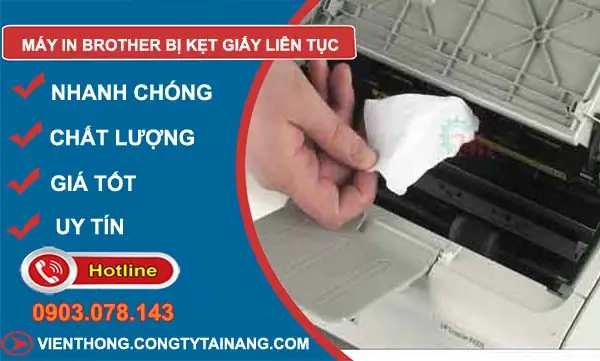
- Nhẹ nhàng kéo giấy ra theo chiều giấy đi ra, sử dụng cả hai tay: Tuyệt đối không cố gắng giật mạnh hoặc kéo giấy theo chiều ngược lại với chiều máy in đã kéo. Hãy dùng cả hai tay nắm chắc vào hai mép giấy và kéo nhẹ nhàng, đều tay theo hướng mà giấy thường đi ra khỏi máy in. Nếu giấy bị rách, hãy cẩn thận lấy từng mảnh vụn ra.
- Kiểm tra kỹ các bộ phận để đảm bảo không còn sót lại mảnh giấy vụn: Sau khi kéo được phần giấy lớn ra, hãy soi đèn pin vào các ngóc ngách bên trong máy để tìm kiếm và loại bỏ hoàn toàn các mảnh giấy vụn nhỏ. Mảnh giấy sót lại là nguyên nhân chính gây ra các lần kẹt sau.
Vệ sinh và bảo dưỡng định kỳ
Vệ sinh định kỳ là biện pháp phòng ngừa hiệu quả nhất để giảm thiểu tình trạng kẹt giấy. Việc giữ cho các bộ phận bên trong máy in sạch sẽ giúp chúng hoạt động trơn tru hơn.
Có thể bạn quan tâm: Khắc Phục Lỗi Máy Tính Không Tìm Thấy Máy In Trong Mạng Wifi/lan
- Vệ sinh trục kéo giấy, con lăn nạp giấy: Sử dụng khăn mềm, ẩm (có thể nhúng một ít cồn isopropyl hoặc dung dịch vệ sinh chuyên dụng cho máy in) để lau sạch bề mặt trục kéo giấy và các con lăn nạp giấy. Đảm bảo loại bỏ hết bụi giấy, mực bám và bất kỳ vết bẩn nào.
- Kiểm tra và làm sạch các cảm biến: Các cảm biến quang học nằm rải rác bên trong máy in. Dùng tăm bông khô hoặc có thấm một chút cồn isopropyl để lau nhẹ nhàng các bộ phận cảm biến. Sự sạch sẽ của cảm biến giúp máy nhận diện đúng vị trí giấy.
- Vệ sinh khay giấy: Dùng khăn khô hoặc hơi ẩm để lau sạch bụi bẩn bám trên khay giấy và các thanh dẫn hướng. Đảm bảo không có vật lạ nào còn sót lại trong khay.
Kiểm tra và điều chỉnh cài đặt máy in
Đôi khi, lỗi kẹt giấy không phải do phần cứng mà là do cài đặt phần mềm hoặc driver máy in chưa phù hợp.
- Đảm bảo chọn đúng loại giấy và kích thước trong cài đặt driver máy in: Khi gửi lệnh in, hãy chắc chắn rằng bạn đã chọn đúng loại giấy (ví dụ: giấy thường, giấy ảnh) và đúng kích thước khổ giấy (ví dụ: A4, Letter) trong cửa sổ cài đặt driver máy in. Việc này giúp máy in điều chỉnh cơ chế nạp giấy cho phù hợp.
- Cài đặt chế độ in hai mặt chính xác: Nếu bạn đang in hai mặt, hãy kiểm tra kỹ các tùy chọn trong cài đặt driver. Đảm bảo chế độ in hai mặt tự động (duplex) đã được bật đúng cách và không có xung đột cài đặt nào.
Khi nào cần tìm đến dịch vụ sửa chữa chuyên nghiệp?
Mặc dù nhiều vấn đề kẹt giấy có thể tự khắc phục, nhưng có những tình huống đòi hỏi sự can thiệp của kỹ thuật viên chuyên nghiệp để đảm bảo an toàn và hiệu quả.
- Nếu đã thử các cách trên mà tình trạng vẫn tiếp diễn: Sau khi đã thực hiện đầy đủ các bước vệ sinh, kiểm tra giấy và cài đặt, nếu máy in Brother vẫn tiếp tục bị kẹt giấy liên tục, khả năng cao là có lỗi phần cứng nghiêm trọng hơn.
- Khi phát hiện các dấu hiệu hỏng hóc rõ ràng về linh kiện: Nếu bạn nhìn thấy các bộ phận cơ khí như bánh răng bị vỡ, trục kéo giấy bị nứt, hoặc các linh kiện điện tử khác có dấu hiệu cháy, khét, tuyệt đối không nên tự sửa chữa. Việc này có thể gây hư hỏng nặng hơn và nguy hiểm cho người sử dụng. Lúc này, việc mang máy đến trung tâm bảo hành hoặc cửa hàng sửa chữa uy tín là cần thiết.
Khắc phục lỗi máy in báo kẹt giấy nhưng không có giấy bên trong

Có thể bạn quan tâm: Khắc Phục Lỗi Không Cài Được Máy In Qua Mạng Lan: Hướng Dẫn Chi Tiết Các Bước
Đôi khi, máy in Brother sẽ báo lỗi kẹt giấy mặc dù bạn đã kiểm tra kỹ lưỡng và không tìm thấy bất kỳ mảnh giấy nào bên trong. Tình trạng này thường do các cảm biến bị lỗi hoặc bị ảnh hưởng bởi bụi bẩn, hoặc do lỗi phần mềm của máy.
Xác định vị trí cảm biến lỗi
Các cảm biến trong máy in đóng vai trò như “mắt” để máy biết được có giấy hay không và giấy đang ở vị trí nào. Khi một cảm biến bị kẹt hoặc lệch, nó có thể gửi tín hiệu sai về bộ điều khiển.
Để xác định vị trí cảm biến lỗi, bạn cần mở các nắp máy in như khi xử lý kẹt giấy thông thường. Quan sát kỹ dọc theo đường đi của giấy, bạn sẽ thấy các bộ phận nhựa nhỏ nhô ra hoặc các khe hở. Đây thường là vị trí của các cảm biến quang học. Khi giấy đi qua, nó sẽ chặn tia sáng giữa hai bộ phận của cảm biến, và máy sẽ nhận diện là có giấy. Nếu một trong các cảm biến này bị kẹt bởi bụi bẩn, mảnh giấy vụn siêu nhỏ, hoặc bị lệch khỏi vị trí ban đầu, nó có thể liên tục gửi tín hiệu “có giấy” hoặc “kẹt giấy”.
Vệ sinh các bộ phận liên quan đến cảm biến
Sau khi xác định được vị trí các cảm biến, bước tiếp theo là vệ sinh chúng một cách cẩn thận. Sử dụng tăm bông khô hoặc một chiếc cọ mềm sạch để nhẹ nhàng làm sạch bề mặt cảm biến và khu vực xung quanh. Đảm bảo không để lại sợi bông từ tăm bông. Đối với các cảm biến có thể bị lệch, hãy thử nhẹ nhàng điều chỉnh chúng về vị trí ban đầu nếu bạn cảm thấy thoải mái và có đủ khả năng. Việc làm sạch bụi bẩn hoặc các vật cản nhỏ có thể khôi phục tín hiệu chính xác cho cảm biến.

Reset máy in
Nếu việc vệ sinh cảm biến không giải quyết được vấn đề, bước tiếp theo là thực hiện reset máy in về cài đặt gốc. Lỗi phần mềm hoặc các xung đột trong bộ nhớ máy in đôi khi cũng có thể gây ra cảnh báo sai.
Để reset máy in Brother, bạn có thể thực hiện theo các bước sau:
1. Tắt nguồn máy in và rút dây điện.
2. Chờ khoảng 1-2 phút.
3. Bật nguồn máy in trở lại.
4. Trong một số dòng máy, có thể có tùy chọn reset trong menu cài đặt. Hãy kiểm tra sách hướng dẫn sử dụng của máy in Brother để biết cách reset cụ thể cho model của bạn. Việc reset này sẽ xóa các cài đặt tạm thời hoặc lỗi phần mềm, đôi khi có thể giải quyết được tình trạng báo kẹt giấy ảo.
Các tình huống kẹt giấy đặc biệt
Ngoài các nguyên nhân thông thường, máy in Brother còn có thể gặp các tình huống kẹt giấy đặc biệt, đòi hỏi cách xử lý riêng.
- Giấy bị cuốn liên tục một tờ hoặc nhiều tờ cùng lúc: Tình trạng này thường xảy ra khi trục kéo giấy bị lỗi, hoặc khi có vật lạ bị kẹt sâu bên trong bộ phận kéo giấy. Nếu bạn cố gắng kéo giấy ra theo cách thông thường mà giấy cứ bị cuốn đi tiếp hoặc bị xé vụn, hãy ngừng lại và kiểm tra kỹ lưỡng các bánh răng hoặc con lăn bên trong. Đôi khi, một mảnh giấy nhỏ bị mắc kẹt trong bánh răng cũng đủ để gây ra hiện tượng này. Nếu không xác định được nguyên nhân hoặc không thể lấy giấy ra an toàn, tốt nhất là nhờ đến sự trợ giúp của kỹ thuật viên.


