
Máy in đa chức năng Canon MF235 là một giải pháp văn phòng hiệu quả, tích hợp các tính năng In, Copy, Scan và Fax vào một thiết bị duy nhất. Để bạn có thể khai thác tối đa tiềm năng của chiếc máy này, bài viết này sẽ cung cấp hướng dẫn chi tiết từ A-Z, bao gồm cách sử dụng từng chức năng, quy trình cài đặt và kết nối, cũng như các mẹo bảo trì để đảm bảo máy hoạt động bền bỉ.
Chúng ta sẽ bắt đầu bằng việc khám phá các tính năng cốt lõi, tìm hiểu cách thiết lập lệnh in, thực hiện sao chụp, quét tài liệu và gửi/nhận fax. Tiếp theo, bài viết sẽ hướng dẫn bạn các bước cài đặt driver và kết nối máy in với máy tính một cách đơn giản. Cuối cùng, bạn sẽ được trang bị kiến thức về vận hành, bảo trì, cũng như cách khắc phục các lỗi thường gặp và tùy chỉnh cài đặt nâng cao để tối ưu hóa trải nghiệm sử dụng Canon MF235.
Khám phá các tính năng chính của máy in Canon MF235
Canon MF235 là một máy in đa chức năng (MFP) mạnh mẽ, mang đến sự tiện lợi vượt trội cho văn phòng và gia đình với các chức năng cốt lõi: In, Copy, Scan và Fax. Mỗi chức năng đều được thiết kế để hoạt động hiệu quả và dễ dàng sử dụng, giúp bạn hoàn thành công việc nhanh chóng.
Hướng dẫn thực hiện chức năng In
Chức năng In trên Canon MF235 cho phép bạn xuất các tài liệu kỹ thuật số ra giấy với chất lượng cao và nhiều tùy chọn linh hoạt. Để bắt đầu, bạn cần thiết lập lệnh in từ máy tính của mình.
Để thiết lập lệnh in từ máy tính, trước tiên hãy đảm bảo máy in đã được kết nối và cài đặt driver thành công. Sau đó, mở tài liệu bạn muốn in, truy cập vào tùy chọn “In” (thường là Ctrl+P hoặc File > Print). Trong cửa sổ cài đặt in, hãy chọn đúng tên máy in Canon MF235. Tiếp theo, bạn có thể tùy chỉnh các thông số như số bản sao, phạm vi trang in (tất cả, trang hiện tại, hoặc một dải trang cụ thể).
Tại đây, bạn có thể lựa chọn khổ giấy phù hợp với nhu cầu, ví dụ như A4, Letter, hoặc các khổ nhỏ hơn. Chất lượng in cũng có thể được điều chỉnh, từ chế độ nháp (Draft) để tiết kiệm mực cho các bản in không yêu cầu độ chi tiết cao, đến chế độ tiêu chuẩn (Standard) hoặc chất lượng cao (High) cho các tài liệu quan trọng. Các tùy chọn nâng cao khác bao gồm in hai mặt (duplex printing) nếu máy hỗ trợ, in nhiều trang trên một tờ giấy (multiple pages per sheet), hoặc in các áp phích (poster printing). Sau khi hoàn tất các cài đặt, nhấn nút “In” để bắt đầu quá trình.

Có thể bạn quan tâm: Hướng Dẫn Sử Dụng Máy In Canon Mf215 Toàn Diện Từ A-z
Hướng dẫn thực hiện chức năng Copy
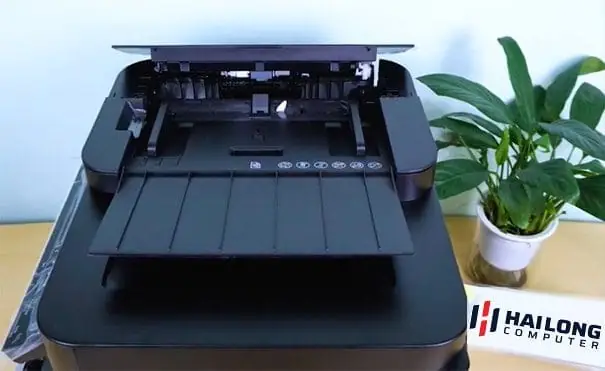
Chức năng Copy trên Canon MF235 mang đến giải pháp sao chụp tài liệu nhanh chóng và hiệu quả, thay thế cho các máy photocopy chuyên dụng. Bạn có thể đặt bản gốc lên mặt kính hoặc sử dụng khay nạp tài liệu tự động (ADF) để sao chụp nhiều trang liên tục.
Để sao chụp, bạn cần đặt bản gốc úp xuống mặt kính máy quét hoặc cho vào khay ADF theo hướng dẫn trên máy. Trên bảng điều khiển của máy in, chọn chức năng “Copy”. Tiếp theo, bạn có thể tùy chỉnh các tùy chọn sao chụp. Số lượng bản sao có thể được chọn bằng cách sử dụng các nút mũi tên hoặc nhập trực tiếp trên bàn phím số. Nếu bạn cần phóng to hoặc thu nhỏ bản sao, hãy sử dụng chức năng “Zoom” và chọn tỷ lệ mong muốn. Chất lượng sao chụp cũng có thể được điều chỉnh để phù hợp với yêu cầu, ví dụ như sao chụp văn bản sắc nét hơn hoặc hình ảnh có độ tương phản cao hơn. Sau khi thiết lập, nhấn nút “Start” để bắt đầu quá trình sao chụp.
Hướng dẫn thực hiện chức năng Scan
Chức năng Scan trên Canon MF235 cho phép bạn chuyển đổi các tài liệu vật lý thành định dạng kỹ thuật số, giúp lưu trữ, chia sẻ và chỉnh sửa dễ dàng hơn. Để sử dụng chức năng này, bạn cần kết nối máy in với máy tính.
Để quét tài liệu, trước tiên hãy đảm bảo máy in Canon MF235 đã được cài đặt driver và phần mềm đi kèm trên máy tính. Kết nối máy in với máy tính thường thông qua cáp USB. Sau khi cài đặt hoàn tất, bạn có thể sử dụng phần mềm MF Scan Utility hoặc MF Toolbox đi kèm. Mở một trong hai ứng dụng này, chọn máy in Canon MF235 của bạn. Đặt tài liệu cần quét lên mặt kính hoặc vào khay ADF. Trong phần mềm, bạn có thể lựa chọn thư mục lưu file, đặt tên cho file và quan trọng nhất là chọn định dạng file mong muốn như PDF (thích hợp cho tài liệu văn bản), JPEG (cho hình ảnh), hoặc TIFF. Chất lượng scan, độ phân giải (dpi), và các tùy chỉnh về màu sắc, độ sáng cũng có thể được điều chỉnh để đạt kết quả tốt nhất. Sau khi cấu hình xong, nhấn nút “Scan” trên phần mềm để bắt đầu quá trình.
Hướng dẫn thực hiện chức năng Fax (nếu có)
Chức năng Fax trên Canon MF235 cho phép bạn gửi và nhận tài liệu qua đường dây điện thoại, một tính năng vẫn còn hữu ích trong nhiều môi trường công sở. Để sử dụng chức năng này, bạn cần thực hiện cấu hình cài đặt Fax ban đầu và kết nối máy in với đường dây điện thoại.

Có thể bạn quan tâm: Hướng Dẫn Sử Dụng Máy In Canon Mf3010: Cài Đặt, In, Scan Chi Tiết
Cấu hình cài đặt Fax ban đầu bao gồm việc nhập thông tin máy fax của bạn như số điện thoại, tên người gửi, và các tùy chọn về chất lượng fax. Bạn sẽ cần kết nối cáp điện thoại vào cổng “LINE” trên máy in và vào ổ cắm điện thoại. Để gửi Fax, bạn đặt tài liệu cần gửi lên mặt kính hoặc khay ADF, sau đó nhập số Fax của người nhận thông qua bàn phím số trên máy in hoặc chọn từ danh bạ đã lưu. Cuối cùng, nhấn nút “Start Fax”. Để nhận Fax, máy in cần được đặt ở chế độ nhận tự động hoặc bạn có thể kích hoạt nhận thủ công khi có chuông báo.
Hướng dẫn cài đặt và kết nối máy in Canon MF235
Việc cài đặt driver và kết nối máy in Canon MF235 với máy tính là bước đầu tiên và quan trọng nhất để có thể sử dụng các chức năng của máy. Quy trình này khá đơn giản và có thể thực hiện qua nhiều phương thức.
Hướng dẫn cài đặt driver máy in
Driver là phần mềm trung gian giúp máy tính giao tiếp với máy in. Việc cài đặt driver đúng cách sẽ đảm bảo máy in hoạt động ổn định và đầy đủ chức năng.
Để tải driver, bạn nên truy cập vào trang web hỗ trợ chính thức của Canon. Tìm đến mục hỗ trợ sản phẩm, nhập mã máy in Canon MF235 và chọn hệ điều hành bạn đang sử dụng (Windows, macOS, Linux). Tải về tệp cài đặt driver phù hợp. Sau khi tải xong, chạy tệp tin cài đặt và làm theo hướng dẫn trên màn hình. Quá trình cài đặt thường bao gồm việc đồng ý với các điều khoản sử dụng, chọn thư mục cài đặt, và chờ cho đến khi hoàn tất. Máy tính có thể yêu cầu khởi động lại sau khi cài đặt driver.
Các phương thức kết nối máy in
Canon MF235 hỗ trợ nhiều phương thức kết nối khác nhau để phù hợp với nhu cầu sử dụng đa dạng của người dùng.
Có thể bạn quan tâm: Hướng Dẫn Sử Dụng Máy In Canon Lbp214dw: Cài Đặt, Kết Nối & Vận Hành
Hướng dẫn kết nối qua cổng USB là phương pháp phổ biến và đơn giản nhất. Bạn chỉ cần sử dụng cáp USB đi kèm máy in hoặc mua một cáp USB chất lượng tốt, sau đó cắm một đầu vào cổng USB trên máy in và đầu còn lại vào cổng USB trống trên máy tính. Sau khi cài đặt driver thành công, máy tính sẽ tự động nhận diện máy in qua kết nối USB này.
Vận hành và bảo trì máy in Canon MF235
Để máy in Canon MF235 hoạt động bền bỉ và cho ra chất lượng in tốt nhất, việc nắm vững các thao tác vận hành hàng ngày và quy trình bảo trì định kỳ là rất cần thiết.
Các thao tác vận hành cơ bản
Những thao tác đơn giản hàng ngày sẽ giúp bạn sử dụng máy in hiệu quả và tránh các sự cố không mong muốn.
Bật/tắt máy đúng cách là một thói quen quan trọng. Luôn bật máy in trước khi bắt đầu in và tắt máy sau khi hoàn tất công việc, đợi cho đến khi máy hoàn toàn tắt nguồn. Khi nạp giấy, hãy đảm bảo bạn đặt giấy thẳng hàng trong khay và điều chỉnh các thanh dẫn giấy cho phù hợp với khổ giấy. Nếu gặp tình trạng kẹt giấy, đừng cố gắng giật mạnh giấy ra. Hãy làm theo hướng dẫn trên màn hình máy in hoặc trong sách hướng dẫn sử dụng để từ từ kéo giấy ra theo chiều di chuyển của trục cuốn.
Vệ sinh và bảo trì máy in
Vệ sinh và bảo trì định kỳ giúp máy in luôn sạch sẽ, tránh bụi bẩn làm ảnh hưởng đến chất lượng bản in và kéo dài tuổi thọ của các bộ phận.

Có thể bạn quan tâm: Hướng Dẫn Cài Đặt Máy In Epson L3110 Chi Tiết Từ A-z
Hướng dẫn vệ sinh bên ngoài máy bao gồm việc dùng khăn mềm, hơi ẩm lau sạch bề mặt máy, màn hình điều khiển và các nút bấm. Tránh sử dụng các chất tẩy rửa mạnh có thể làm hỏng lớp vỏ máy. Lưu ý về việc bảo dưỡng trống máy in là rất quan trọng. Trống máy in là bộ phận nhạy cảm, tiếp xúc trực tiếp với mực và giấy. Không nên chạm tay vào bề mặt trống và giữ khu vực trống sạch sẽ, tránh bụi bẩn. Nếu bản in có các vệt hoặc đốm lạ, có thể trống đã bị bẩn hoặc hư hỏng và cần được kiểm tra hoặc thay thế bởi kỹ thuật viên chuyên nghiệp.
Giải đáp các câu hỏi thường gặp và mẹo sử dụng Canon MF235
Trong quá trình sử dụng máy in Canon MF235, người dùng có thể gặp phải một số vấn đề hoặc muốn tối ưu hóa trải nghiệm. Phần này sẽ tổng hợp các câu hỏi thường gặp và cung cấp các mẹo hữu ích.
Khắc phục các lỗi thường gặp khi sử dụng
Các lỗi như kẹt giấy, lỗi kết nối hoặc chất lượng in không như ý là những vấn đề phổ biến mà người dùng có thể gặp phải.
Khi gặp lỗi kẹt giấy, hãy làm theo hướng dẫn trên màn hình máy in hoặc trong sách hướng dẫn để loại bỏ giấy bị kẹt một cách an toàn. Đối với lỗi kết nối, hãy kiểm tra lại cáp USB hoặc kết nối mạng Wi-Fi, đảm bảo máy in và máy tính đang ở cùng một mạng (nếu dùng mạng). Khởi động lại cả máy in và máy tính cũng thường giúp khắc phục các vấn đề kết nối tạm thời. Nếu chất lượng in kém (mờ, nhòe, sọc), hãy kiểm tra mức mực trong hộp mực, vệ sinh đầu phun (nếu là máy in phun màu) hoặc kiểm tra lại cài đặt chất lượng in trong driver.
Tùy chỉnh các cài đặt nâng cao
Việc tùy chỉnh cài đặt giúp máy in phù hợp hơn với quy trình làm việc cá nhân, nâng cao hiệu quả sử dụng.

Hướng dẫn cài đặt in các khổ giấy phổ biến như A5 hoặc Letter có thể được thực hiện trong phần thuộc tính máy in trên máy tính hoặc trực tiếp trên bảng điều khiển máy in. Bạn chỉ cần chọn khổ giấy mong muốn trong danh sách các tùy chọn. Tùy chỉnh các phím tắt chức năng thường dùng trên máy in có thể giúp bạn truy cập nhanh các tác vụ hay sử dụng, ví dụ như cài đặt một phím để luôn sao chụp 2 mặt hoặc quét tài liệu sang một thư mục cụ thể. Điều này có thể được thực hiện thông qua phần mềm đi kèm máy in hoặc các menu cài đặt nâng cao trên máy.
Thông tin về hộp mực và vật tư thay thế
Việc nắm rõ loại hộp mực và cách thay thế sẽ giúp bạn chủ động hơn trong việc bảo trì máy in.
Canon MF235 sử dụng hộp mực Cartridge 337. Đây là loại hộp mực all-in-one, tích hợp trống in và bộ phận tạo ảnh, do đó khi thay hộp mực mới, bạn đồng thời thay thế các bộ phận quan trọng này, đảm bảo chất lượng in ổn định. Lưu ý khi thay mực là luôn tắt máy in và đợi cho đến khi máy nguội hoàn toàn. Lấy hộp mực cũ ra cẩn thận, tránh làm rơi hoặc chạm vào bề mặt trống. Lắp hộp mực mới theo đúng chiều và đẩy cho đến khi nghe tiếng “click”. Sau đó, bật máy in và máy sẽ thực hiện quy trình khởi tạo hộp mực mới.
Các tính năng nổi bật giúp tối ưu công việc
Máy in đa chức năng như Canon MF235 mang lại nhiều lợi ích nhờ sự tích hợp thông minh các tính năng.
Vai trò của các phím chức năng một chạm trên bảng điều khiển máy in là giúp người dùng truy cập nhanh các tác vụ phổ biến như Copy, Scan mà không cần thao tác qua nhiều menu. Điều này tiết kiệm thời gian và công sức, đặc biệt khi bạn cần thực hiện các tác vụ lặp đi lặp lại. Lợi ích của việc máy in đa chức năng nằm ở việc tiết kiệm không gian, giảm chi phí so với việc mua từng thiết bị riêng lẻ (máy in, máy photocopy, máy scan, máy fax), đồng thời tạo ra một quy trình làm việc liền mạch và hiệu quả hơn cho văn phòng.


