
Việc đặt giấy vào máy in Canon 2900 đúng cách là bước đầu tiên và quan trọng nhất để đảm bảo máy hoạt động ổn định, tránh kẹt giấy và cho ra những bản in chất lượng. Bài viết này sẽ cung cấp cho bạn hướng dẫn chi tiết từng bước, từ việc chuẩn bị giấy cho đến cách điều chỉnh khay giấy, giúp ngay cả người dùng mới cũng có thể thực hiện dễ dàng.
Chúng ta sẽ đi qua các bước cơ bản để nạp giấy, bao gồm kiểm tra và làm phẳng giấy, kéo khay giấy, đặt giấy đúng chiều và điều chỉnh căn lề. Sau đó, bài viết sẽ đề cập đến những lời khuyên quan trọng để tránh lỗi kẹt giấy, cũng như các loại giấy phù hợp với máy in Canon 2900. Cuối cùng, chúng ta sẽ tìm hiểu cách tối ưu hóa việc sử dụng giấy và cài đặt máy in hiệu quả hơn.
Hiểu rõ quy trình này không chỉ giúp bạn tiết kiệm thời gian xử lý sự cố mà còn góp phần kéo dài tuổi thọ cho thiết bị in ấn của mình. Hãy cùng bắt đầu với những bước cơ bản nhất.
Các Bước Cơ Bản Để Nạp Giấy Vào Máy In Canon 2900
Để đảm bảo quá trình in ấn diễn ra suôn sẻ và hạn chế tối đa các lỗi phát sinh, việc nạp giấy vào máy in Canon 2900 cần tuân theo các bước cơ bản. Hướng dẫn chi tiết từng bước dưới đây sẽ giúp người dùng mới dễ dàng thực hiện, đảm bảo giấy được đặt đúng chiều và đúng vị trí trong khay, là nền tảng cho những bản in hoàn hảo.

Có thể bạn quan tâm: Cách Tẩy Mực Máy In Trên Giấy A4 Hiệu Quả & An Toàn
Chuẩn Bị Giấy Trước Khi Nạp
Trước khi tiến hành đặt giấy vào máy in, việc chuẩn bị kỹ lưỡng sẽ giúp ngăn ngừa đáng kể các vấn đề tiềm ẩn như kẹt giấy hoặc bản in bị nhòe. Hãy bắt đầu bằng cách cầm xấp giấy, lắc nhẹ theo chiều dọc để các tờ giấy tơi ra, tránh tình trạng chúng bị dính chặt vào nhau do tĩnh điện hoặc độ ẩm. Tiếp theo, bạn cần kiểm tra kỹ từng tờ giấy. Đảm bảo rằng không có tờ nào bị nhàu, gấp nếp, rách hoặc có dấu hiệu ẩm ướt, vì những yếu tố này có thể làm kẹt giấy trong quá trình máy kéo giấy. Giấy sạch sẽ, phẳng phiu là yếu tố then chốt cho hoạt động trơn tru của máy in.
Kéo Khay Giấy Ra Ngoài
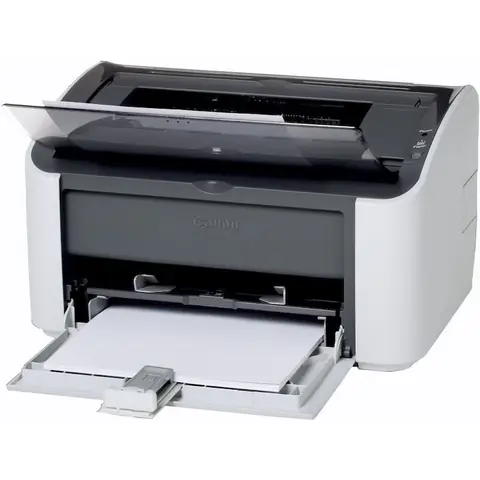
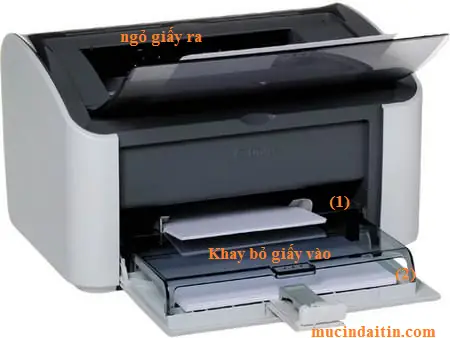
Sau khi đã chuẩn bị giấy thật cẩn thận, bước tiếp theo là chuẩn bị không gian để nạp giấy. Đối với máy in Canon 2900, khay giấy thường nằm ở phía trước hoặc phía dưới của máy. Bạn cần xác định chính xác vị trí của khay giấy này. Khi đã xác định, hãy dùng tay kéo khay ra một cách nhẹ nhàng và dứt khoát. Tránh giật mạnh hoặc tác động lực quá mạnh để không làm hỏng các bộ phận cơ khí của khay. Việc kéo khay ra sẽ lộ ra không gian đủ rộng để bạn có thể đặt xấp giấy vào một cách dễ dàng.
Đặt Giấy Vào Khay Đúng Chiều
Có thể bạn quan tâm: Hướng Dẫn Chi Tiết Cách Thay Mực Máy In Brother Dcp-l2520d Tại Nhà
Việc đặt giấy đúng chiều là yếu tố cực kỳ quan trọng để máy in có thể kéo giấy và xử lý bản in chính xác. Đối với máy in Canon 2900, bạn cần đặt giấy theo chiều dọc, với cạnh ngắn của tờ giấy hướng về phía máy in. Điều này có nghĩa là khi bạn nhìn vào xấp giấy trong khay, phần cạnh có chiều dài hơn sẽ song song với mép trước của khay. Quan trọng hơn, bạn cần chú ý đến mặt cần in. Theo mặc định, hầu hết các máy in sẽ in trên mặt giấy úp xuống (mặt trên của xấp giấy khi nạp vào khay). Do đó, nếu bạn muốn in trên mặt nào, hãy đảm bảo mặt đó hướng xuống dưới (hoặc úp xuống) khi đặt giấy vào khay.
Điều Chỉnh Căn Lề Giấy Trong Khay
Sau khi đã đặt giấy vào khay theo đúng chiều, bước cuối cùng trong việc nạp giấy là điều chỉnh các thanh dẫn giấy. Hầu hết các khay giấy đều có các thanh dẫn (thường là nhựa hoặc kim loại) ở hai bên cạnh. Hãy trượt nhẹ các thanh dẫn này vào sao cho chúng vừa khít với hai mép của xấp giấy mà bạn vừa đặt vào. Mục đích của việc này là giữ cho xấp giấy luôn ngay ngắn, thẳng hàng và không bị xê dịch trong quá trình máy in kéo giấy. Tuy nhiên, cần lưu ý không chỉnh các thanh dẫn quá chặt, vì điều này có thể gây áp lực lên giấy, làm giấy bị cong hoặc khó kéo. Ngược lại, nếu quá lỏng, giấy có thể bị lệch, dẫn đến kẹt giấy hoặc bản in bị lệch lề.
Lời Khuyên Quan Trọng Khi Nạp Giấy Cho Máy Canon 2900
Bên cạnh việc tuân thủ các bước cơ bản, việc nắm vững các lời khuyên quan trọng sau đây sẽ giúp bạn tránh được những phiền phức không đáng có như kẹt giấy và đảm bảo chất lượng bản in luôn ở mức tốt nhất trên máy in Canon 2900.

Có thể bạn quan tâm: Hướng Dẫn Chi Tiết Cách Thay Giấy Máy In Hóa Đơn Kiotviet Chuẩn Nhất
Lưu Ý Về Kích Thước và Loại Giấy
Máy in Canon 2900, giống như nhiều dòng máy in văn phòng khác, hoạt động tốt nhất với các loại giấy tiêu chuẩn. Giấy A4 là khổ phổ biến nhất và thường được khuyến nghị sử dụng cho dòng máy này, mang lại sự cân bằng giữa kích thước và khả năng xử lý. Tuy nhiên, nếu bạn cần in trên các khổ giấy nhỏ hơn như A5, máy in Canon 2900 vẫn có khả năng thực hiện được. Để sử dụng giấy A5, bạn cần điều chỉnh cài đặt khổ giấy trong thuộc tính máy in trên máy tính của mình trước khi gửi lệnh in. Điều này đảm bảo máy kéo giấy và căn chỉnh bản in chính xác theo khổ giấy đã chọn. Tránh sử dụng các loại giấy quá dày, quá mỏng, giấy ảnh có bề mặt đặc biệt hoặc giấy có cấu trúc bề mặt không đều, vì chúng có thể gây ra lỗi trong quá trình kéo giấy.
Cách Khắc Phục Lỗi Kẹt Giấy Liên Quan Đến Việc Nạp Giấy
Lỗi kẹt giấy là một trong những sự cố phổ biến nhất khi sử dụng máy in, và phần lớn nguyên nhân đến từ việc nạp giấy không đúng cách. Khi gặp tình trạng kẹt giấy, trước tiên bạn cần bình tĩnh và xác định xem giấy bị kẹt ở vị trí nào trong máy. Nguyên nhân phổ biến nhất gây kẹt giấy do nạp sai bao gồm việc đặt giấy bị cong, nhăn, xốc giấy không đều, hoặc điều chỉnh thanh dẫn giấy quá chặt hoặc quá lỏng. Để khắc phục, hãy tắt máy in, mở các nắp che giấy và từ từ kéo tờ giấy bị kẹt ra theo hướng mà máy kéo giấy. Tránh giật mạnh để không làm rách giấy và để lại mảnh vụn bên trong máy. Sau khi gỡ bỏ hoàn toàn giấy kẹt, hãy khởi động lại máy và thử in lại. Nếu vấn đề tiếp diễn, hãy kiểm tra lại quy trình nạp giấy theo các bước đã hướng dẫn.
Tối Ưu Hóa Việc Sử Dụng Giấy và Cài Đặt In Trên Canon 2900
Có thể bạn quan tâm: Cách Chuyển Chữ Thường Thành Chữ In Hoa Nhanh Chóng Trên Máy Tính
Ngoài việc nạp giấy đúng cách, việc hiểu và áp dụng các tùy chọn cài đặt in trên máy tính sẽ giúp bạn tối ưu hóa việc sử dụng giấy, tiết kiệm mực và nâng cao hiệu quả làm việc với máy in Canon 2900.
Hướng Dẫn Tùy Chỉnh Khổ Giấy Khi In
Khi bạn sử dụng các loại giấy có kích thước khác với khổ giấy mặc định của máy in, việc tùy chỉnh khổ giấy trong cài đặt là vô cùng cần thiết. Để thực hiện điều này, bạn cần truy cập vào phần “Thiết bị và Máy in” (Devices and Printers) trên máy tính của mình. Nhấp chuột phải vào biểu tượng máy in Canon 2900, chọn “Printer properties” (Thuộc tính máy in) hoặc “Printing preferences” (Tùy chọn in ấn). Trong cửa sổ cài đặt, tìm đến mục “Paper Size” (Khổ giấy) hoặc tương tự. Tại đây, bạn có thể chọn khổ giấy mong muốn như A5, Letter, Legal hoặc định nghĩa một khổ giấy tùy chỉnh nếu cần. Sau khi chọn, hãy nhấp “Apply” (Áp dụng) và “OK” để lưu cài đặt. Khi gửi lệnh in, hãy đảm bảo rằng khổ giấy được chọn trong cửa sổ in ấn của ứng dụng cũng trùng khớp với cài đặt bạn vừa thực hiện.
Các Tùy Chọn In Tiết Kiệm Giấy và Mực
Để sử dụng giấy và mực in một cách hiệu quả, máy in Canon 2900 cho phép bạn áp dụng một số tùy chọn thông minh. Mặc dù dòng máy này có thể không hỗ trợ tính năng in hai mặt tự động (duplex printing), bạn vẫn có thể thực hiện thủ công bằng cách in một mặt, sau đó lấy giấy ra và nạp lại vào khay để in mặt còn lại. Các bước thực hiện sẽ phụ thuộc vào phần mềm in ấn bạn đang sử dụng. Bên cạnh đó, hãy tận dụng chế độ “In nháp” (Draft Mode) hoặc “Chất lượng thấp” (Low Quality) khi bạn không yêu cầu bản in quá sắc nét, ví dụ như in tài liệu nội bộ hoặc bản nháp. Chế độ này sử dụng ít mực hơn đáng kể so với chế độ in chất lượng cao, giúp tiết kiệm chi phí mực in lâu dài. Bạn có thể tìm thấy các tùy chọn này trong phần “Quality” (Chất lượng) hoặc “Printing Mode” (Chế độ in) của hộp thoại cài đặt máy in.

Liên Kết Máy In Canon 2900 Với Máy Tính
Đôi khi, sau khi nạp giấy và chuẩn bị in, người dùng có thể gặp vấn đề kết nối giữa máy in và máy tính. Để đảm bảo máy in Canon 2900 có thể giao tiếp với máy tính, bạn cần chắc chắn rằng cáp USB kết nối giữa hai thiết bị đã được cắm chặt ở cả hai đầu. Nếu bạn sử dụng kết nối mạng, hãy kiểm tra xem máy in và máy tính có đang kết nối cùng một mạng Wi-Fi hoặc mạng LAN hay không. Thông thường, sau khi cài đặt driver, máy tính sẽ tự động nhận diện máy in. Tuy nhiên, nếu gặp sự cố, bạn có thể thử rút và cắm lại cáp USB, hoặc khởi động lại cả máy in và máy tính. Đảm bảo máy in đang ở trạng thái sẵn sàng (đèn báo nguồn sáng ổn định, không có đèn báo lỗi).
Hướng Dẫn Cài Đặt Driver Máy In Canon 2900
Driver là phần mềm giúp máy tính giao tiếp và điều khiển máy in. Để máy in Canon 2900 hoạt động đúng cách, bạn cần cài đặt driver phù hợp. Bước đầu tiên là truy cập trang web chính thức của Canon, tìm đến mục hỗ trợ hoặc tải xuống (support/download) và nhập mã máy in là Canon LBP 2900. Tải về phiên bản driver tương thích với hệ điều hành máy tính của bạn (Windows, macOS, Linux). Sau khi tải xong, chạy tệp cài đặt và làm theo các hướng dẫn trên màn hình. Quá trình này thường bao gồm việc chấp nhận các điều khoản, chọn loại kết nối (USB hoặc mạng) và chờ cho phần mềm hoàn tất cài đặt. Nếu đã cài đặt driver trước đó mà gặp lỗi, bạn có thể thử gỡ bỏ driver cũ và cài đặt lại phiên bản mới nhất.


