
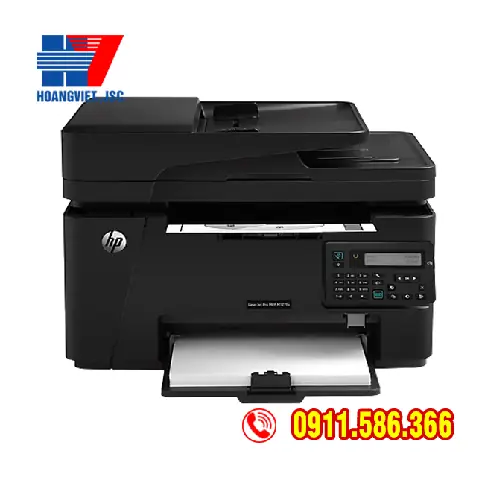
Máy in đa chức năng HP LaserJet Pro M127fn là một giải pháp in ấn toàn diện, được thiết kế để đáp ứng nhu cầu đa nhiệm của các văn phòng nhỏ và vừa. Sản phẩm tích hợp các chức năng In, Copy, Scan và Fax vào một thiết bị duy nhất, giúp tối ưu hóa không gian làm việc và nâng cao hiệu quả hoạt động. Bài viết này sẽ đi sâu vào các thông số kỹ thuật, lợi ích vượt trội và hướng dẫn sử dụng chi tiết cho HP LaserJet Pro M127fn, giúp bạn có cái nhìn đầy đủ về mẫu máy in này.
Tiếp nối phần giới thiệu, chúng ta sẽ khám phá chi tiết các thông số kỹ thuật của HP LaserJet Pro M127fn, đánh giá những ưu điểm mà nó mang lại, cùng với hướng dẫn cài đặt và sử dụng các tính năng một cách hiệu quả. Cuối cùng, bài viết sẽ cung cấp thông tin hữu ích về nơi mua hàng và các yếu tố liên quan đến giá cả, giúp bạn đưa ra quyết định mua sắm thông minh.
Máy in đa chức năng HP LaserJet Pro M127fn là gì?
Máy in đa chức năng HP LaserJet Pro M127fn là một thiết bị văn phòng tất cả trong một, tập trung vào việc cung cấp các chức năng in ấn, sao chụp, quét và gửi/nhận fax trên cùng một nền tảng công nghệ laser đen trắng. Thiết bị này được phát triển bởi HP, một thương hiệu uy tín trong lĩnh vực giải pháp in ấn, nhằm mang đến sự tiện lợi, hiệu quả và tiết kiệm chi phí cho người dùng doanh nghiệp.
Định nghĩa các chức năng chính của máy bao gồm:
In: Thực hiện việc chuyển đổi nội dung từ văn bản điện tử sang giấy với công nghệ in laser cho bản in sắc nét, rõ ràng và tốc độ cao.
Copy (Sao chụp): Khả năng sao chép nhanh chóng các tài liệu in ấn có sẵn trên giấy, với các tùy chọn điều chỉnh như số lượng bản sao, phóng to/thu nhỏ.
Scan (Quét): Chuyển đổi tài liệu giấy thành định dạng kỹ thuật số (ví dụ: PDF, JPEG) để lưu trữ, chia sẻ hoặc chỉnh sửa trên máy tính.
Fax: Cho phép gửi và nhận tài liệu qua đường dây điện thoại, một tính năng quan trọng cho các giao dịch kinh doanh cần sự xác thực bằng văn bản.
In qua mạng LAN (Ethernet): Khả năng kết nối với mạng nội bộ của văn phòng, cho phép nhiều người dùng chia sẻ và truy cập máy in từ các máy tính khác nhau, tăng tính linh hoạt và hiệu quả làm việc nhóm.
Thông số kỹ thuật chi tiết của HP LaserJet Pro M127fn
Để hiểu rõ hơn về khả năng hoạt động và hiệu suất của HP LaserJet Pro M127fn, việc nắm vững các thông số kỹ thuật là điều cần thiết. Các thông số này sẽ giúp người dùng đánh giá sự phù hợp của máy với nhu cầu sử dụng cụ thể.

Có thể bạn quan tâm: Máy In Phun Màu Tốt Nhất Hiện Nay: Chọn Mua Máy Nào Phù Hợp?
Dưới đây là các thông số kỹ thuật quan trọng của HP LaserJet Pro M127fn:
- Loại máy: Máy in laser đen trắng đa chức năng. Đây là dòng máy sử dụng công nghệ laser, cho phép in ấn chất lượng cao với tốc độ nhanh, đặc biệt phù hợp cho việc in văn bản và tài liệu. Khả năng đa chức năng tích hợp nhiều tác vụ văn phòng vào một thiết bị duy nhất.
- Khổ giấy: Hỗ trợ tối đa khổ giấy A4, là khổ giấy tiêu chuẩn được sử dụng rộng rãi trong môi trường văn phòng, đáp ứng hầu hết các nhu cầu in ấn thông thường.
- Tốc độ in: Đạt 21 trang/phút (A4). Tốc độ này được xem là khá tốt đối với phân khúc máy in văn phòng nhỏ, giúp xử lý nhanh chóng các tác vụ in ấn số lượng lớn mà không gây chậm trễ.
- Tốc độ xử lý: 600MHz. Bộ xử lý mạnh mẽ giúp máy xử lý các lệnh in, sao chép, quét một cách hiệu quả, giảm thiểu thời gian chờ đợi cho người dùng.
- Độ phân giải: 600 x 600 dpi. Độ phân giải này đảm bảo các bản in văn bản sắc nét, rõ ràng, với các ký tự và hình ảnh có độ chi tiết tốt, phù hợp cho các tài liệu chuyên nghiệp.
- Khay giấy: Máy được trang bị khay nạp giấy chính có dung lượng đủ lớn cho nhu cầu văn phòng (thường là 150-250 tờ, tùy phiên bản cụ thể) và khay đa năng có thể hỗ trợ các loại giấy có định lượng hoặc kích thước khác nhau. Máy hỗ trợ nhiều loại giấy như giấy thường, giấy dày, giấy nhãn, giấy tiêu đề, giấy tái chế.
- Cổng giao tiếp: Hỗ trợ hai loại kết nối chính là USB và Ethernet (LAN). Cổng USB cho phép kết nối trực tiếp với một máy tính, trong khi cổng Ethernet cho phép tích hợp máy vào mạng LAN của văn phòng, chia sẻ cho nhiều người dùng.
- Tính năng in mạng LAN: Khả năng kết nối và hoạt động trong mạng nội bộ, cho phép người dùng từ bất kỳ máy tính nào trong mạng đều có thể gửi lệnh in đến máy, tăng cường sự linh hoạt và hiệu quả sử dụng.
So sánh HP LaserJet Pro M127fn với các dòng máy tương tự (nếu có trong SERP)
Trong phân khúc máy in đa chức năng laser đen trắng dành cho văn phòng, HP LaserJet Pro M127fn thường được đặt lên bàn cân với các sản phẩm cùng loại từ các thương hiệu khác hoặc các dòng máy HP có cấu hình tương đương. Tuy nhiên, dựa trên thông tin từ các kết quả tìm kiếm (SERP), không có nhiều bài đánh giá so sánh trực tiếp chi tiết giữa M127fn và các đối thủ cụ thể.
Thay vào đó, việc đánh giá M127fn dựa trên những tính năng và lợi ích mà nó mang lại trong bối cảnh chung của thị trường là cách tiếp cận hiệu quả. Điểm mạnh của M127fn nằm ở sự cân bằng giữa các chức năng, hiệu suất hoạt động và độ bền bỉ, đặc trưng của dòng HP LaserJet Pro.
Các điểm nhấn thường thấy khi đánh giá các máy in cùng phân khúc bao gồm:
Chi phí vận hành: Tốc độ in và độ tiêu hao mực là yếu tố quan trọng. HP LaserJet Pro M127fn thường được đánh giá là có chi phí mực tương đối ổn định cho nhu cầu văn phòng.
Tính năng mở rộng: Khả năng kết nối mạng LAN và các tính năng như scan trực tiếp ra email hoặc thư mục mạng là những điểm cộng lớn.
Độ tin cậy và bền bỉ: Dòng LaserJet của HP nổi tiếng với độ bền, ít gặp sự cố kỹ thuật khi sử dụng trong môi trường văn phòng.
Do thiếu các so sánh trực tiếp từ SERP, chúng tôi sẽ tập trung vào việc mô tả chi tiết các tính năng và lợi ích mà HP LaserJet Pro M127fn mang lại cho người dùng, giúp bạn tự đánh giá và so sánh dựa trên nhu cầu cá nhân.
Lợi ích khi sử dụng máy in HP LaserJet Pro M127fn
Có thể bạn quan tâm: Máy In Phun Màu Hp Deskjet Ink Advantage 1115 (f5s21b): Đánh Giá, Hướng Dẫn Cài Đặt & Driver
Việc lựa chọn HP LaserJet Pro M127fn mang lại nhiều lợi ích thiết thực cho người dùng, đặc biệt là các doanh nghiệp và văn phòng nhỏ, giúp tối ưu hóa quy trình làm việc và quản lý chi phí hiệu quả.
Các ưu điểm nổi bật mà người dùng có thể nhận được bao gồm:
- Độ bền cao, ít hư hỏng: Dòng máy in HP LaserJet nổi tiếng với chất lượng linh kiện và độ bền bỉ theo thời gian. Thiết kế chắc chắn, cùng với công nghệ in laser ít gặp kẹt giấy hoặc các lỗi kỹ thuật vặt như máy in phun, giúp giảm thiểu thời gian chết và chi phí sửa chữa, đảm bảo hoạt động liên tục cho văn phòng.
- Tiết kiệm không gian với thiết kế đa chức năng: Thay vì phải trang bị riêng lẻ máy in, máy photocopy, máy scan và máy fax, HP LaserJet Pro M127fn tích hợp tất cả các chức năng này vào một thiết bị nhỏ gọn. Điều này giúp tiết kiệm đáng kể diện tích bàn làm việc hoặc không gian văn phòng, tạo môi trường làm việc gọn gàng và chuyên nghiệp hơn.
- Nâng cao hiệu suất làm việc với tốc độ in nhanh và các tính năng văn phòng: Với tốc độ in lên đến 21 trang/phút, M127fn cho phép xử lý nhanh các tài liệu, giảm thời gian chờ đợi cho người dùng. Các tính năng như in mạng LAN, scan trực tiếp ra USB hoặc thư mục mạng, cùng với khả năng fax tiện lợi, giúp tự động hóa và đơn giản hóa nhiều quy trình văn phòng, từ đó nâng cao năng suất làm việc tổng thể.
Hướng dẫn cài đặt và sử dụng cơ bản máy in HP LaserJet Pro M127fn
Để khai thác tối đa hiệu quả của máy in đa chức năng HP LaserJet Pro M127fn, việc cài đặt đúng cách và nắm vững các thao tác sử dụng cơ bản là điều quan trọng. Hướng dẫn chi tiết dưới đây sẽ giúp bạn thực hiện các bước này một cách dễ dàng.
Hướng dẫn cài đặt driver và kết nối máy in
Quá trình cài đặt driver và kết nối máy in đảm bảo máy tính có thể giao tiếp và điều khiển các chức năng của máy in.
Các bước chi tiết để tải và cài đặt driver phù hợp với hệ điều hành (Windows 10, 11):
1. Truy cập trang web hỗ trợ của HP: Mở trình duyệt web và truy cập vào trang web chính thức của HP (hp.com). Tìm đến mục “Hỗ trợ” hoặc “Drivers & Software”.
2. Nhập tên sản phẩm: Gõ “HP LaserJet Pro M127fn” vào ô tìm kiếm hoặc chọn từ danh sách sản phẩm.
3. Chọn hệ điều hành: Chọn đúng phiên bản hệ điều hành đang sử dụng trên máy tính của bạn (ví dụ: Windows 10 64-bit, Windows 11).
4. Tải về driver: Tải về gói cài đặt driver đầy đủ (Full Feature Software and Driver) hoặc driver cơ bản (Basic Driver), tùy theo nhu cầu. Gói đầy đủ thường bao gồm các phần mềm tiện ích đi kèm.
5. Chạy file cài đặt: Sau khi tải về, giải nén (nếu cần) và chạy file cài đặt. Làm theo các hướng dẫn trên màn hình.
6. Kết nối máy in: Trong quá trình cài đặt, chương trình sẽ yêu cầu bạn chọn cách kết nối máy in.
Hướng dẫn kết nối qua USB và qua mạng LAN:
Kết nối qua USB:
Chỉ kết nối cáp USB giữa máy in và máy tính khi được trình cài đặt yêu cầu.
Đảm bảo máy in đã được cấp nguồn và bật lên.
Driver sẽ tự động nhận diện kết nối USB và hoàn tất cài đặt.
Kết nối qua mạng LAN (Ethernet):
Sử dụng cáp mạng Ethernet để kết nối máy in với cổng LAN trên router Wi-Fi hoặc switch mạng của văn phòng.
Đảm bảo máy in được cấp nguồn.
Trong quá trình cài đặt driver, chọn tùy chọn “Connect to network” hoặc “Network connection”.
Trình cài đặt sẽ tìm kiếm máy in trong mạng. Nếu máy in chưa có địa chỉ IP, bạn có thể cần cấu hình địa chỉ IP tĩnh cho máy in thông qua bảng điều khiển của nó hoặc để máy nhận IP tự động qua DHCP.
Làm theo hướng dẫn để hoàn tất việc cài đặt driver cho máy in mạng.

Có thể bạn quan tâm: Máy In Laser Màu A3 Canon Lbp 5900: Đánh Giá, Thông Số & Nơi Mua Cũ/mới Giá Tốt
Hướng dẫn sử dụng các chức năng In, Copy, Scan, Fax
Sau khi cài đặt thành công, bạn có thể bắt đầu sử dụng các chức năng của máy in HP LaserJet Pro M127fn.
Hướng dẫn thao tác cơ bản trên bảng điều khiển máy:
Bảng điều khiển: Máy in thường có màn hình LCD và các nút điều khiển để truy cập và thiết lập các chức năng. Di chuyển giữa các menu bằng các phím mũi tên và chọn tùy chọn bằng nút OK hoặc Select.
In: Chọn chức năng “Print” từ menu, sau đó chọn tài liệu bạn muốn in từ USB (nếu có) hoặc gửi lệnh in từ máy tính.
Copy: Chọn chức năng “Copy” trên bảng điều khiển. Đặt tài liệu gốc lên khay kính scan hoặc khay nạp tài liệu tự động (ADF). Chọn số lượng bản sao, các tùy chọn như phóng to/thu nhỏ, chất lượng bản sao, rồi nhấn nút Start.
Scan: Chọn chức năng “Scan”. Đặt tài liệu lên khay kính hoặc ADF. Chọn đích đến cho bản quét (ví dụ: gửi đến Email, quét ra USB, quét vào Thư mục mạng). Cấu hình các tùy chọn quét như định dạng file (PDF, JPG), độ phân giải, màu sắc (đen trắng). Nhấn nút Start để bắt đầu quá trình quét.
Fax: Chọn chức năng “Fax”. Đặt tài liệu gốc lên khay kính hoặc ADF. Chọn “Send Fax”. Nhập số fax đích hoặc chọn từ danh bạ (nếu đã lưu). Cấu hình các tùy chọn gửi fax (ví dụ: chất lượng, tốc độ). Nhấn nút Start để gửi. Để nhận fax, đảm bảo máy được kết nối với đường dây điện thoại và chế độ nhận fax được bật.
Cách thực hiện các tác vụ:
In hai mặt (Duplex Printing): Nếu máy có tính năng in hai mặt tự động, bạn có thể chọn tùy chọn “Print on both sides” (In hai mặt) trong hộp thoại in trên máy tính. Nếu máy không có tính năng tự động, bạn sẽ cần phải in một mặt, sau đó lật các tờ giấy lại và cho vào máy để in mặt còn lại theo hướng dẫn của phần mềm in.
Phóng to/thu nhỏ khi copy: Trong menu “Copy”, tìm đến tùy chọn “Scaling” hoặc “Resizing”. Bạn có thể chọn các tỷ lệ có sẵn (ví dụ: 200%, 50%) hoặc nhập tỷ lệ tùy chỉnh để thu nhỏ hoặc phóng to tài liệu theo ý muốn.
Quét tài liệu sang email/thư mục: Khi thực hiện chức năng Scan, trên bảng điều khiển hoặc phần mềm đi kèm, bạn sẽ có các tùy chọn để gửi bản quét.
Gửi đến Email: Máy sẽ cần được cấu hình địa chỉ SMTP server của dịch vụ email bạn sử dụng. Sau đó, bạn có thể nhập địa chỉ email người nhận và gửi.
Quét vào Thư mục mạng: Máy sẽ cần được kết nối vào mạng và bạn cần thiết lập quyền truy cập vào thư mục chia sẻ trên máy tính khác hoặc máy chủ mạng.
Cấu hình và gửi fax:
Cấu hình ban đầu: Kết nối máy in với đường dây điện thoại tiêu chuẩn. Truy cập vào menu “Fax Setup” trên bảng điều khiển.
Nhập “Sender Name” (Tên người gửi) và “Sender Fax Number” (Số fax người gửi) – thông tin này sẽ hiển thị trên bản fax nhận được.
Cấu hình “Ringing Count” (Số hồi chuông trước khi trả lời) hoặc “Auto Answer” (Trả lời tự động) để máy có thể nhận fax khi bạn vắng mặt.
Gửi Fax: Đặt tài liệu gốc, chọn “Send Fax”, nhập số điện thoại, nhấn Start.
Nhận Fax: Khi có cuộc gọi đến, máy sẽ tự động đổ chuông. Nếu “Auto Answer” được bật, máy sẽ tự động nhấc máy và nhận fax sau một số hồi chuông nhất định. Nếu không, bạn cần nhấc máy thủ công và chuyển máy sang chế độ nhận fax.
Mua máy in HP LaserJet Pro M127fn ở đâu và giá bao nhiêu?

Có thể bạn quan tâm: Khắc Phục Lỗi Máy In Không Nhận Lệnh In Win 7: Nguyên Nhân & 7 Cách Sửa Nhanh
Việc tìm kiếm địa chỉ mua hàng uy tín và nắm bắt mức giá thị trường là những yếu tố quan trọng khi quyết định sở hữu máy in HP LaserJet Pro M127fn, đặc biệt khi sản phẩm này có thể có cả hàng mới và hàng đã qua sử dụng.
Địa chỉ bán máy in HP LaserJet Pro M127fn
Hiện nay, bạn có thể tìm mua máy in HP LaserJet Pro M127fn tại nhiều nhà cung cấp thiết bị văn phòng uy tín trên thị trường. Một số địa chỉ thường xuyên xuất hiện trong các kết quả tìm kiếm và được người dùng tin cậy bao gồm:
- shopmayvanphong.vn: Chuyên cung cấp các loại máy văn phòng mới và đã qua sử dụng.
- hoangminhoffice.com: Cung cấp đa dạng các sản phẩm máy in, máy photocopy, thiết bị văn phòng.
- quangminh.vn: Một trong những nhà cung cấp thiết bị văn phòng có tiếng.
- phucanh.vn: Chuyên về thiết bị công nghệ, bao gồm cả máy in cho văn phòng.
- mayinthinhphat.com.vn: Tập trung vào các giải pháp in ấn và máy văn phòng.
- Shopee.vn: Là một sàn thương mại điện tử lớn, bạn có thể tìm thấy nhiều người bán cung cấp cả máy mới và máy cũ với các mức giá cạnh tranh.
Khi mua hàng, hãy ưu tiên các nhà cung cấp có chính sách bảo hành rõ ràng và dịch vụ hậu mãi tốt.
Máy in HP LaserJet Pro M127fn cũ và mới: Nên chọn loại nào?
Việc lựa chọn giữa máy in mới và máy in cũ phụ thuộc vào ngân sách, nhu cầu sử dụng và mức độ chấp nhận rủi ro của người dùng.

- Máy in mới:
- Ưu điểm: Đảm bảo chất lượng, hoạt động ổn định, được hưởng đầy đủ chế độ bảo hành chính hãng, đi kèm đầy đủ phụ kiện và hộp đựng.
- Nhược điểm: Giá thành cao hơn đáng kể so với máy cũ.
- Máy in cũ (đã qua sử dụng):
- Ưu điểm: Giá thành rẻ hơn rất nhiều, giúp tiết kiệm chi phí đầu tư ban đầu, phù hợp với ngân sách eo hẹp hoặc nhu cầu sử dụng không thường xuyên.
- Nhược điểm: Rủi ro về chất lượng và độ bền cao hơn, chế độ bảo hành thường ngắn hoặc không có, có thể đã qua sửa chữa, cần kiểm tra kỹ lưỡng trước khi mua.
Các yếu tố cần lưu ý khi mua máy in cũ:
Tình trạng hoạt động: Kiểm tra kỹ các chức năng In, Copy, Scan, Fax. In thử vài trang để đánh giá chất lượng bản in, tốc độ, tiếng ồn.
Số trang đã in (Page Count): Số trang đã in càng thấp thì máy càng còn “tuổi thọ”. Yêu cầu người bán cung cấp thông tin này.
Tình trạng hộp mực: Hỏi về tình trạng hộp mực hiện tại (còn bao nhiêu %, có phải là hộp mực chính hãng không).
Linh kiện bên trong: Kiểm tra xem có dấu hiệu hao mòn, hư hỏng hay đã được thay thế linh kiện không rõ nguồn gốc hay không.
Bảo hành: Hỏi rõ về chính sách bảo hành từ người bán (thời gian, phạm vi bảo hành). Ưu tiên những nơi có bảo hành ít nhất 3-6 tháng.
Giá bán tham khảo máy in HP LaserJet Pro M127fn
Giá bán của máy in HP LaserJet Pro M127fn có thể dao động tùy thuộc vào tình trạng máy (mới hay cũ), địa điểm bán, thời điểm mua và các chương trình khuyến mãi đi kèm.
- Máy mới: Tại thời điểm hiện tại, nếu còn sản xuất và phân phối chính hãng, máy in HP LaserJet Pro M127fn mới có thể có mức giá tham khảo trong khoảng 2.500.000 VNĐ đến 4.000.000 VNĐ. Tuy nhiên, đây là dòng máy đã khá cũ nên việc tìm máy mới 100% có thể khó khăn.
- Máy cũ: Giá máy in cũ thường dao động mạnh mẽ hơn, phụ thuộc vào tình trạng, số trang đã in và thời gian sử dụng. Mức giá có thể từ khoảng 1.000.000 VNĐ đến 2.000.000 VNĐ cho máy còn hoạt động tốt.
Để có thông tin giá chính xác nhất, bạn nên truy cập trực tiếp website của các nhà cung cấp hoặc các sàn thương mại điện tử đã liệt kê ở trên.
Các phụ kiện và vật tư tiêu hao đi kèm
Khi sử dụng máy in HP LaserJet Pro M127fn, bạn sẽ cần quan tâm đến các phụ kiện và vật tư tiêu hao để đảm bảo máy hoạt động ổn định và cho chất lượng bản in tốt nhất.
- Mực in:
- Loại mực: Máy sử dụng mực laser dạng bột, được chứa trong hộp mực (toner cartridge).
- Mã mực: Mã mực phổ biến cho dòng máy này là HP 88A (CE285A) hoặc các mã tương thích. Cần kiểm tra kỹ mã mực tương thích với model máy của bạn.
- Lưu ý: Nên chọn mực chính hãng HP để đảm bảo chất lượng in tốt nhất và tránh làm hỏng máy. Tuy nhiên, trên thị trường cũng có các loại mực tương thích (compatible toner) với chi phí thấp hơn, nhưng cần tìm hiểu kỹ về nhà sản xuất và chất lượng.
- Cáp kết nối USB: Cáp USB loại A sang loại B dùng để kết nối máy in trực tiếp với máy tính.
- Dây nguồn: Cung cấp điện cho máy hoạt động.
- Tài liệu hướng dẫn sử dụng, đĩa driver (nếu có): Hỗ trợ cài đặt và sử dụng ban đầu.
- Thông tin về các chương trình khuyến mãi: Một số nhà cung cấp có thể có các chương trình khuyến mãi như tặng voucher giảm giá, tặng kèm hộp mực hoặc các vật tư tiêu hao khác khi mua máy mới. Hãy hỏi rõ về các ưu đãi này tại thời điểm mua hàng.


