
Để có thể khai thác tối đa khả năng của máy in đa chức năng Canon MF240, việc nắm vững kỹ năng scan tài liệu là vô cùng quan trọng. Bài viết này sẽ cung cấp một hướng dẫn chi tiết và dễ hiểu về cách scan tài liệu bằng máy in Canon MF240, từ các bước cơ bản đến những cài đặt nâng cao.
Chúng ta sẽ đi sâu vào hai phương pháp scan chính: sử dụng phần mềm MF Scan Utility trên máy tính và scan trực tiếp từ bảng điều khiển máy in. Ngoài ra, bài viết còn đề cập đến các lưu ý quan trọng để đảm bảo chất lượng bản scan, cách scan hai mặt hiệu quả, cùng với việc lựa chọn định dạng tệp tin phù hợp. Cuối cùng, bạn sẽ tìm thấy thông tin hữu ích về cài đặt driver, phần mềm và cách khắc phục các lỗi thường gặp.
Cách Scan Tài Liệu Bằng Máy In Canon MF240
Việc scan tài liệu trên máy in Canon MF240 bao gồm các bước chuẩn bị, đặt tài liệu và thực hiện thao tác trên cả máy in lẫn máy tính. Quá trình này được thiết kế để đơn giản hóa, giúp người dùng có thể nhanh chóng chuyển đổi tài liệu giấy thành dạng kỹ thuật số.
Để bắt đầu, bạn cần đảm bảo máy in đã được kết nối với máy tính và bật nguồn. Chuẩn bị tài liệu cần scan, đảm bảo chúng phẳng phiu, không bị rách hoặc nhăn nhúm để đạt được kết quả tốt nhất. Sau đó, đặt tài liệu lên mặt kính scan hoặc khay nạp tài liệu tự động (ADF) tùy theo loại tài liệu và nhu cầu của bạn. Các thao tác chi tiết sẽ phụ thuộc vào phương pháp bạn chọn để scan.
Scan bằng Phần Mềm MF Scan Utility
Phần mềm MF Scan Utility là công cụ chính thức của Canon, cung cấp nhiều tùy chọn mạnh mẽ và linh hoạt để scan tài liệu trên máy tính. Nếu bạn đã cài đặt driver máy in, phần mềm này thường đi kèm. Nếu chưa, bạn có thể tải về từ trang web chính thức của Canon.
Có thể bạn quan tâm: Hướng Dẫn Cài Đặt Máy In Qua Mạng Lan Và Internet Chi Tiết, Nhanh Chóng
Để bắt đầu scan bằng MF Scan Utility, trước hết, bạn cần tìm và mở phần mềm này trên máy tính của mình. Sau khi mở, giao diện chính sẽ hiển thị các tùy chọn scan. Hai tùy chọn phổ biến nhất là “Document Scan” (Scan Tài liệu) và “Photo Scan” (Scan Ảnh). “Document Scan” phù hợp cho các loại giấy tờ, hợp đồng, sách báo với mục đích lưu trữ và chia sẻ thông tin, trong khi “Photo Scan” tối ưu hóa cho việc tái tạo màu sắc và chi tiết của hình ảnh.
Khi chọn “Document Scan”, bạn có thể tùy chỉnh các thiết lập như độ phân giải (resolution), độ sáng (brightness), độ tương phản (contrast) và loại màu sắc (color mode: đen trắng, thang xám, màu). Sau khi thiết lập xong, nhấn nút “Scan” trên phần mềm. Máy in sẽ bắt đầu quá trình quét. Tài liệu sau khi scan sẽ hiển thị trên màn hình máy tính, cho phép bạn xem trước, chỉnh sửa (nếu cần) và lưu lại với định dạng mong muốn như PDF, JPEG.
Tương tự, với “Photo Scan”, bạn sẽ có các tùy chọn chuyên sâu hơn về màu sắc, độ nét và khử nhiễu để đảm bảo bức ảnh sau khi scan giữ được chất lượng tốt nhất.
Scan trực tiếp từ Máy In (Nếu có chức năng)
Một số dòng máy in Canon MF240 có chức năng cho phép bạn scan trực tiếp từ bảng điều khiển mà không cần mở phần mềm trên máy tính. Tính năng này rất hữu ích khi bạn cần scan nhanh một vài trang tài liệu và gửi ngay qua email hoặc lưu vào một thư mục được chỉ định trên máy tính.
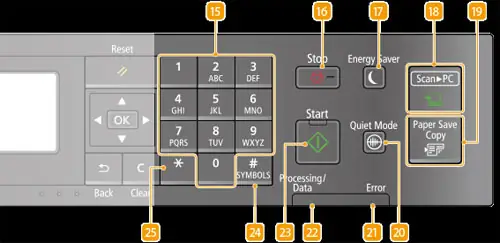
Để thực hiện scan trực tiếp, bạn sẽ sử dụng các nút chức năng và màn hình hiển thị trên máy in. Đầu tiên, đặt tài liệu vào khay ADF hoặc mặt kính scan. Sau đó, trên bảng điều khiển máy in, chọn chức năng “Scan”. Máy in có thể yêu cầu bạn chọn đích đến cho tệp tin scan. Các tùy chọn phổ biến bao gồm: gửi đến máy tính (thường yêu cầu kết nối mạng và cài đặt dịch vụ mạng tương ứng), gửi vào email (yêu cầu cấu hình máy chủ email trên máy in), hoặc lưu vào USB (nếu máy in có cổng USB và hỗ trợ chức năng này).
Sau khi chọn đích đến, bạn có thể cần nhập địa chỉ email hoặc chọn máy tính đích. Cuối cùng, nhấn nút “Start” hoặc “Scan” để bắt đầu quá trình. Tệp tin scan sẽ được gửi đến nơi bạn đã chỉ định. Cần lưu ý rằng các tùy chọn scan trực tiếp có thể có ít cài đặt tùy chỉnh hơn so với việc sử dụng MF Scan Utility, nhưng lại mang đến sự tiện lợi tối đa cho các tác vụ scan nhanh.
Có thể bạn quan tâm: Hướng Dẫn Chi Tiết Cách Cài Đặt Máy In Nhiệt Xprinter Cổng Usb & Lan
Các Lưu Ý Quan Trọng Khi Scan với Canon MF240
Để đảm bảo chất lượng bản scan luôn sắc nét, rõ ràng và chính xác, việc tuân thủ một vài nguyên tắc cơ bản khi đặt tài liệu và cài đặt là rất quan trọng. Những lưu ý này giúp bạn tránh các lỗi phổ biến và đạt được kết quả tối ưu nhất.
Cách đặt giấy lên mặt kính hoặc khay ADF có ảnh hưởng trực tiếp đến chất lượng bản scan. Khi sử dụng mặt kính, hãy đảm bảo bề mặt kính sạch sẽ, không có bụi bẩn hay dấu vân tay. Đặt tài liệu úp xuống, căn chỉnh các cạnh sao cho thẳng hàng với vạch định vị trên máy. Nếu sử dụng khay ADF, hãy xếp gọn gàng các tài liệu, đảm bảo chúng không bị cong vênh và đặt vào khay theo hướng dẫn trên máy. Tránh nạp quá nhiều giấy vào ADF cùng lúc nếu không được khuyến nghị.
Về chất lượng bản scan, hãy cân nhắc độ phân giải (DPI – Dots Per Inch) phù hợp với mục đích sử dụng. Độ phân giải cao hơn (ví dụ: 300 DPI hoặc 600 DPI) sẽ cho chi tiết sắc nét hơn, thích hợp cho ảnh hoặc tài liệu có nhiều chi tiết đồ họa, nhưng cũng tạo ra tệp tin lớn hơn. Đối với văn bản thông thường, 150-300 DPI thường là đủ. Bên cạnh đó, các cài đặt cơ bản như độ sáng, độ tương phản và chế độ màu (đen trắng, thang xám, màu) cũng cần được điều chỉnh để bản scan hiển thị rõ ràng nhất, tránh bị mờ hoặc quá tối/sáng.
Cách Scan Hai Mặt Tài Liệu (Duplex Scan)
Tính năng scan hai mặt (Duplex Scan) là một công cụ vô cùng hữu ích, giúp tiết kiệm thời gian và giấy tờ, đặc biệt khi xử lý các tài liệu có nhiều trang như hợp đồng, báo cáo. Máy in Canon MF240 có thể hỗ trợ scan hai mặt theo hai cách: tự động hoặc thủ công, tùy thuộc vào model cụ thể và cách bạn thực hiện.
Nếu máy in của bạn hỗ trợ scan hai mặt tự động, quy trình sẽ rất đơn giản. Bạn chỉ cần đặt tài liệu vào khay ADF, chọn chế độ scan hai mặt trong phần mềm MF Scan Utility hoặc trên bảng điều khiển máy in, sau đó bắt đầu quá trình. Máy in sẽ tự động đảo mặt giấy và quét cả hai mặt mà bạn không cần can thiệp.
Có thể bạn quan tâm: Dây Kết Nối Máy Tính Với Máy In: Hướng Dẫn Chọn Mua Và Sử Dụng Đầy Đủ
Trong trường hợp máy in không có chức năng đảo mặt tự động, bạn sẽ cần thực hiện scan hai mặt thủ công. Quy trình này bao gồm việc đặt tài liệu lên mặt kính, scan mặt thứ nhất, sau đó lật tài liệu lại và scan mặt thứ hai. Phần mềm MF Scan Utility thường có các tùy chọn hướng dẫn bạn thực hiện từng bước này một cách logic để đảm bảo thứ tự các trang được giữ nguyên. Ví dụ, bạn có thể scan tất cả các mặt trước, sau đó phần mềm sẽ yêu cầu bạn nạp lại các trang đã scan vào khay (hoặc mặt kính) theo thứ tự ngược lại để scan mặt sau.
Định Dạng Tệp Tin Sau Khi Scan
Việc lựa chọn định dạng tệp tin phù hợp sau khi scan sẽ ảnh hưởng đến dung lượng tệp, khả năng chỉnh sửa và khả năng tương thích với các ứng dụng khác. Có nhiều định dạng phổ biến mà bạn có thể chọn khi scan với Canon MF240, mỗi loại có ưu nhược điểm riêng.
Các định dạng tệp tin phổ biến nhất bao gồm PDF (Portable Document Format), JPEG (Joint Photographic Experts Group) và TIFF (Tagged Image File Format). PDF là lựa chọn tuyệt vời cho tài liệu văn bản, hợp đồng, hoặc các tài liệu cần giữ nguyên định dạng ban đầu và có thể chứa nhiều trang trong một tệp duy nhất. JPEG thường được sử dụng cho hình ảnh, ảnh chụp vì nó nén dữ liệu để giảm dung lượng tệp, rất thích hợp cho việc chia sẻ trực tuyến. TIFF là một định dạng ảnh chất lượng cao, không nén hoặc nén ít, giữ được nhiều chi tiết nhất, thường được dùng trong các ứng dụng đồ họa chuyên nghiệp hoặc lưu trữ lâu dài.
Để chọn định dạng phù hợp, hãy cân nhắc mục đích sử dụng cuối cùng. Nếu bạn cần scan một tài liệu văn bản để gửi cho người khác xem, PDF là lựa chọn tối ưu. Nếu bạn scan một bức ảnh để đăng lên mạng xã hội, JPEG sẽ phù hợp hơn do dung lượng nhỏ. Đối với các tài liệu cần lưu trữ với chất lượng cao nhất hoặc chỉnh sửa chuyên sâu, TIFF có thể là lựa chọn tốt.
Cài Đặt và Tải Driver/Phần Mềm MF Scan Utility cho Canon MF240

Có thể bạn quan tâm: Công Ty In Phong Cách Việt Hoàng Cầu: Dịch Vụ, Liên Hệ & Báo Giá
Để máy in Canon MF240 hoạt động đầy đủ các chức năng, bao gồm cả việc scan, việc cài đặt đúng driver và phần mềm hỗ trợ là bước không thể thiếu. Quá trình này đảm bảo sự tương thích giữa máy in, máy tính và hệ điều hành của bạn.
Việc tải về và cài đặt Driver máy in cùng phần mềm MF Scan Utility chính hãng từ Canon là cách tốt nhất để đảm bảo sự ổn định và đầy đủ tính năng. Bạn nên truy cập trang web hỗ trợ chính thức của Canon, tìm đến mục tải về (Support & Downloads), nhập model máy in của mình (Canon MF240 series) và chọn hệ điều hành tương ứng (Windows, macOS, Linux).
Tải Driver Máy In Canon MF240
Để tải đúng phiên bản driver, bạn cần xác định chính xác hệ điều hành đang sử dụng (ví dụ: Windows 10 64-bit, Windows 11, macOS Ventura). Sau khi truy cập trang hỗ trợ của Canon, tìm kiếm model MF240 series. Trang web sẽ tự động nhận diện hoặc yêu cầu bạn chọn hệ điều hành. Tải về gói driver máy in đầy đủ nhất. Gói này thường bao gồm driver in và driver scan.
Cài Đặt MF Scan Utility
Sau khi đã tải về driver, quá trình cài đặt MF Scan Utility thường được thực hiện cùng lúc với cài đặt driver hoặc là một bước riêng biệt tùy thuộc vào gói cài đặt bạn đã tải về. Thông thường, bạn chỉ cần chạy tệp tin cài đặt (file .exe trên Windows) và làm theo các hướng dẫn trên màn hình. Quá trình này sẽ bao gồm chấp nhận điều khoản sử dụng, chọn thư mục cài đặt và chờ phần mềm hoàn tất. Nếu bạn cài đặt driver trước, MF Scan Utility có thể sẽ được cài đặt tự động như một phần của bộ cài đặt driver.
Khắc phục Lỗi Thường Gặp Khi Scan
Trong quá trình sử dụng máy in Canon MF240 để scan, đôi khi bạn có thể gặp phải một số lỗi phổ biến. Hiểu rõ nguyên nhân và cách xử lý sẽ giúp bạn tiết kiệm thời gian và không bị gián đoạn công việc.
Một số lỗi thường gặp có thể bao gồm: máy in không nhận lệnh scan từ máy tính, bản scan bị mờ, bị sọc, sai màu, hoặc phần mềm MF Scan Utility báo lỗi kết nối.
Để khắc phục, trước hết hãy kiểm tra kết nối cáp USB giữa máy in và máy tính hoặc kết nối mạng (nếu scan qua mạng). Đảm bảo máy in đã bật và không có thông báo lỗi nào trên màn hình máy in. Khởi động lại cả máy in và máy tính. Nếu lỗi liên quan đến phần mềm, hãy thử gỡ bỏ và cài đặt lại MF Scan Utility. Kiểm tra lại các cài đặt scan như độ phân giải, chế độ màu. Nếu bản scan bị mờ, hãy làm sạch mặt kính scan và kiểm tra xem tài liệu có đặt đúng cách không.
Các Chức Năng Khác Của Máy In Canon MF240 Liên Quan Đến Scan
Máy in Canon MF240 là một thiết bị đa chức năng, và ngoài khả năng in ấn, nó còn tích hợp nhiều tính năng khác có thể hỗ trợ bạn trong công việc, đặc biệt là các chức năng liên quan đến xử lý tài liệu.
Bên cạnh việc scan tài liệu thành tệp tin số, máy in MF240 thường hỗ trợ các chức năng như copy (sao chụp) tài liệu trực tiếp, và đôi khi là gửi fax. Khả năng sao chụp của máy cũng sử dụng công nghệ scan để tạo ra bản sao. Một số model còn có thể cho phép người dùng thực hiện scan trực tiếp sang USB hoặc gửi tài liệu đã scan vào email mà không cần thông qua máy tính. Những tính năng này giúp tối ưu hóa quy trình làm việc, mang lại sự linh hoạt và hiệu quả cao hơn cho người dùng.


