
Việc chuyển đổi định dạng chữ từ hoa sang thường (hoặc ngược lại) là một thao tác phổ biến khi làm việc với văn bản trên máy tính, đặc biệt là trong Microsoft Word và Excel. Để đáp ứng nhu cầu này, bài viết sẽ cung cấp các phương pháp nhanh chóng và hiệu quả nhất, bao gồm cả cách sử dụng phím tắt tiện lợi trong Word và các hàm mạnh mẽ trong Excel.
Trong nội dung chính, chúng ta sẽ đi sâu vào hướng dẫn chi tiết từng bước thực hiện, từ việc sử dụng tổ hợp phím Shift + F3 trên Word để thay đổi nhiều kiểu chữ khác nhau, đến việc áp dụng hàm LOWER trong Excel để tự động chuyển đổi toàn bộ văn bản về dạng chữ thường. Ngoài ra, bài viết còn đề cập đến các phương pháp bổ sung như công cụ “Change Case” trong Word và “Flash Fill” trong Excel, mang đến cho bạn cái nhìn toàn diện về cách quản lý định dạng chữ.
Bên cạnh đó, phần nội dung bổ sung sẽ giải đáp tại sao việc chuyển đổi định dạng chữ lại quan trọng trong nhiều ngữ cảnh khác nhau, từ việc đảm bảo tính nhất quán cho tài liệu, tránh hiểu lầm trong giao tiếp trực tuyến, cho đến đáp ứng các yêu cầu định dạng đặc thù của biểu mẫu hay hệ thống. Cùng khám phá ngay những thủ thuật hữu ích này để nâng cao hiệu suất làm việc của bạn.
Cách chuyển chữ hoa thành chữ thường trong Word bằng phím tắt
Trong Microsoft Word, việc chuyển đổi định dạng chữ hoa sang chữ thường, hoặc giữa các kiểu chữ khác nhau, có thể được thực hiện cực kỳ nhanh chóng thông qua một tổ hợp phím tắt vô cùng tiện lợi. Phương pháp này giúp tiết kiệm đáng kể thời gian so với việc thực hiện thủ công, đặc biệt khi bạn cần xử lý một lượng lớn văn bản.
Sử dụng phím tắt Shift + F3 trên Word
Tổ hợp phím tắt Shift + F3 là chìa khóa để bạn có thể chuyển đổi nhanh chóng giữa các định dạng chữ khác nhau trong Word. Để sử dụng tính năng này, bạn chỉ cần thực hiện hai bước đơn giản.

Có thể bạn quan tâm: Cách Kết Nối Máy In Với Laptop Dell Đơn Giản, Nhanh Chóng
Đầu tiên, hãy bôi đen (chọn) phần văn bản mà bạn muốn thay đổi định dạng. Sau khi đã chọn được văn bản cần xử lý, bạn chỉ cần nhấn tổ hợp phím Shift + F3. Ngay lập tức, định dạng của đoạn văn bản đã chọn sẽ được chuyển đổi. Tuy nhiên, cần lưu ý rằng trên một số dòng máy tính xách tay hoặc với các phiên bản Word cũ hơn, bạn có thể cần nhấn tổ hợp phím Fn + Shift + F3 để kích hoạt chức năng này.
Chuyển đổi qua lại giữa các kiểu chữ (chữ thường, CHỮ HOA, Viết Hoa Từng Chữ)
Điều thú vị về phím tắt Shift + F3 là nó cho phép bạn quay vòng qua nhiều định dạng chữ khác nhau chỉ bằng cách nhấn phím liên tục. Mỗi lần bạn nhấn tổ hợp phím này, văn bản sẽ chuyển sang một kiểu định dạng mới theo một trình tự nhất định.
Trình tự chuyển đổi thông thường sẽ là:
- Chữ thường: Toàn bộ văn bản sẽ được chuyển thành chữ cái thường (ví dụ: “xin chào thế giới”).
- CHỮ HOA: Toàn bộ văn bản sẽ được chuyển thành chữ cái in hoa (ví dụ: “XIN CHÀO THẾ GIỚI”).
- Viết Hoa Từng Chữ: Chữ cái đầu tiên của mỗi từ sẽ được viết hoa, các chữ cái còn lại là chữ thường (ví dụ: “Xin Chào Thế Giới”).
Vì vậy, để đạt được định dạng mong muốn, bạn chỉ cần nhấn Shift + F3 cho đến khi văn bản hiển thị đúng kiểu chữ mình cần. Nếu bạn lỡ nhấn quá một lần, bạn có thể nhấn lại tổ hợp phím này để quay vòng lại hoặc đi tiếp theo chu kỳ.
Cách chuyển chữ hoa thành chữ thường trong Excel bằng hàm
Microsoft Excel cung cấp một bộ công cụ mạnh mẽ để xử lý dữ liệu, bao gồm cả việc thao tác với định dạng văn bản. Khi bạn cần chuyển đổi toàn bộ chữ hoa trong một ô hoặc một vùng dữ liệu thành chữ thường, việc sử dụng các hàm tích hợp sẵn là giải pháp hiệu quả và chính xác nhất.
Hướng dẫn sử dụng hàm LOWER

Có thể bạn quan tâm: Cách In Tất Cả Các Cột Trong Excel Trên Một Trang A4 Đơn Giản
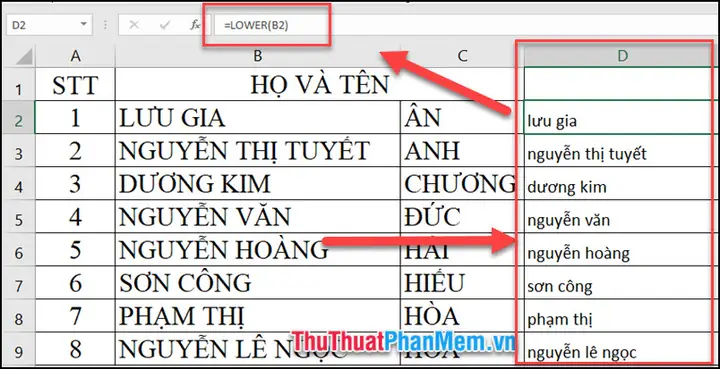
Trong Excel, hàm LOWER được thiết kế đặc biệt để thực hiện nhiệm vụ chuyển đổi tất cả các ký tự chữ cái trong một chuỗi văn bản thành chữ thường. Đây là hàm mà bạn sẽ sử dụng chủ yếu khi muốn chuyển đổi chữ hoa thành chữ thường.
Để áp dụng hàm LOWER, các bước thực hiện rất đơn giản. Đầu tiên, bạn cần chọn một ô trống nơi bạn muốn hiển thị kết quả đã chuyển đổi. Tại ô này, bạn nhập công thức bắt đầu bằng dấu bằng (=), sau đó là tên hàm LOWER và mở ngoặc đơn (. Tiếp theo, bạn chọn ô chứa văn bản gốc mà bạn muốn chuyển đổi hoặc nhập trực tiếp văn bản vào trong dấu ngoặc kép. Cuối cùng, đóng ngoặc đơn và nhấn phím Enter.
Ví dụ minh họa: Nếu bạn muốn chuyển đổi nội dung của ô A1 từ chữ hoa thành chữ thường, bạn sẽ nhập công thức vào một ô khác (ví dụ: B1) là =LOWER(A1) và nhấn Enter. Nếu ô A1 chứa “XIN CHÀO”, ô B1 sẽ hiển thị “xin chào”.
Các hàm chuyển đổi định dạng chữ khác trong Excel (UPPER, PROPER)
Bên cạnh hàm LOWER, Excel còn cung cấp hai hàm hữu ích khác giúp bạn thay đổi định dạng chữ theo các quy tắc khác nhau. Hàm UPPER có chức năng ngược lại với LOWER, nó sẽ chuyển đổi toàn bộ văn bản được chọn thành chữ hoa. Ví dụ, nếu bạn nhập =UPPER(A1) và ô A1 chứa “xin chào”, kết quả sẽ là “XIN CHÀO”.
Một hàm khác rất hữu dụng là PROPER. Hàm này sẽ chuyển đổi văn bản sao cho chữ cái đầu tiên của mỗi từ trong chuỗi sẽ được viết hoa, còn lại là chữ thường. Ví dụ, với ô A1 chứa “xin chào thế giới”, công thức =PROPER(A1) sẽ cho kết quả là “Xin Chào Thế Giới”.
Tuy nhiên, mục đích chính của bài viết này là tập trung vào việc chuyển đổi sang chữ thường, do đó, chúng ta sẽ tiếp tục đào sâu vào các phương pháp liên quan đến việc làm mềm văn bản, với hàm LOWER là công cụ chính.
Có thể bạn quan tâm: Hướng Dẫn Chi Tiết Cách In Tài Liệu Từ Máy Tính Ra Giấy Đơn Giản Nhất
Các phương pháp chuyển đổi chữ khác trong Word và Excel
Ngoài những cách thức chính đã đề cập, Microsoft Word và Excel còn cung cấp thêm một số phương pháp bổ sung để xử lý việc chuyển đổi định dạng chữ. Các phương pháp này có thể hữu ích trong các tình huống cụ thể hoặc mang lại sự linh hoạt cao hơn cho người dùng.
Sử dụng công cụ tự động trong Word
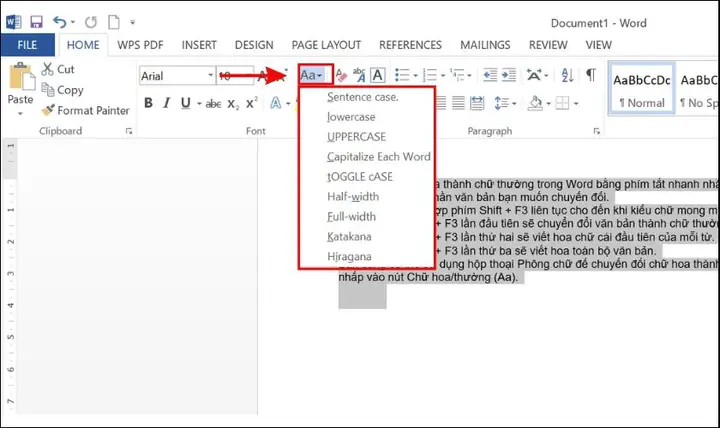
Trong Microsoft Word, bên cạnh phím tắt Shift + F3, bạn còn có thể tận dụng chức năng “Change Case” (Thay đổi kiểu chữ) được tích hợp sẵn trong menu Font. Công cụ này cung cấp một giao diện trực quan hơn, cho phép bạn lựa chọn trực tiếp kiểu chữ mong muốn mà không cần nhớ trình tự lặp lại của phím tắt.
Để sử dụng tính năng này, bạn thực hiện các bước sau: Đầu tiên, bôi đen phần văn bản cần thay đổi. Sau đó, vào tab “Home” (Trang chủ), tìm đến nhóm lệnh “Font” (Phông chữ) và nhấp vào biểu tượng “Change Case” (Thường có dạng “Aa”). Một menu thả xuống sẽ xuất hiện với các tùy chọn như “Sentence case” (Viết hoa đầu câu), “lowercase” (chữ thường), “UPPERCASE” (chữ hoa), “Capitalize Each Word” (Viết hoa từng chữ) và “tOGGLE cASE” (đảo ngược định dạng). Bạn chỉ cần chọn định dạng phù hợp với yêu cầu của mình.
Sử dụng Flash Fill trong Excel (cho trường hợp đặc biệt)
Có thể bạn quan tâm: Hướng Dẫn Cách In Nhỏ Tài Liệu, Nhiều Trang Trên 1 Tờ Giấy Word 2016
Trong Microsoft Excel, tính năng “Flash Fill” (Điền nhanh) cũng có thể được áp dụng để chuyển đổi định dạng chữ trong một số trường hợp nhất định. Flash Fill hoạt động bằng cách nhận diện các mẫu từ dữ liệu bạn nhập vào và tự động áp dụng mẫu đó cho các ô còn lại.
Flash Fill đặc biệt hữu ích khi bạn có một cột chứa dữ liệu cần chuyển đổi và bạn muốn tạo một cột mới với định dạng chữ đã được xử lý. Ví dụ, nếu bạn có một cột A chứa các tên viết bằng chữ hoa “TÊN KHÁCH HÀNG”, bạn có thể nhập tên tương tự ở dạng chữ thường vào ô đầu tiên của cột B (ví dụ: “tên khách hàng”). Sau đó, bạn có thể nhấn tổ hợp phím Ctrl + E hoặc bắt đầu nhập vào ô thứ hai của cột B, Excel sẽ tự động nhận diện mẫu và điền nhanh phần còn lại của cột B với định dạng chữ thường.
Tuy nhiên, Flash Fill hiệu quả nhất khi có một mẫu rõ ràng và nhất quán. Đối với các yêu cầu chuyển đổi định dạng chữ phức tạp hoặc áp dụng cho toàn bộ bảng dữ liệu mà không có mẫu nhập liệu ban đầu, việc sử dụng các hàm như LOWER, UPPER, hoặc PROPER vẫn là phương pháp tối ưu và đáng tin cậy hơn.
Tại sao cần chuyển đổi chữ hoa thành chữ thường và ngược lại?
Việc chuyển đổi định dạng chữ hoa thành chữ thường, hoặc ngược lại, không chỉ là một yêu cầu kỹ thuật đơn thuần mà còn mang lại nhiều lợi ích thiết thực trong quá trình làm việc và giao tiếp. Hiểu rõ những lý do này sẽ giúp bạn tận dụng hiệu quả các công cụ chuyển đổi định dạng.
Cải thiện tính nhất quán trong văn bản
Tính nhất quán là yếu tố quan trọng để tạo nên một tài liệu chuyên nghiệp và dễ đọc. Khi các tiêu đề, tên riêng, hoặc các phần của văn bản được định dạng theo cùng một kiểu chữ (ví dụ: tất cả đều là chữ thường hoặc chữ hoa), tài liệu sẽ trở nên gọn gàng và đồng bộ hơn. Việc chuyển đổi chữ hoa sang chữ thường giúp loại bỏ sự lộn xộn, đảm bảo định dạng thống nhất trên toàn bộ các báo cáo, bài thuyết trình hay tài liệu quan trọng, giúp người đọc dễ dàng theo dõi và tiếp nhận thông tin.

Tránh gây hiểu nhầm hoặc mất thiện cảm khi giao tiếp online
Trong môi trường giao tiếp trực tuyến như email, tin nhắn hay mạng xã hội, việc sử dụng chữ viết hoa liên tục thường bị hiểu nhầm là hành động la hét hoặc thể hiện sự tức giận. Điều này có thể gây mất thiện cảm với người nhận và ảnh hưởng tiêu cực đến mối quan hệ giao tiếp. Ngược lại, việc sử dụng chữ thường một cách hợp lý, đặc biệt là trong các đoạn văn bản dài, giúp thông điệp trở nên nhẹ nhàng và thân thiện hơn, tránh gây hiểu lầm không đáng có.
Yêu cầu định dạng của các hệ thống, biểu mẫu nhất định
Nhiều hệ thống phần mềm, biểu mẫu trực tuyến hoặc cơ sở dữ liệu có các quy định nghiêm ngặt về định dạng nhập liệu. Ví dụ, một số trường thông tin có thể yêu cầu bạn nhập mã sản phẩm bằng chữ hoa, trong khi trường khác lại yêu cầu tên khách hàng phải ở dạng chữ thường hoặc viết hoa chữ cái đầu mỗi từ. Việc chuyển đổi định dạng chữ một cách chính xác theo yêu cầu sẽ giúp bạn điền thông tin vào các biểu mẫu này một cách dễ dàng và tránh lỗi sai, đảm bảo quá trình xử lý dữ liệu diễn ra suôn sẻ.
Các mẹo nhỏ khác khi làm việc với định dạng chữ trong Word và Excel
Bên cạnh việc chuyển đổi định dạng, việc kiểm soát lỗi chính tả và sử dụng các phím tắt liên quan đến văn bản cũng góp phần nâng cao hiệu quả làm việc. Word và Excel đều có các công cụ hỗ trợ kiểm tra lỗi chính tả và ngữ pháp mạnh mẽ. Bạn có thể sử dụng các phím tắt như F7 trong Word để kích hoạt công cụ kiểm tra chính tả. Ngoài ra, việc ghi nhớ các phím tắt cơ bản khác như Ctrl + B để in đậm, Ctrl + I để in nghiêng, hoặc Ctrl + U để gạch chân cũng sẽ giúp bạn thao tác nhanh hơn với văn bản, hoàn thiện tài liệu một cách chuyên nghiệp.


