
Việc in ấn trên giấy dán nhãn Tomy 100, đặc biệt là với kích thước chuẩn 37x96mm, có thể trở nên đơn giản và hiệu quả nếu bạn nắm vững các bước thiết lập máy in, phần mềm và tối ưu hóa cài đặt. Bài viết này sẽ cung cấp cho bạn hướng dẫn chi tiết để đạt được những bản in nhãn sắc nét, chính xác, phục vụ đa dạng mục đích từ dán sản phẩm, đóng gói đến quản lý kho hàng.
Chúng ta sẽ bắt đầu bằng cách thiết lập máy in và phần mềm in ấn, bao gồm cách chọn đúng khổ giấy và điều chỉnh các tùy chọn chất lượng. Tiếp theo, bài viết sẽ đi sâu vào hướng dẫn thực hành in nhãn Tomy 100 bằng hai công cụ phổ biến là Microsoft Word và Microsoft Excel, với các kỹ thuật tạo mẫu, căn chỉnh nội dung, và tích hợp dữ liệu hoặc mã vạch. Cuối cùng, bạn sẽ được cung cấp thông tin bổ sung về các loại nhãn Tomy, ứng dụng thực tế và những lưu ý quan trọng để đảm bảo hiệu quả sử dụng tối ưu.
Cách thiết lập máy in và phần mềm để in nhãn Tomy 100 chuẩn xác
Để in nhãn Tomy 100 một cách chuẩn xác, việc thiết lập ban đầu giữa máy in và phần mềm là vô cùng quan trọng, đảm bảo mọi thông số đều khớp với kích thước và yêu cầu của loại giấy nhãn bạn đang sử dụng. Quá trình này bao gồm việc cài đặt các thông số cơ bản trong phần mềm thiết kế hoặc ứng dụng văn phòng, kiểm tra và thiết lập kích thước giấy/nhãn phù hợp, cùng với việc lựa chọn chế độ in chất lượng cao để bản nhãn hiển thị rõ nét nhất.
Thiết lập máy in và khổ giấy trong phần mềm
Các tùy chọn quan trọng trong cài đặt máy in là bước đầu tiên để đảm bảo quá trình in ấn diễn ra suôn sẻ, bắt đầu từ việc chọn đúng model máy in đang sử dụng và kiểm tra xem driver của máy đã được cài đặt đầy đủ và cập nhật hay chưa. Sau đó, bạn cần thiết lập khổ giấy sao cho phù hợp với nhãn Tomy 100, đôi khi yêu cầu phải tạo một khổ giấy tùy chỉnh (custom paper size) nếu khổ có sẵn không khớp hoàn toàn.
Để tạo hoặc chọn khổ giấy tùy chỉnh, bạn thường sẽ vào mục “Page Setup” (Thiết lập trang) hoặc “Printer Properties” (Thuộc tính máy in) trong phần mềm. Tại đây, bạn có thể nhập thủ công các thông số kích thước chiều rộng và chiều cao tương ứng với giấy nhãn Tomy 100 (thường là 37mm x 96mm cho loại số 100). Việc này giúp phần mềm hiểu rõ không gian in ấn thực tế, tránh tình trạng nội dung bị cắt xén hoặc lệch ra ngoài khu vực nhãn.

Có thể bạn quan tâm: Hướng Dẫn Code C++: Cách In Ra Bảng Mã Ascii Và Ký Tự Tương Ứng
Tối ưu cài đặt in để có bản in sắc nét
Để đạt được bản in nhãn Tomy 100 sắc nét và chuyên nghiệp, việc tối ưu hóa các cài đặt in là bước không thể bỏ qua. Độ phân giải DPI (Dots Per Inch – điểm ảnh trên mỗi inch) đóng vai trò quan trọng, với DPI càng cao thì hình ảnh và văn bản in ra càng chi tiết và mịn màng, đặc biệt cần thiết khi in các chi tiết nhỏ hoặc mã vạch.
Khi lựa chọn chế độ in, bạn nên ưu tiên các tùy chọn như “High Quality” (Chất lượng cao), “Best” (Tốt nhất) hoặc các chế độ tương tự được cung cấp bởi máy in. Những chế độ này thường sẽ tự động điều chỉnh lượng mực và đường đi của đầu in để tối ưu hóa độ sắc nét cho bản in. Cuối cùng, trước khi tiến hành in số lượng lớn, việc kiểm tra bản in thử trên một tờ nhãn là bước vô cùng cần thiết. Bản in thử này giúp bạn phát hiện sớm các lỗi về căn chỉnh, màu sắc, hoặc độ nét, từ đó có thể điều chỉnh lại cài đặt trước khi lãng phí nguyên liệu cho một lô in không đạt yêu cầu.
Hướng dẫn chi tiết cách in trên giấy Decal Tomy 100 bằng Word
Microsoft Word, một công cụ quen thuộc trong công việc văn phòng, hoàn toàn có thể hỗ trợ bạn in ấn hiệu quả trên giấy Decal Tomy 100. Với các bước thực hiện cụ thể, bạn có thể tạo ra những mẫu nhãn theo ý muốn bằng cách sử dụng chức năng “Labels” (Nhãn) có sẵn, giúp quá trình thiết kế và in ấn trở nên dễ dàng và chính xác hơn.
Tạo mẫu giấy in mới (New Label) với thông số kỹ thuật chính xác

Có thể bạn quan tâm: Cách In Ngang Khổ Giấy A4 Trong Word Đơn Giản Mọi Phiên Bản
Để bắt đầu, bạn cần tạo một mẫu giấy in mới trên Word, nơi bạn có thể nhập chính xác các thông số kỹ thuật của giấy nhãn Tomy 100. Trong menu “Mailings” (Thư từ), chọn “Labels” (Nhãn), sau đó nhấp vào “Options” (Tùy chọn) và chọn “New Label” (Nhãn mới). Tại đây, bạn sẽ nhập các thông số kích thước nhãn như chiều rộng, chiều cao (ví dụ: 96mm và 37mm), khoảng cách giữa các nhãn trên cùng một hàng và trên cùng một cột, cũng như kích thước lề trên, lề trái.
Nếu may mắn, bạn có thể tìm thấy sẵn mẫu nhãn Tomy 100 trong danh sách các nhà sản xuất và loại nhãn có sẵn của Word. Tuy nhiên, việc tự thiết lập sẽ đảm bảo độ chính xác tuyệt đối với loại nhãn bạn đang dùng. Sau khi nhập các thông số, bạn đặt tên cho mẫu nhãn mới và lưu lại để sử dụng cho các lần in sau.
Nhập nội dung và căn chỉnh bản in trên mẫu nhãn
Sau khi đã thiết lập thành công mẫu nhãn, bạn có thể bắt đầu nhập nội dung vào các ô nhãn đã định sẵn. Word cho phép bạn chèn văn bản, hình ảnh, logo hoặc thậm chí là mã vạch (nếu sử dụng font mã vạch hoặc insert object). Điều quan trọng là phải căn chỉnh nội dung sao cho nó nằm gọn gàng và cân đối trong từng ô nhãn.
Bạn có thể sử dụng các công cụ căn chỉnh văn bản (trái, phải, giữa, trên, dưới) và điều chỉnh khoảng cách dòng, khoảng cách đoạn để nội dung không bị tràn ra ngoài hoặc quá sát với viền nhãn. Kỹ thuật căn chỉnh tốt sẽ đảm bảo rằng khi in ra, tất cả thông tin đều nằm đúng vị trí mong muốn trên từng nhãn. Đừng quên lưu lại mẫu thiết kế này để có thể dễ dàng chỉnh sửa hoặc tái sử dụng cho những lần in sau, giúp tiết kiệm thời gian và công sức.
Tùy chỉnh và in nhãn Tomy 100 bằng Excel (cho danh sách hoặc mã vạch)
Microsoft Excel là một công cụ mạnh mẽ để quản lý dữ liệu dạng bảng, và nó cũng rất hữu ích cho việc in nhãn Tomy 100, đặc biệt khi bạn cần tạo danh sách nhãn hoặc in mã vạch cho sản phẩm. Bằng cách thiết lập bảng tính với các thông tin chi tiết cho từng nhãn, bạn có thể tạo ra các tài liệu in hàng loạt một cách hiệu quả.
Có thể bạn quan tâm: Hướng Dẫn Chi Tiết Cách In Giấy A5 Trên Máy Canon 2900
Liên kết dữ liệu từ Excel sang mẫu in nhãn (Mail Merge)
Tính năng “Mail Merge” (Trộn thư) trong Word là cầu nối lý tưởng để kết nối dữ liệu từ tệp Excel với mẫu nhãn bạn đã thiết lập. Đầu tiên, hãy đảm bảo rằng tệp Excel của bạn được sắp xếp gọn gàng, mỗi cột chứa một loại thông tin (ví dụ: Tên sản phẩm, Mã SKU, Giá, Hạn sử dụng) và mỗi hàng đại diện cho một nhãn.
Trong Word, mở lại mẫu nhãn Tomy 100 đã tạo, sau đó vào mục “Mailings” > “Start Mail Merge” > “Labels”. Chọn nhãn Tomy 100 bạn đã thiết lập. Tiếp theo, chọn “Select Recipients” > “Use an Existing List” và duyệt đến tệp Excel của bạn. Sau đó, bạn có thể chèn các trường dữ liệu từ Excel vào mẫu nhãn bằng cách sử dụng “Insert Merge Field”. Cuối cùng, nhấp vào “Update Labels” để áp dụng cho tất cả các nhãn và “Preview Results” để xem trước. Khi mọi thứ đã chính xác, bạn tiến hành “Finish & Merge” để in hàng loạt nhãn với thông tin cá nhân hóa hoặc dữ liệu từ Excel.
In mã vạch trên nhãn Tomy 100 bằng Excel hoặc phần mềm chuyên dụng
Việc in mã vạch trên nhãn Tomy 100 đòi hỏi sự chính xác cao về độ nét để máy quét có thể đọc được. Do đó, việc sử dụng máy in laser văn phòng là một lựa chọn tốt, vì chúng thường cho ra bản in sắc nét hơn so với máy in phun.
Trong Excel, bạn có thể tích hợp mã vạch bằng cách sử dụng các font mã vạch chuyên dụng. Sau khi cài đặt font mã vạch, bạn tạo một cột mới trong bảng tính Excel và nhập công thức để chuyển đổi dữ liệu (ví dụ: mã sản phẩm) thành dạng mã vạch. Sau đó, bạn chỉ cần thay đổi font chữ của cột này sang font mã vạch đã cài. Đối với các yêu cầu in mã vạch phức tạp hơn hoặc cần quản lý nhiều loại mã vạch khác nhau, việc sử dụng phần mềm chuyên dụng như BarTender có thể mang lại hiệu quả cao hơn. Các phần mềm này cung cấp nhiều công cụ thiết kế mạnh mẽ, hỗ trợ đa dạng các chuẩn mã vạch và quy trình in tự động hóa.
Có thể bạn quan tâm: Cách In 2 Mặt Máy In Konica Minolta: Hướng Dẫn Chi Tiết, Nhanh Chóng
Các loại giấy dán nhãn Tomy và lựa chọn phù hợp
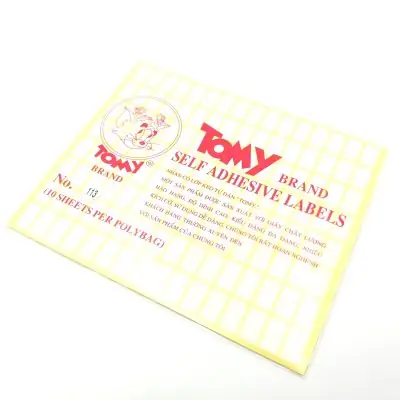
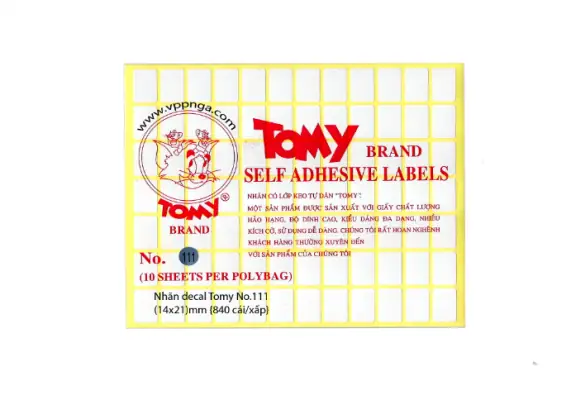
Thị trường hiện nay có đa dạng các loại giấy dán nhãn Tomy, được phân chia theo kích thước và đôi khi cả loại chất liệu. Mỗi loại giấy có những ưu điểm và ứng dụng riêng, việc hiểu rõ về chúng sẽ giúp bạn lựa chọn được sản phẩm phù hợp nhất với nhu cầu sử dụng của mình. Các khổ giấy phổ biến có thể kể đến như A4, A5, và các mã số hiệu tương ứng với kích thước cụ thể như Tomy 100.
Kích thước chuẩn của giấy dán nhãn Tomy số 100 (37x96mm)
Giấy dán nhãn Tomy số 100, theo quy ước chung, thường có kích thước mỗi nhãn là 37mm chiều cao và 96mm chiều rộng. Đây là một kích thước khá phổ biến, đủ không gian để chứa các thông tin cần thiết như tên sản phẩm, mã vạch, thông tin liên hệ, hoặc các chi tiết trang trí. Kích thước này phù hợp cho nhiều mục đích sử dụng, từ việc dán trên bao bì sản phẩm, thùng hàng đến việc đánh dấu tài liệu hoặc vật dụng cá nhân.
Ứng dụng phổ biến của nhãn dán Tomy
Nhãn dán Tomy có tính ứng dụng rất rộng rãi nhờ vào khả năng bám dính tốt trên nhiều bề mặt khác nhau. Chúng có thể dễ dàng dán trên các vật liệu phổ biến như thùng carton, bề mặt nhựa, kim loại, giấy, thủy tinh, và thậm chí cả các bề mặt có độ nhám nhẹ. Mục đích sử dụng của nhãn dán Tomy cũng vô cùng đa dạng, bao gồm: dán thông tin sản phẩm, dán nhãn đóng gói hàng hóa, đánh dấu vị trí trong kho hàng, dán tên cho tài liệu, tủ hồ sơ, hoặc cá nhân hóa các vật dụng.

Yêu cầu về máy in khi in trên giấy Decal Tomy
Khi in trên giấy Decal Tomy, việc lựa chọn loại máy in phù hợp sẽ ảnh hưởng đáng kể đến chất lượng bản in. Máy in laser văn phòng thường được khuyến nghị sử dụng cho các loại giấy decal như Tomy, bởi công nghệ mực bột (toner) của máy laser tạo ra các ký tự và hình ảnh sắc nét, bền màu, ít bị nhòe khi tiếp xúc với nước hoặc độ ẩm.
Máy in laser cũng xử lý tốt các chi tiết nhỏ và mã vạch, điều này rất quan trọng đối với các ứng dụng quản lý kho hoặc sản phẩm. Mặc dù máy in phun vẫn có thể sử dụng được, nhưng bản in có thể không sắc nét bằng và mực nước dễ bị lem hơn, đặc biệt khi in trên các loại giấy decal có bề mặt bóng. Đối với nhu cầu in số lượng lớn hoặc in mã vạch chuyên nghiệp, máy in mã vạch chuyên dụng sẽ là lựa chọn tối ưu nhất.
Lưu ý khi sử dụng giấy dán nhãn Tomy
Để đảm bảo giấy dán nhãn Tomy phát huy tối đa hiệu quả sử dụng, có một vài lưu ý quan trọng bạn cần ghi nhớ. Về cách bảo quản, giấy nhãn nên được lưu trữ ở nơi khô ráo, thoáng mát, tránh ánh nắng trực tiếp và nhiệt độ cao, vì điều này có thể làm giảm độ bám dính của keo hoặc làm giấy bị cong vênh.
Các yếu tố có thể ảnh hưởng đến khả năng bám dính của nhãn bao gồm: bề mặt dán phải sạch sẽ, không bụi bẩn, dầu mỡ hoặc độ ẩm; nhiệt độ môi trường khi dán; và chất liệu bề mặt. Đảm bảo bề mặt được làm sạch kỹ lưỡng trước khi dán sẽ giúp nhãn bám chắc chắn và bền lâu hơn.


