
Bạn đang tìm cách tiết kiệm giấy, chi phí in ấn và muốn tài liệu của mình gọn gàng, dễ dàng tham khảo hơn? Việc in nhiều trang trên một tờ A4 là giải pháp tối ưu, giúp bạn gói gọn thông tin mà vẫn đảm bảo tính rõ ràng. Bài viết này sẽ cung cấp hướng dẫn chi tiết cách thực hiện điều này trên các phần mềm phổ biến như Microsoft Word, Excel, và xử lý file PDF, cùng với những lợi ích và lưu ý quan trọng.
Trong phần nội dung chính, chúng ta sẽ đi sâu vào cách sử dụng tính năng “Pages Per Sheet” trong Word, cách thiết lập bố cục in ấn, cũng như phương pháp áp dụng tương tự cho Excel và PDF. Cuối cùng, bạn sẽ hiểu rõ hơn về những lợi ích thiết thực và những điểm cần lưu ý để có được bản in chất lượng nhất.
Cách in nhiều trang trên 1 tờ A4 trong Microsoft Word
Microsoft Word cung cấp một công cụ tích hợp sẵn vô cùng hữu ích cho phép người dùng gom nhiều trang tài liệu vào một mặt giấy A4, giúp tiết kiệm đáng kể lượng giấy in. Tính năng này có tên gọi là “Pages Per Sheet”, nằm trong cửa sổ thiết lập in ấn.
Các bước cơ bản để thiết lập in nhiều trang trên 1 tờ A4

Có thể bạn quan tâm: Hướng Dẫn Cách In Lại Hóa Đơn Máy Pos Acb Nhanh Chóng Và Chi Tiết
Để bắt đầu, bạn chỉ cần thực hiện một vài thao tác đơn giản ngay trên phần mềm Word.
- Mở file Word và truy cập chức năng In: Đầu tiên, hãy mở tài liệu Word bạn muốn in. Sau đó, nhấn tổ hợp phím
Ctrl + Phoặc truy cập vào menuFile>Printđể mở cửa sổ thiết lập in ấn. - Tìm và chọn tùy chọn “Pages Per Sheet”: Trong cửa sổ
Print, bạn sẽ thấy mụcSettings. Tìm đến tùy chọn có tênPages Per Sheet. Thông thường, tùy chọn này sẽ nằm trong phầnPrinter PropertieshoặcPage Setuptùy thuộc vào phiên bản Word và loại máy in bạn đang sử dụng. - Lựa chọn số lượng trang mong muốn để in trên một mặt giấy: Nhấn vào
Pages Per Sheetvà bạn sẽ thấy các tùy chọn như1 page per sheet(in 1 trang như bình thường),2 pages per sheet,4 pages per sheet,6 pages per sheet,9 pages per sheet, hoặc16 pages per sheet. Chọn số lượng trang bạn muốn gom lại trên mỗi tờ giấy A4.
Tùy chỉnh bố cục và hướng giấy khi in nhiều trang
Việc tùy chỉnh bố cục và hướng giấy đóng vai trò quan trọng để đảm bảo bản in cuối cùng vừa vặn, dễ đọc và có thẩm mỹ.
- Cách chọn hướng giấy dọc (Portrait) hoặc ngang (Landscape): Trong cùng cửa sổ thiết lập in ấn của Word, bạn có thể chọn hướng giấy. Hướng
Portrait(dọc) phù hợp khi bạn in tài liệu có nhiều trang theo chiều dọc và muốn gom chúng lại. Ngược lại, hướngLandscape(ngang) sẽ hiệu quả hơn nếu bạn muốn sắp xếp nhiều trang theo chiều ngang để dễ dàng xem xét tổng thể hoặc khi in các biểu đồ, bảng biểu lớn. Hãy cân nhắc nội dung tài liệu để chọn hướng giấy phù hợp nhất. - Hướng dẫn điều chỉnh khoảng cách giữa các trang in để dễ đọc: Mặc dù tính năng
Pages Per Sheetthường tự động sắp xếp các trang, đôi khi bạn có thể cần điều chỉnh một chút khoảng cách. Tuy nhiên, tùy chọn này không trực tiếp có trong các phiên bản Word phổ thông. Để cải thiện khả năng đọc, bạn nên chọn số lượng trang gom trên mỗi tờ A4 sao cho kích thước chữ và hình ảnh vẫn đủ lớn. Ví dụ, nếu in 4 trang trên 1 tờ, bạn có thể chia tờ giấy thành 2 cột và 2 hàng. Nếu in 9 trang, bạn chia thành 3 cột và 3 hàng. Việc xem trước bản in (Print Preview) sẽ giúp bạn đánh giá khoảng cách này một cách trực quan.
In nhiều trang trên 1 tờ A4 với các phần mềm khác (Excel, PDF)
Không chỉ riêng Microsoft Word, các ứng dụng văn phòng và trình đọc file khác cũng hỗ trợ tính năng in nhiều trang trên một tờ giấy, giúp tối ưu hóa quy trình làm việc của bạn.
Cách in nhiều trang Excel trên 1 tờ A4

Có thể bạn quan tâm: Hướng Dẫn Chi Tiết Cách In Hóa Đơn Bằng Máy In Kim Hiệu Quả
Tương tự như Word, Excel cũng cho phép bạn gom nhiều trang tính hoặc nhiều phần của bảng tính vào một tờ giấy A4, đặc biệt hữu ích khi in báo cáo hoặc bảng biểu lớn.
- Các bước chuẩn bị file Excel để in nhiều trang: Trước hết, hãy mở file Excel của bạn. Xác định rõ phần dữ liệu nào bạn muốn in. Nếu bảng tính của bạn có nhiều trang được chia theo các dòng hoặc cột, bạn có thể cần điều chỉnh kích thước trang tính hoặc sử dụng tính năng
Page Break Previewđể định dạng trang in trước. - Lựa chọn vùng in và thiết lập các thông số in ấn tương tự như Word: Trong Excel, khi vào cửa sổ
Print(Ctrl + P), bạn cũng sẽ tìm thấy các tùy chọn tương tự nhưPages Per Sheet(tên gọi có thể khác tùy phiên bản và máy in, thường nằm trongPage SetuphoặcPrinter Properties). Bạn có thể chọn số lượng trang mong muốn in trên mỗi tờ. Quan trọng là, trước khi in, hãy xác định rõPrint Area(Vùng in) và kiểm traPage Setupđể đảm bảo hướng giấy, lề và tỷ lệ co giãn của trang tính phù hợp với việc gom nhiều trang.
Hướng dẫn in nhiều trang PDF trên 1 tờ A4
Khi làm việc với các tệp PDF, việc in nhiều trang lên một tờ giấy A4 cũng trở nên đơn giản nhờ vào các chức năng tích hợp sẵn của trình đọc PDF hoặc các công cụ hỗ trợ.
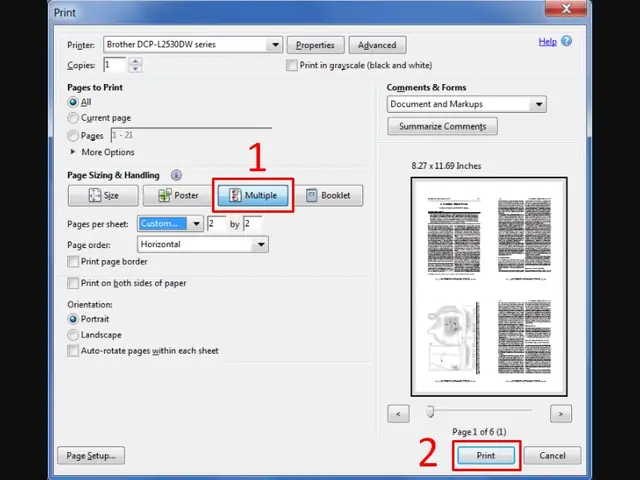
- Sử dụng chức năng in của trình đọc PDF hoặc các công cụ hỗ trợ: Hầu hết các trình đọc PDF phổ biến như Adobe Acrobat Reader, Foxit Reader đều có tính năng này. Khi bạn chọn in (
Ctrl + P), trong cửa sổ cài đặt, tìm mụcPage Sizing & Handlinghoặc tương tự. Tại đây, bạn sẽ có tùy chọnMultiple Pages per SheethoặcN-up. - Tùy chọn số lượng trang cần gom trên mỗi tờ giấy: Sau khi chọn
Multiple Pages per Sheet, bạn sẽ có thể chỉ định số lượng trang muốn gom theo chiều ngang và chiều dọc, ví dụ 2×2 (tương đương 4 trang), 3×3 (tương đương 9 trang). Trình đọc PDF sẽ hiển thị bản xem trước cách các trang sẽ được sắp xếp trên tờ giấy A4, giúp bạn dễ dàng điều chỉnh và kiểm tra trước khi in.
Lợi ích và lưu ý khi áp dụng cách in nhiều trang trên 1 tờ A4
Áp dụng kỹ thuật in nhiều trang trên một tờ giấy A4 mang lại nhiều lợi ích thiết thực cho cả cá nhân và doanh nghiệp, nhưng cũng đòi hỏi một vài lưu ý để đảm bảo chất lượng.

Có thể bạn quan tâm: Hướng Dẫn Chi Tiết Cách In Giấy Khen Hàng Loạt Bằng Coreldraw (trộn Thư)
Lợi ích chính của việc in nhiều trang trên 1 tờ
Việc tận dụng khả năng gom nhiều trang vào một mặt giấy A4 mang lại những ưu điểm rõ rệt.
- Tiết kiệm chi phí in ấn và giảm thiểu rác thải giấy: Đây là lợi ích dễ thấy nhất. Khi in 4 trang tài liệu vào 1 tờ A4, bạn chỉ tốn lượng giấy bằng 1/4 so với cách in thông thường. Điều này không chỉ giúp giảm chi phí mua giấy mà còn góp phần bảo vệ môi trường bằng cách giảm lượng rác thải giấy.
- Thuận tiện cho việc xem lướt, ghi chú hoặc làm tài liệu ôn tập: Với bản in nhiều trang trên một tờ, bạn có thể nhanh chóng nắm bắt nội dung tổng quan của một tài liệu dài. Điều này rất hữu ích cho việc xem xét nhanh, ghi chú trực tiếp lên bản in hoặc dùng làm tài liệu ôn tập hiệu quả, đặc biệt khi có nhiều thông tin cần so sánh.
Những điểm cần lưu ý để bản in rõ ràng và dễ đọc
Để bản in nhiều trang trên 1 tờ A4 đạt được chất lượng tốt nhất và đảm bảo khả năng đọc, bạn cần chú ý đến một số yếu tố sau.
- Chất lượng của file gốc ảnh hưởng đến độ sắc nét của các trang in nhỏ: Nếu file gốc của bạn có độ phân giải thấp hoặc hình ảnh/chữ viết bị mờ nhòe, khi gom nhiều trang vào một tờ giấy, tình trạng này sẽ càng trở nên rõ rệt hơn. Các chi tiết nhỏ có thể bị mất đi hoặc khó đọc. Do đó, hãy đảm bảo file gốc của bạn có chất lượng tốt nhất có thể trước khi tiến hành in ấn.
- Cân nhắc kích thước chữ và hình ảnh để đảm bảo không bị quá nhỏ: Khi gom nhiều trang, kích thước của mỗi trang sẽ bị thu nhỏ lại đáng kể. Nếu chữ trong tài liệu gốc đã nhỏ, việc thu nhỏ này có thể khiến chữ trở nên li ti và rất khó đọc. Tương tự, các hình ảnh hoặc biểu đồ phức tạp có thể mất đi chi tiết. Hãy cân nhắc số lượng trang bạn muốn gom để đảm bảo các yếu tố này vẫn hiển thị đủ lớn và rõ ràng.
- Kiểm tra bản xem trước (Print Preview) trước khi in chính thức: Đây là bước quan trọng không thể bỏ qua. Trước khi nhấn nút in, hãy luôn sử dụng chức năng
Print Preview(Xem trước khi in). Chế độ xem trước này sẽ hiển thị chính xác cách các trang sẽ được sắp xếp trên tờ giấy A4, giúp bạn nhận diện sớm các vấn đề về kích thước chữ, khoảng cách, hoặc bố cục tổng thể, từ đó có thể điều chỉnh lại cài đặt cho phù hợp.
Các câu hỏi thường gặp về việc in nhiều trang trên 1 tờ A4

Có thể bạn quan tâm: Hướng Dẫn Chi Tiết Cách In Biểu Đồ Nhân Lực Trong Microsoft Project
Việc in nhiều trang trên một tờ giấy A4 là một kỹ thuật hữu ích, tuy nhiên, người dùng thường có những thắc mắc liên quan đến cách thức thực hiện và những vấn đề có thể phát sinh. Dưới đây là giải đáp cho các câu hỏi phổ biến nhất.
Làm thế nào để in 4 trang trên 1 mặt giấy A4?
Để in 4 trang trên 1 mặt giấy A4, bạn cần truy cập vào cài đặt in của phần mềm bạn đang sử dụng (Word, Excel, hoặc trình đọc PDF). Trong cửa sổ Print, tìm đến tùy chọn liên quan đến số lượng trang trên mỗi tờ giấy, thường là Pages Per Sheet hoặc N-up. Sau đó, chọn giá trị 4 Pages Per Sheet hoặc thiết lập chế độ gom trang thành 2 cột và 2 hàng (2×2).
Có thể in nhiều hơn 16 trang trên 1 tờ A4 không?
Hầu hết các phần mềm văn phòng và trình đọc PDF phổ biến đều giới hạn tùy chọn in nhiều trang trên 1 tờ ở mức tối đa là 16 trang (thường là 4×4). Điều này là do việc gom quá nhiều trang sẽ khiến kích thước chữ và hình ảnh trở nên quá nhỏ, dẫn đến khó đọc. Tuy nhiên, nếu bạn thực sự cần in nhiều hơn 16 trang trên 1 tờ, bạn có thể tìm đến các phần mềm chỉnh sửa PDF chuyên nghiệp hoặc các công cụ in ấn nâng cao có khả năng tùy chỉnh sâu hơn, hoặc cân nhắc việc chia tài liệu thành nhiều tờ A4 gom trang.
Tại sao khi in nhiều trang thì chữ bị nhỏ và khó đọc?
Tình trạng chữ bị nhỏ và khó đọc khi in nhiều trang trên 1 tờ A4 xảy ra do nguyên lý thu nhỏ của chức năng này. Khi bạn gom N trang vào 1 tờ giấy, mỗi trang tài liệu gốc sẽ bị thu nhỏ lại theo tỷ lệ 1/N để vừa với không gian trên tờ giấy A4. Nếu kích thước chữ ban đầu trong tài liệu đã nhỏ, việc thu nhỏ này sẽ khiến chúng trở nên li ti. Để khắc phục, bạn nên giảm số lượng trang gom trên mỗi tờ (ví dụ, thay vì 16 trang, hãy thử 9 hoặc 4 trang), hoặc tăng kích thước phông chữ trong file gốc trước khi in. Luôn kiểm tra bản xem trước (Print Preview) để đánh giá kết quả.
Cần phần mềm hỗ trợ đặc biệt nào để in nhiều trang?
Đối với hầu hết các nhu cầu in ấn thông thường, các phần mềm văn phòng có sẵn như Microsoft Word, Excel, và các trình đọc PDF phổ biến (Adobe Acrobat Reader, Foxit Reader) đã đủ để thực hiện việc in nhiều trang trên 1 tờ A4. Bạn không nhất thiết cần phần mềm hỗ trợ đặc biệt. Tuy nhiên, nếu bạn làm việc với các tài liệu phức tạp, cần tùy chỉnh sâu về bố cục hoặc muốn gom một số lượng trang rất lớn, các phần mềm chỉnh sửa PDF chuyên nghiệp hoặc các công cụ in ấn có chức năng nâng cao có thể cung cấp nhiều tùy chọn hơn.


