
Máy in HP Officejet 7110 WF ePrint là một giải pháp in ấn mạnh mẽ, linh hoạt, được thiết kế để đáp ứng nhu cầu đa dạng của các văn phòng nhỏ và doanh nghiệp, đặc biệt là khả năng xử lý khổ giấy lớn lên đến A3. Với sự kết hợp giữa công nghệ in phun màu tiên tiến, kết nối mạng tiện lợi và tính năng in ấn từ xa, chiếc máy in này mang đến hiệu suất cao cùng sự tiện lợi tối ưu cho quy trình làm việc hiện đại. Bài đánh giá chi tiết này sẽ cung cấp mọi thông tin cần thiết, từ thông số kỹ thuật, tính năng nổi bật, đối tượng sử dụng phù hợp, đến hướng dẫn cài đặt và sử dụng, giúp bạn đưa ra quyết định sáng suốt.
Trong phần nội dung chính, chúng ta sẽ khám phá sâu hơn về bản chất của HP Officejet 7110 WF ePrint, điểm qua các thông số kỹ thuật cốt lõi làm nên sức mạnh của nó. Tiếp theo, các tính năng độc đáo sẽ được phân tích kỹ lưỡng, giúp bạn hình dung rõ ràng về lợi ích mà máy in này mang lại. Chúng tôi cũng sẽ xác định đối tượng người dùng lý tưởng cho chiếc máy này và cung cấp hướng dẫn chi tiết về cách cài đặt, sử dụng để bạn có thể khai thác tối đa tiềm năng của thiết bị. Cuối cùng, phần nội dung bổ sung sẽ tập trung vào việc lựa chọn mực in phù hợp, cách xử lý các lỗi thường gặp và gợi ý nơi mua hàng uy tín.
Máy In HP Officejet 7110 WF Eprint Là Gì? Thông Số Kỹ Thuật Chi Tiết
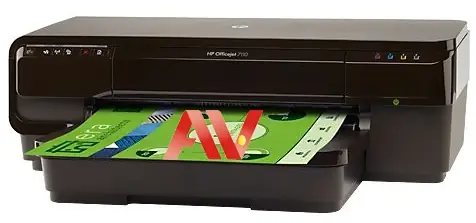
Máy in HP Officejet 7110 WF ePrint là một thiết bị in phun màu đa chức năng, chuyên dụng cho việc in ấn tài liệu, hình ảnh và các ấn phẩm đồ họa với khả năng xử lý khổ giấy linh hoạt từ A4 đến A3. Thiết bị này được thiết kế để cung cấp chất lượng in ấn chuyên nghiệp, tốc độ xử lý ấn tượng và khả năng kết nối mạng mạnh mẽ, phục vụ hiệu quả cho các môi trường văn phòng đòi hỏi sự linh hoạt và hiệu suất cao.
Dưới đây là các thông số kỹ thuật cốt lõi của máy in HP Officejet 7110 WF ePrint:
- Loại máy in: Máy in phun màu, mang đến khả năng tái tạo màu sắc sống động và chi tiết sắc nét cho cả văn bản và hình ảnh.
- Khổ giấy tối đa: Hỗ trợ in ấn trên nhiều khổ giấy, bao gồm A3 và A4, cho phép bạn dễ dàng xử lý các bản vẽ kỹ thuật, poster, báo cáo hoặc các tài liệu quảng cáo có kích thước lớn.
- Độ phân giải: Đạt mức 4800 x 1200 dpi, đảm bảo chất lượng in ấn vượt trội với các chi tiết nhỏ được hiển thị rõ ràng và màu sắc chân thực.
- Tốc độ in: Cung cấp tốc độ in ấn nhanh chóng, với thông tin chi tiết về tốc độ in theo tiêu chuẩn ISO và chế độ nháp (Draft) sẽ được cập nhật để người dùng có cái nhìn cụ thể về hiệu suất làm việc của máy.
- Bộ nhớ RAM: Tích hợp 128MB RAM, giúp máy xử lý các tác vụ in ấn phức tạp, đặc biệt khi in các tệp đồ họa dung lượng lớn hoặc in đa nhiệm mà không gặp tình trạng giật lag.
Các Tính Năng Nổi Bật Của HP Officejet 7110 WF Eprint

Có thể bạn quan tâm: Máy In Date Cầm Tay: Giá Bán, Loại Phổ Biến Và Lưu Ý Khi Chọn Mua
HP Officejet 7110 WF ePrint nổi bật với một loạt các tính năng được tối ưu hóa cho nhu cầu in ấn chuyên nghiệp và linh hoạt trong môi trường văn phòng hiện đại.
- Khả năng in khổ lớn A3: Đây là một trong những điểm mạnh cốt lõi, cho phép người dùng in ấn các tài liệu, bản vẽ kỹ thuật, sơ đồ, hoặc các ấn phẩm marketing khổ lớn mà không cần đến các dịch vụ in ấn bên ngoài, tiết kiệm chi phí và thời gian.
- Kết nối đa dạng: Máy hỗ trợ nhiều tùy chọn kết nối, bao gồm cổng USB 2.0 cho kết nối trực tiếp với máy tính, cổng Ethernet cho mạng có dây ổn định, và khả năng kết nối Wireless (Wi-Fi) cho phép in ấn không dây tiện lợi từ bất kỳ thiết bị nào trong mạng.
- Tính năng ePrint, in ấn từ xa: Với HP ePrint, người dùng có thể gửi tài liệu để in từ bất kỳ đâu chỉ với một địa chỉ email duy nhất gán cho máy in. Tính năng này cực kỳ hữu ích cho những người thường xuyên di chuyển hoặc cần in tài liệu khi đang ở xa văn phòng.
- Tích hợp chức năng in mạng: Khả năng in mạng có dây (Ethernet) và không dây (Wi-Fi) cho phép nhiều người dùng trong cùng một mạng chia sẻ máy in một cách dễ dàng và hiệu quả, nâng cao năng suất làm việc nhóm.
Máy In HP Officejet 7110 WF Eprint Phù Hợp Với Đối Tượng Nào?
Dựa trên các tính năng và khả năng vượt trội, máy in HP Officejet 7110 WF ePrint là lựa chọn lý tưởng cho nhiều nhóm người dùng khác nhau.
Máy in này đặc biệt phù hợp với các văn phòng nhỏ và các doanh nghiệp đang phát triển có nhu cầu in ấn đa dạng, từ các tài liệu văn bản thông thường đến các ấn phẩm đồ họa khổ lớn. Những đơn vị cần in bản vẽ kỹ thuật, thiết kế kiến trúc, đồ án sinh viên, hoặc các ấn phẩm marketing như poster, tờ rơi, catalogue sẽ thấy được giá trị vượt trội mà khả năng in khổ A3 mang lại. Ngoài ra, các cá nhân làm nghề sáng tạo tự do, freelancer, hoặc các studio nhỏ cũng có thể hưởng lợi từ tính linh hoạt và chất lượng in ấn chuyên nghiệp của HP Officejet 7110 WF ePrint.
Hướng Dẫn Cài Đặt Và Sử Dụng Cơ Bản HP Officejet 7110 WF Eprint

Có thể bạn quan tâm: Tải Driver Máy In Ricoh Sp 200 Cho Windows 7 (64-bit) Miễn Phí
Để khai thác tối đa tiềm năng của máy in HP Officejet 7110 WF ePrint, việc cài đặt và sử dụng đúng cách là vô cùng quan trọng. Quy trình này tương đối đơn giản và có thể được thực hiện bởi hầu hết người dùng.
Hướng Dẫn Cài Đặt Driver
Việc cài đặt driver là bước đầu tiên và quan trọng nhất để máy tính có thể giao tiếp và điều khiển máy in.
- Tải Driver: Truy cập trang web chính thức của HP, tìm đến mục hỗ trợ sản phẩm và nhập tên máy in “HP Officejet 7110 WF ePrint”. Tải về bộ cài driver phù hợp với hệ điều hành bạn đang sử dụng (Windows hoặc macOS).
- Chạy Bộ Cài: Sau khi tải về, giải nén (nếu cần) và chạy tệp cài đặt. Làm theo các hướng dẫn trên màn hình.
- Chọn Phương Thức Kết Nối: Trong quá trình cài đặt, bạn sẽ được hỏi về phương thức kết nối. Chọn kết nối USB, Ethernet hoặc Wi-Fi tùy thuộc vào cách bạn muốn sử dụng máy in.
- Hoàn Tất Cài Đặt: Máy cài đặt sẽ yêu cầu bạn bật máy in và kết nối dây cáp (nếu dùng USB/Ethernet) hoặc xác nhận kết nối mạng (nếu dùng Wi-Fi). Hoàn thành các bước xác nhận còn lại để quá trình cài đặt driver kết thúc.
Hướng Dẫn Kết Nối Wi-Fi và Thiết Lập ePrint

Có thể bạn quan tâm: Download Driver Máy In Hp Laserjet Pro M402dn: Hướng Dẫn Chi Tiết Và Link Tải Chính Thức
Thiết lập kết nối Wi-Fi và ePrint sẽ mang lại sự tiện lợi tối đa trong việc in ấn không dây và từ xa.
-
Kết nối Wi-Fi:
- Trên bảng điều khiển của máy in, truy cập vào menu cài đặt mạng (Network Setup).
- Chọn tùy chọn Wireless Setup Wizard.
- Máy sẽ quét các mạng Wi-Fi khả dụng. Chọn tên mạng Wi-Fi của bạn (SSID) và nhập mật khẩu.
- Xác nhận kết nối. Đèn báo Wi-Fi trên máy in sẽ sáng ổn định khi kết nối thành công.
-
Thiết lập ePrint:
- Đảm bảo máy in đã kết nối với mạng Wi-Fi.
- Truy cập vào HP ePrint Center (trực tuyến) hoặc thông qua cài đặt trên máy tính hoặc ứng dụng HP Smart.
- Đăng nhập hoặc tạo tài khoản HP của bạn.
- Tìm và thêm máy in HP Officejet 7110 WF ePrint vào tài khoản của bạn bằng cách nhập địa chỉ email duy nhất của máy in (thường được hiển thị trên máy in hoặc trong tài liệu).
- Sau khi thiết lập, bạn có thể gửi tài liệu đến địa chỉ email này để in từ bất kỳ đâu.
So Sánh và Lựa Chọn Mực In Phù Hợp Cho HP Officejet 7110 WF Eprint
Việc lựa chọn loại mực in phù hợp đóng vai trò quan trọng trong việc đảm bảo chất lượng bản in, tuổi thọ máy và chi phí vận hành cho HP Officejet 7110 WF ePrint.
Lựa Chọn Mực In Chính Hãng Hay Mực Tương Thích?
Quyết định giữa mực in chính hãng và mực tương thích (cartridge ink) luôn là một băn khoăn của người dùng.

Có thể bạn quan tâm: Cách Đổi Chữ In Hoa Thành Chữ Thường (và Ngược Lại) Trên Word, Excel Nhanh Chóng
- Mực in chính hãng HP: Luôn đảm bảo chất lượng in ấn tốt nhất, màu sắc trung thực, sắc nét và ổn định. Mực chính hãng được thiết kế đặc biệt cho từng dòng máy, giúp bảo vệ đầu phun và các bộ phận bên trong máy in, kéo dài tuổi thọ thiết bị. Tuy nhiên, chi phí mua ban đầu thường cao hơn.
- Mực tương thích: Có chi phí ban đầu thấp hơn đáng kể so với mực chính hãng, giúp tiết kiệm chi phí in ấn về lâu dài. Tuy nhiên, chất lượng bản in có thể không đồng đều, đôi khi gặp tình trạng màu sắc nhạt hơn, không chuẩn hoặc dễ bị lem mực. Việc sử dụng mực tương thích không rõ nguồn gốc có thể tiềm ẩn rủi ro gây hại cho máy in.
Lựa chọn phụ thuộc vào ưu tiên của bạn: nếu chất lượng in ấn chuyên nghiệp và sự an tâm về độ bền máy là trên hết, mực chính hãng là lựa chọn tối ưu. Nếu ngân sách là yếu tố quyết định và bạn chấp nhận một số rủi ro tiềm ẩn về chất lượng, mực tương thích có thể là một phương án. Tuy nhiên, khuyến cáo nên chọn mực tương thích từ các nhà cung cấp uy tín để giảm thiểu rủi ro.
Tần Suất Thay Mực Và Ảnh Hưởng Đến Chất Lượng In Ấn
Tần suất thay mực phụ thuộc vào số lượng bản in thực tế và loại mực bạn đang sử dụng.
- Khi nào cần thay mực: Máy in HP Officejet 7110 WF ePrint thường có thông báo trên màn hình máy tính hoặc trên màn hình LCD của máy khi mức mực thấp hoặc sắp hết. Bên cạnh đó, khi bạn nhận thấy bản in bắt đầu mờ, nhạt màu hoặc có vệt trắng, đó là dấu hiệu cho thấy cần thay mực.
- Ảnh hưởng đến chất lượng: Việc để mực hết hoàn toàn trong hộp mực có thể gây ảnh hưởng xấu đến đầu phun, dẫn đến tình trạng tắc nghẽn hoặc hỏng hóc, đặc biệt nếu bạn sử dụng các loại mực kém chất lượng. Thay mực đúng lúc, trước khi mực cạn kiệt hoàn toàn, sẽ giúp duy trì chất lượng bản in ổn định và bảo vệ tuổi thọ máy.
Các Lỗi Thường Gặp và Cách Khắc Phục Cơ Bản
Trong quá trình sử dụng, máy in HP Officejet 7110 WF ePrint có thể gặp một số lỗi phổ biến.
- Kẹt giấy: Đây là lỗi thường gặp.
- Cách khắc phục: Tắt máy in, mở tất cả các khay giấy và nắp máy. Từ từ kéo giấy bị kẹt ra theo chiều mà giấy đi vào, tránh làm rách giấy. Kiểm tra kỹ các con lăn để đảm bảo không còn mảnh giấy nào sót lại. Khởi động lại máy.
- Bản in bị mờ, nhạt hoặc có vệt:
- Cách khắc phục: Kiểm tra mức mực, nếu thấp thì thay hộp mực mới. Chạy chức năng “Clean Printheads” (Làm sạch đầu phun) từ phần mềm điều khiển máy in. Kiểm tra xem có bụi bẩn hoặc vật lạ bám trên con lăn hoặc đầu phun không.
- Máy không nhận lệnh in:
- Cách khắc phục: Kiểm tra kết nối cáp USB hoặc Wi-Fi. Đảm bảo máy in đã bật và không báo lỗi. Khởi động lại cả máy tính và máy in. Thử in một trang kiểm tra từ cài đặt máy in.
Nơi Mua Máy In HP Officejet 7110 WF Eprint Uy Tín
Để đảm bảo mua được sản phẩm chính hãng, chất lượng với mức giá hợp lý, bạn nên tìm đến các kênh mua sắm uy tín.
Bạn có thể mua máy in HP Officejet 7110 WF ePrint tại các nhà phân phối ủy quyền chính thức của HP tại Việt Nam, các cửa hàng điện tử lớn có danh tiếng hoặc các trang thương mại điện tử uy tín. Giá tham khảo cho sản phẩm này có thể dao động tùy thuộc vào thời điểm và nhà cung cấp, do đó, nên so sánh giá từ nhiều nguồn khác nhau. Luôn kiểm tra thông tin bảo hành và chính sách đổi trả trước khi quyết định mua hàng.


