
Việc chuyển đổi văn bản sang chữ in hoa trên máy tính là một thao tác cơ bản nhưng vô cùng hữu ích trong nhiều tình huống. Dù bạn muốn nhấn mạnh một phần nội dung, viết tiêu đề hay đơn giản là tuân theo một quy định định dạng nhất định, việc nắm vững các phương pháp này sẽ giúp bạn làm việc hiệu quả hơn. Bài viết này sẽ cung cấp cho bạn những cách thức nhanh chóng và đơn giản nhất để viết chữ in hoa trên máy tính, từ việc sử dụng các phím tắt tiện lợi đến việc tận dụng các tính năng có sẵn trong phần mềm soạn thảo văn bản.
Trong phần nội dung chính, chúng ta sẽ cùng nhau khám phá các phương pháp phổ biến để viết chữ in hoa, bao gồm cách sử dụng phím Caps Lock, tổ hợp phím Shift + F3 và tính năng “Change Case” mạnh mẽ trong Microsoft Word. Đặc biệt, chúng tôi sẽ tập trung vào cách chỉnh sửa văn bản đã có sẵn, giúp bạn dễ dàng chuyển đổi giữa chữ thường và chữ in hoa một cách linh hoạt. Cuối cùng, bài viết sẽ đi sâu vào kỹ thuật viết hoa chữ cái đầu của mỗi từ hoặc câu, cùng với những mẹo và lưu ý quan trọng để bạn sử dụng chữ in hoa một cách hiệu quả và tránh những lỗi thường gặp.
Hướng dẫn cách viết chữ in hoa trên máy tính bằng các phương pháp phổ biến
Người dùng có thể dễ dàng chuyển đổi văn bản sang chữ in hoa hoặc viết hoa liên tục bằng nhiều cách khác nhau, tùy thuộc vào mục đích và phần mềm đang sử dụng. Dưới đây là tổng hợp các phương pháp phổ biến nhất giúp bạn thực hiện thao tác này một cách nhanh chóng và hiệu quả.
Sử dụng phím Caps Lock để viết hoa toàn bộ văn bản
Phím Caps Lock là một công cụ cơ bản và trực quan nhất để viết chữ in hoa liên tục. Khi bạn bật phím Caps Lock, mọi ký tự bạn gõ ra sẽ tự động chuyển thành chữ in hoa cho đến khi bạn tắt nó đi. Đây là phương pháp lý tưởng khi bạn cần viết một đoạn văn bản hoàn toàn bằng chữ in hoa ngay từ đầu, ví dụ như tiêu đề, thông báo khẩn cấp hoặc các biển báo.
Để sử dụng phím Caps Lock, bạn chỉ cần tìm và nhấn vào phím có nhãn “Caps Lock” trên bàn phím. Vị trí của phím này thường nằm ở bên trái bàn phím, phía trên phím Shift. Khi Caps Lock được bật, một đèn báo tương ứng trên bàn phím sẽ sáng lên (thường là ở khu vực các phím Num Lock, Scroll Lock). Để dừng việc viết chữ in hoa, bạn chỉ cần nhấn lại phím Caps Lock một lần nữa, đèn báo sẽ tắt và bạn quay trở lại chế độ viết chữ thường.
Sử dụng tổ hợp phím Shift + F3 để thay đổi kiểu chữ

Có thể bạn quan tâm: Hướng Dẫn Chi Tiết Cách Kết Nối Máy In Canon Với Laptop Đơn Giản Nhất
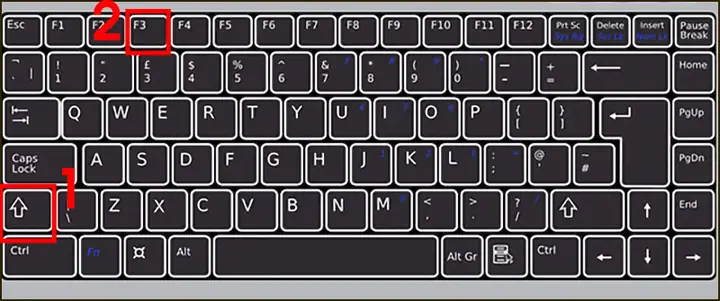
Tổ hợp phím Shift + F3 là một phím tắt cực kỳ linh hoạt, đặc biệt hữu ích cho việc thay đổi kiểu chữ của văn bản đã có sẵn. Thay vì phải xóa và gõ lại, bạn có thể sử dụng phím tắt này để chuyển đổi nhanh chóng giữa ba định dạng phổ biến: chữ thường (lowercase), viết hoa chữ cái đầu mỗi từ (Capitalize Each Word hoặc Title Case), và viết hoa toàn bộ (UPPERCASE).
Để sử dụng hiệu quả phím tắt này, trước tiên bạn cần bôi đen (chọn) đoạn văn bản mà bạn muốn thay đổi kiểu chữ. Sau khi đã bôi đen, hãy nhấn tổ hợp phím Shift + F3. Mỗi lần nhấn, văn bản sẽ lần lượt chuyển đổi qua các kiểu: nếu đang là chữ thường, nhấn một lần sẽ thành viết hoa chữ cái đầu mỗi từ; nhấn lần nữa sẽ thành chữ in hoa toàn bộ; và nhấn lần thứ ba sẽ quay trở lại chữ thường. Sự linh hoạt này làm cho Shift + F3 trở thành một công cụ không thể thiếu khi làm việc với các ứng dụng văn phòng như Microsoft Word, Excel, nơi bạn thường xuyên cần chỉnh sửa định dạng văn bản.
Sử dụng tính năng Change Case trong Microsoft Word
Microsoft Word cung cấp một công cụ đồ họa mạnh mẽ để quản lý kiểu chữ, đó là tính năng “Change Case”, thường được biểu thị bằng biểu tượng “Aa”. Tính năng này cho phép người dùng thay đổi định dạng văn bản một cách trực quan và chi tiết hơn so với phím tắt Shift + F3. Nó cung cấp nhiều tùy chọn viết hoa khác nhau, đáp ứng đa dạng nhu cầu chỉnh sửa.
Để truy cập tính năng “Change Case”, bạn cần thực hiện các bước sau:
1. Bôi đen đoạn văn bản bạn muốn chỉnh sửa.
2. Truy cập vào tab Home trên thanh công cụ của Word.
3. Trong nhóm Font, bạn sẽ thấy biểu tượng Aa (Change Case). Nhấp vào biểu tượng này.
4. Một menu thả xuống sẽ xuất hiện với các tùy chọn sau:
Sentence case: Chỉ viết hoa chữ cái đầu của câu.
lowercase: Chuyển toàn bộ văn bản thành chữ thường.
UPPERCASE: Chuyển toàn bộ văn bản thành chữ in hoa.
Capitalize Each Word: Viết hoa chữ cái đầu của mỗi từ.
tOGGLE cASE: Đảo ngược kiểu chữ hiện tại (chữ hoa thành chữ thường và ngược lại).
Bạn chỉ cần chọn tùy chọn mong muốn và Word sẽ tự động áp dụng định dạng đó cho văn bản đã được bôi đen. Đây là phương pháp trực quan, dễ sử dụng, đặc biệt phù hợp với những người mới bắt đầu hoặc khi cần lựa chọn chính xác một kiểu chữ cụ thể.
Cách chuyển đổi chữ thường sang chữ in hoa và ngược lại nhanh chóng
Việc chỉnh sửa văn bản đã có sẵn để chuyển đổi qua lại giữa chữ thường và chữ in hoa là một nhu cầu phổ biến. Thay vì xóa và gõ lại thủ công, có những giải pháp hiệu quả giúp bạn tiết kiệm thời gian và công sức.

Có thể bạn quan tâm: Hướng Dẫn Cách In Nhiều Trang Trên 1 Tờ A4 Đơn Giản & Tiết Kiệm Giấy
Sử dụng phím tắt Shift + F3 để chuyển đổi qua lại
Như đã đề cập ở trên, tổ hợp phím Shift + F3 là một công cụ đắc lực để chuyển đổi kiểu chữ một cách linh hoạt. Sau khi bôi đen văn bản cần chỉnh sửa, bạn chỉ cần nhấn tổ hợp phím này. Mỗi lần nhấn, văn bản sẽ tuần tự chuyển qua các định dạng: chữ thường, viết hoa chữ cái đầu mỗi từ, và chữ in hoa toàn bộ. Bạn có thể nhấn liên tục cho đến khi đạt được kiểu chữ mong muốn.
Ví dụ, nếu bạn có một đoạn văn bản đang ở định dạng “tôi đang học cách viết hoa trên máy tính”, nhấn Shift + F3 một lần sẽ thành “Tôi Đang Học Cách Viết Hoa Trên Máy Tính”. Nhấn lần nữa sẽ thành “TÔI ĐANG HỌC CÁCH VIẾT HOA TRÊN MÁY TÍNH”. Nhấn thêm một lần nữa sẽ quay trở lại “tôi đang học cách viết hoa trên máy tính”. Khả năng lặp lại quy trình này giúp bạn dễ dàng thử nghiệm và chọn lựa định dạng phù hợp nhất.
Sử dụng tính năng Change Case (Aa) trong Word
Tính năng “Change Case” (biểu tượng Aa) trong Microsoft Word cũng là một giải pháp tuyệt vời để chuyển đổi văn bản đã có sẵn. Sau khi bôi đen đoạn văn bản cần chỉnh sửa, bạn truy cập vào Home > Font > Aa. Tại đây, bạn có thể chọn trực tiếp các tùy chọn như lowercase để chuyển tất cả thành chữ thường, hoặc UPPERCASE để chuyển tất cả thành chữ in hoa.
Nếu bạn muốn chuyển đổi ngược lại từ chữ in hoa sang chữ thường, bạn cũng sử dụng cùng các tùy chọn này. Ví dụ, để chuyển từ “TOÀN BỘ CHỮ IN HOA” về chữ thường, bạn bôi đen và chọn lowercase. Tương tự, để chuyển từ chữ thường sang chữ in hoa toàn bộ, bạn chọn UPPERCASE. Tính năng này mang lại sự rõ ràng và dễ dàng trong việc áp dụng các định dạng khác nhau cho văn bản hiện có.
Viết hoa chữ cái đầu của mỗi từ hoặc câu
Trong nhiều trường hợp, yêu cầu không phải là viết toàn bộ văn bản bằng chữ in hoa, mà chỉ là viết hoa chữ cái đầu của mỗi từ hoặc mỗi câu. Kỹ thuật này giúp văn bản trông chuyên nghiệp và dễ đọc hơn, đặc biệt trong các tiêu đề, danh sách hay báo cáo.
Có thể bạn quan tâm: Cách In 2 Mặt Trong Pdf Bằng Foxit Reader: Hướng Dẫn Chi Tiết
Sử dụng tổ hợp phím Shift + F3 (với Word)
Đối với người dùng Microsoft Word, tổ hợp phím Shift + F3 có thể giúp bạn đạt được định dạng viết hoa chữ cái đầu mỗi từ một cách nhanh chóng. Sau khi bôi đen văn bản, bạn cần nhấn tổ hợp phím này theo đúng số lần để đạt được định dạng mong muốn.
Cụ thể, nếu văn bản đang ở dạng chữ thường, nhấn Shift + F3 một lần sẽ chuyển nó sang định dạng “Capitalize Each Word” (Viết hoa chữ cái đầu mỗi từ). Ví dụ, “cách viết chữ in hoa” sẽ trở thành “Cách Viết Chữ In Hoa”.
Nếu văn bản đang ở định dạng “Capitalize Each Word” và bạn muốn nó trở thành định dạng “Sentence case” (chỉ viết hoa chữ cái đầu câu), bạn có thể tiếp tục nhấn Shift + F3. Tuy nhiên, cách này đôi khi phụ thuộc vào việc Word nhận diện cấu trúc câu của bạn. Để chắc chắn có được định dạng “Sentence case” (ví dụ: “Cách viết chữ in hoa trên máy tính là rất đơn giản”), bạn có thể cần sử dụng tính năng “Change Case” như mô tả dưới đây.
Sử dụng tính năng Capitalize Each Word trong Change Case (Word)
Cách chính xác và hiệu quả nhất để áp dụng định dạng viết hoa chữ cái đầu của mỗi từ hoặc mỗi câu trong Microsoft Word là thông qua tính năng “Change Case”.
Để viết hoa chữ cái đầu của mỗi từ:
1. Bôi đen đoạn văn bản.
2. Truy cập Home > Font > Aa.
3. Chọn tùy chọn Capitalize Each Word. Word sẽ tự động áp dụng định dạng này, biến tất cả các từ trong đoạn văn bản đã chọn thành chữ hoa ở ký tự đầu tiên và chữ thường cho các ký tự còn lại.
Để viết hoa chữ cái đầu của mỗi câu (Sentence case):
1. Bôi đen đoạn văn bản.
2. Truy cập Home > Font > Aa.
3. Chọn tùy chọn Sentence case. Word sẽ nhận diện các dấu kết thúc câu (chấm, chấm hỏi, chấm than) và viết hoa ký tự đầu tiên sau mỗi dấu đó. Đây là định dạng tiêu chuẩn cho việc viết văn bản thông thường.

Có thể bạn quan tâm: Hướng Dẫn Chi Tiết Cách Cài Máy In Canon 6030w Qua Wifi Đơn Giản
Các mẹo và lưu ý khi viết chữ in hoa trên máy tính
Việc sử dụng chữ in hoa không chỉ đơn thuần là thay đổi định dạng văn bản mà còn liên quan đến ngữ cảnh, quy tắc giao tiếp và kỹ năng sử dụng. Dưới đây là một số mẹo và lưu ý quan trọng giúp bạn làm chủ việc viết chữ in hoa trên máy tính.
Trường hợp nào nên và không nên dùng chữ in hoa hoàn toàn
Việc sử dụng chữ in hoa hoàn toàn (UPPERCASE) cần được cân nhắc kỹ lưỡng để tránh gây hiểu lầm hoặc khó chịu cho người đọc.
Nên dùng chữ in hoa hoàn toàn khi:
Viết tiêu đề: Giúp tiêu đề nổi bật và dễ nhận biết.
Nhấn mạnh từ khóa hoặc thuật ngữ quan trọng: Ví dụ: “KHUYẾN MÃI ĐẶC BIỆT”, “THÔNG BÁO KHẨN”.
Tạo các biển báo, nhãn hiệu: Nơi cần sự rõ ràng, ngắn gọn và thu hút sự chú ý ngay lập tức.
Tuân thủ quy định định dạng cụ thể: Ví dụ: một số loại giấy tờ, văn bản pháp lý yêu cầu định dạng này.
Không nên dùng chữ in hoa hoàn toàn khi:
Viết trong giao tiếp trực tuyến (email, tin nhắn, bình luận): Việc viết toàn bộ bằng chữ in hoa thường được hiểu là đang la hét hoặc tỏ thái độ gay gắt, thiếu tôn trọng.
Viết nội dung dài: Đoạn văn bản quá dài bằng chữ in hoa sẽ gây mỏi mắt, khó đọc và mất thẩm mỹ.
Nhấn mạnh không cần thiết: Lạm dụng chữ in hoa sẽ làm mất đi tác dụng nhấn mạnh và khiến văn bản trở nên lộn xộn.
Phân biệt cách viết hoa trên các thiết bị khác (điện thoại)
Mặc dù cách viết chữ in hoa trên máy tính tập trung vào các phím tắt và tính năng phần mềm, cách thức này có thể khác biệt đôi chút trên điện thoại di động.

Trên điện thoại thông minh (cả iOS và Android), việc viết chữ in hoa thường được thực hiện thông qua bàn phím ảo. Hầu hết bàn phím đều có một phím mũi tên hướng lên (thường gọi là phím Shift).
Nhấn một lần: Sẽ làm ký tự tiếp theo bạn gõ là chữ hoa.
Nhấn hai lần liên tiếp: Tương tự như Caps Lock trên máy tính, chế độ viết hoa liên tục sẽ được kích hoạt cho đến khi bạn nhấn lại phím Shift.
Ngoài ra, một số ứng dụng hoặc trình soạn thảo văn bản trên điện thoại cũng có thể cung cấp các tùy chọn tương tự như “Change Case” trên máy tính để người dùng dễ dàng chỉnh sửa định dạng văn bản.
Lỗi thường gặp khi viết chữ in hoa và cách khắc phục
Trong quá trình sử dụng máy tính, người dùng có thể gặp phải một số lỗi liên quan đến việc viết chữ in hoa. Hiểu rõ các lỗi này và cách khắc phục sẽ giúp bạn làm việc hiệu quả hơn.
- Quên tắt Caps Lock: Đây là lỗi phổ biến nhất, dẫn đến việc toàn bộ văn bản bạn đang gõ bị in hoa mà không mong muốn.
- Khắc phục: Nhấn lại phím Caps Lock để tắt nó đi. Nếu đã gõ một đoạn dài, bạn có thể bôi đen đoạn văn bản đó và sử dụng phím tắt Shift + F3 (trong Word) hoặc tính năng “Change Case” để chuyển về chữ thường.
- Bôi đen nhầm vùng văn bản: Đôi khi bạn bôi đen một vùng không mong muốn và vô tình áp dụng định dạng chữ in hoa lên đó.
- Khắc phục: Ngay lập tức nhấn tổ hợp phím Ctrl + Z (Undo) để hoàn tác hành động. Nếu không kịp, hãy bôi đen lại vùng đó và áp dụng định dạng chữ thường hoặc sử dụng Shift + F3/Change Case để sửa lại.
- Áp dụng sai định dạng: Chọn nhầm “UPPERCASE” thay vì “Capitalize Each Word” hoặc ngược lại.
- Khắc phục: Sử dụng tổ hợp phím Shift + F3 hoặc tính năng Change Case để điều chỉnh lại theo đúng định dạng mong muốn.
Viết hoa trong các ứng dụng khác ngoài Word
Nguyên tắc viết hoa trên máy tính không chỉ giới hạn trong Microsoft Word mà còn có thể áp dụng cho nhiều trình soạn thảo văn bản khác và các nền tảng trực tuyến.
- Các trình soạn thảo văn bản khác (Google Docs, LibreOffice Writer): Các ứng dụng này thường có các phím tắt tương tự hoặc cung cấp tính năng “Change Case” thông qua menu định dạng. Ví dụ, Google Docs có tùy chọn “Text > Capitalization” cho phép bạn chọn Sentence case, lowercase, UPPERCASE, Capitalize Each Word.
- Các nền tảng trực tuyến (Email, mạng xã hội, diễn đàn): Hầu hết các trình soạn thảo văn bản tích hợp trên các nền tảng này đều hỗ trợ phím tắt Caps Lock để viết hoa liên tục. Đối với việc thay đổi định dạng của văn bản đã có, bạn có thể cần sao chép văn bản đó sang Word hoặc Google Docs để chỉnh sửa rồi dán lại, hoặc tìm kiếm các công cụ chuyển đổi chữ trực tuyến.
- Giao diện dòng lệnh (Command Prompt, Terminal): Trong môi trường này, việc viết hoa thường được thực hiện bằng cách gõ lệnh trực tiếp hoặc sử dụng các biến môi trường. Tuy nhiên, đây là trường hợp ít gặp với người dùng thông thường.
Nắm vững các phương pháp trên sẽ giúp bạn tự tin hơn khi làm việc với văn bản trên máy tính, đảm bảo tính chuyên nghiệp và hiệu quả cho mọi công việc.


