
Bạn đang cần chuyển đổi văn bản từ chữ thường sang chữ in hoa trong Microsoft Word hoặc Excel nhưng chưa biết cách? Đừng lo lắng, bài viết này sẽ hướng dẫn bạn ba phương pháp đơn giản, nhanh chóng và hiệu quả nhất để thực hiện công việc này. Chúng tôi sẽ đi sâu vào từng bước chi tiết trong Word và Excel, giúp bạn làm chủ công cụ soạn thảo văn bản và bảng tính phổ biến này.
Trong phần nội dung chính, chúng ta sẽ khám phá hai phương pháp chính trong Microsoft Word, bao gồm cả việc sử dụng tổ hợp phím tắt tiện lợi và tính năng Change Case mạnh mẽ. Tiếp theo, bài viết sẽ cung cấp ba cách để chuyển đổi chữ thường thành chữ in hoa trong Microsoft Excel, tập trung vào các hàm như UPPER và PROPER, cùng với cách kết hợp chúng. Cuối cùng, chúng tôi sẽ chia sẻ những lưu ý quan trọng để đảm bảo quá trình chuyển đổi diễn ra suôn sẻ và hiệu quả.
Hướng dẫn chi tiết cách chuyển chữ thường thành chữ hoa trong Microsoft Word
Microsoft Word cung cấp nhiều cách để thay đổi định dạng chữ, đặc biệt là chuyển đổi văn bản thông thường thành chữ in hoa. Dưới đây là hai phương pháp phổ biến và dễ dàng nhất bạn có thể áp dụng ngay.
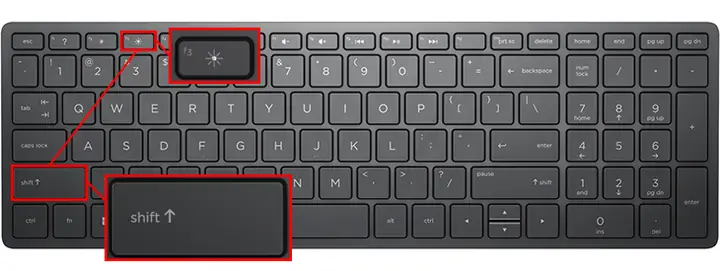
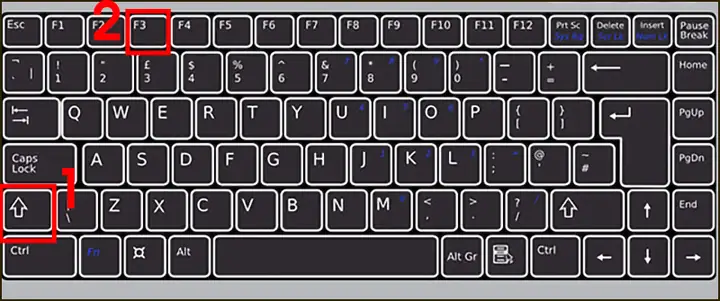
Cách 1: Sử dụng tổ hợp phím Shift + F3
Tổ hợp phím Shift + F3 là một công cụ đa năng trong Word cho phép bạn nhanh chóng chuyển đổi định dạng chữ theo nhiều kiểu khác nhau chỉ với vài lần nhấn phím. Bạn có thể chuyển đổi qua lại giữa chữ thường, CHỮ HOA và Viết Hoa Từng Chữ.
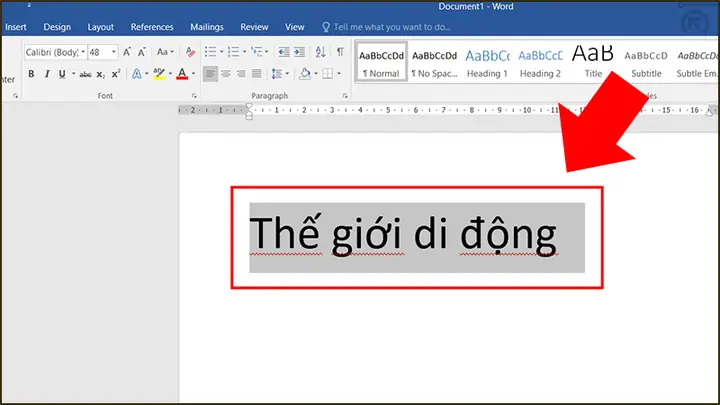
Để thực hiện, trước tiên, bạn cần bôi đen đoạn văn bản mà bạn muốn thay đổi định dạng. Sau đó, nhấn tổ hợp phím Shift + F3. Mỗi lần nhấn phím này sẽ chuyển đổi văn bản sang một kiểu định dạng khác nhau theo trình tự:
Lần nhấn 1: Chuyển văn bản thành CHỮ IN HOA (ví dụ: “ví dụ này” thành “VÍ DỤ NÀY”).
Lần nhấn 2: Chuyển văn bản thành Viết Hoa Từng Chữ (ví dụ: “vÍ DỤ NÀY” thành “Ví Dụ Này”).
Lần nhấn 3: Chuyển văn bản về chữ thường (ví dụ: “Ví Dụ Này” thành “ví dụ này”).
Bạn có thể liên tục nhấn tổ hợp phím này cho đến khi đạt được định dạng mong muốn.
Cách 2: Sử dụng tính năng Change Case trên thanh công cụ
Bên cạnh tổ hợp phím tắt, Word còn tích hợp một tính năng mạnh mẽ mang tên “Change Case” (Đổi kiểu chữ) ngay trên thanh công cụ, giúp bạn kiểm soát định dạng chữ một cách trực quan hơn.

Có thể bạn quan tâm: 5 Cách Chuyển Chữ In Hoa Thành Chữ Thường Nhanh Chóng Trong Word & Excel
Các bước thực hiện như sau:
1. Chọn văn bản: Bôi đen đoạn văn bản bạn muốn chuyển đổi.
2. Truy cập tab Home: Trên thanh công cụ của Word, nhấp vào tab “Home”.
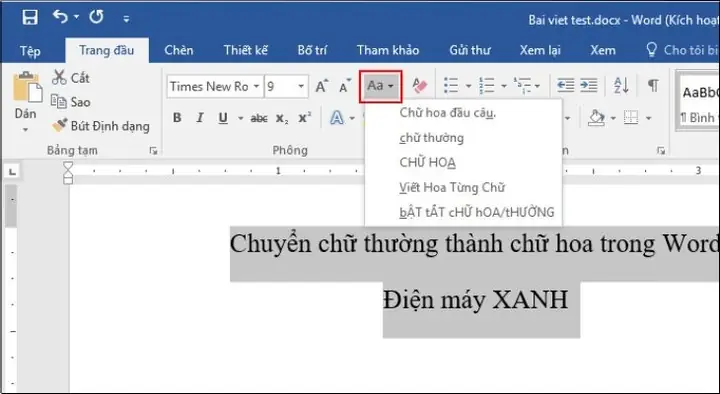
3. Chọn Change Case: Tìm nhóm “Font” và nhấp vào biểu tượng “Change Case” (thường có dạng Aa).
4. Chọn UPPERCASE: Một danh sách các tùy chọn sẽ hiện ra. Để chuyển tất cả văn bản thành chữ in hoa, hãy chọn UPPERCASE.
Bên cạnh UPPERCASE, tính năng “Change Case” còn cung cấp các tùy chọn hữu ích khác, bao gồm:
lowercase: Chuyển toàn bộ văn bản thành chữ thường.
UPPERCASE: Chuyển toàn bộ văn bản thành chữ in hoa.
Capitalize Each Word: Viết hoa chữ cái đầu của mỗi từ (ví dụ: “viết hoa từng chữ”).
tOGGLE cASE: Đảo ngược định dạng chữ hiện tại (ví dụ: “Chữ Thường” thành “cHỮ tHƯỜNG”).
Việc hiểu rõ từng tùy chọn này sẽ giúp bạn điều chỉnh văn bản theo đúng yêu cầu của mình một cách linh hoạt.
Hướng dẫn nhanh cách chuyển chữ thường thành chữ hoa trong Microsoft Excel
Trong Microsoft Excel, việc chuyển đổi định dạng chữ thường sang chữ in hoa thường được thực hiện bằng cách sử dụng các hàm xử lý văn bản. Điều này đặc biệt hữu ích khi bạn làm việc với một lượng lớn dữ liệu trong bảng tính.
Cách 1: Sử dụng hàm UPPER
Hàm UPPER là hàm cơ bản nhất và trực tiếp nhất để chuyển đổi toàn bộ văn bản trong một ô tính thành chữ in hoa.
Cú pháp của hàm này rất đơn giản:
UPPER(text)
Trong đó, text là ô tính hoặc chuỗi văn bản mà bạn muốn chuyển đổi.
Để áp dụng hàm này, bạn chỉ cần nhập công thức vào một ô trống, ví dụ: =UPPER(A1), nếu ô A1 chứa văn bản bạn muốn chuyển đổi. Sau đó, nhấn Enter. Kết quả văn bản ở dạng chữ in hoa sẽ xuất hiện trong ô bạn nhập công thức. Bạn có thể sao chép công thức này xuống các ô khác để áp dụng cho toàn bộ cột hoặc bảng dữ liệu.
Ví dụ minh họa:
Nếu ô A1 chứa “xin chào thế giới”, khi bạn nhập công thức =UPPER(A1) vào ô B1, ô B1 sẽ hiển thị “XIN CHÀO THẾ GIỚI”.
Có thể bạn quan tâm: Hướng Dẫn Cài Driver Máy In Hp Laserjet 1320 Chi Tiết & Đầy Đủ Nhất
Cách 2: Sử dụng hàm PROPER (cho trường hợp viết hoa chữ cái đầu mỗi từ)
Mặc dù mục tiêu chính là chuyển thành chữ in hoa toàn bộ, hàm PROPER cũng là một tùy chọn phổ biến trong các tìm kiếm liên quan đến định dạng chữ, vì nó cho phép viết hoa chữ cái đầu của mỗi từ. Đây là một chức năng hữu ích khi bạn muốn tạo tiêu đề hoặc tên riêng.
Cú pháp của hàm PROPER là:
PROPER(text)
Trong đó, text là ô tính hoặc chuỗi văn bản bạn muốn xử lý.
Khi áp dụng, hàm này sẽ chuyển đổi chữ cái đầu tiên của mỗi từ trong chuỗi văn bản thành chữ in hoa và các chữ cái còn lại thành chữ thường.
Ví dụ minh họa:
Nếu ô A1 chứa “hướng dẫn excel”, khi bạn nhập công thức =PROPER(A1) vào ô B1, ô B1 sẽ hiển thị “Hướng Dẫn Excel”.
Cách 3: Kết hợp hai hàm nếu cần linh hoạt
Trong một số trường hợp, bạn có thể muốn thực hiện các thao tác định dạng chữ phức tạp hơn, ví dụ như chuyển đổi một phần văn bản sang chữ in hoa rồi lại xử lý tiếp. Excel cho phép bạn lồng ghép các hàm để đạt được kết quả mong muốn.
Ví dụ, nếu bạn muốn chuyển một văn bản thành chữ in hoa hoàn toàn rồi sau đó chỉ viết hoa chữ cái đầu mỗi từ, bạn có thể kết hợp hàm UPPER và PROPER. Tuy nhiên, theo intent chính là chuyển thành chữ in hoa, việc kết hợp phổ biến hơn sẽ là áp dụng hàm UPPER để đảm bảo toàn bộ văn bản là chữ in hoa.
Nếu bạn muốn áp dụng một quy trình phức tạp hơn, ví dụ như chuyển đổi thành chữ in hoa toàn bộ và sau đó chỉ giữ nguyên chữ cái đầu của từ đầu tiên, bạn sẽ cần sử dụng các hàm xử lý chuỗi phức tạp hơn hoặc các phương pháp khác. Tuy nhiên, với mục tiêu chính là chuyển toàn bộ thành chữ in hoa, hàm UPPER là lựa chọn tối ưu và đơn giản nhất.
Các lưu ý quan trọng khi chuyển đổi định dạng chữ
Có thể bạn quan tâm: Hướng Dẫn Chi Tiết Cách Chia Sẻ 1 Máy In Cho Nhiều Máy Tính Trong Mạng Lan
Khi thực hiện thay đổi định dạng chữ, đặc biệt là với số lượng lớn dữ liệu, việc nắm vững một vài lưu ý quan trọng sẽ giúp bạn làm việc hiệu quả và tránh những sai sót không đáng có.
Cách hoàn tác nhanh chóng bằng Ctrl + Z trong cả Word và Excel
Một trong những phím tắt cứu cánh hữu ích nhất trong hầu hết các ứng dụng máy tính, bao gồm cả Word và Excel, là Ctrl + Z (hoặc Cmd + Z trên Mac). Phím tắt này cho phép bạn hoàn tác hành động gần nhất vừa thực hiện.
Tính năng này cực kỳ quan trọng khi bạn thử nghiệm các cách chuyển đổi định dạng chữ khác nhau hoặc khi vô tình áp dụng sai định dạng. Chỉ cần nhấn Ctrl + Z, bạn sẽ nhanh chóng quay trở lại trạng thái trước đó. Việc thành thạo phím tắt này giúp bạn tự tin hơn trong quá trình chỉnh sửa và thử nghiệm.
Tầm quan trọng của việc sao lưu dữ liệu trước khi thực hiện các thay đổi lớn
Trước khi tiến hành bất kỳ thay đổi định dạng lớn nào đối với văn bản hoặc bảng tính, đặc biệt là khi bạn không chắc chắn về kết quả hoặc khi làm việc với dữ liệu quan trọng, việc sao lưu là vô cùng cần thiết.
Sao lưu dữ liệu giúp bạn có một bản gốc an toàn để khôi phục lại nếu có bất kỳ sự cố không mong muốn nào xảy ra trong quá trình chuyển đổi. Điều này đặc biệt quan trọng trong môi trường làm việc chuyên nghiệp, nơi dữ liệu có thể có giá trị cao và việc mất mát thông tin có thể gây hậu quả nghiêm trọng.
Các phương pháp chuyển đổi định dạng chữ khác (ngoài Word và Excel)
Có thể bạn quan tâm: Hướng Dẫn Sử Dụng & Cài Đặt Máy In Canon Lbp 3300 Chi Tiết Cho Người Mới Bắt Đầu
Bên cạnh hai công cụ văn phòng phổ biến là Word và Excel, thế giới số còn cung cấp nhiều giải pháp khác để bạn có thể chuyển đổi định dạng chữ một cách linh hoạt.
Hướng dẫn sử dụng các công cụ trực tuyến (ví dụ: website chuyển đổi văn bản online)
Sự phát triển của internet đã mang đến vô số công cụ trực tuyến miễn phí, giúp bạn chuyển đổi văn bản giữa các định dạng chữ khác nhau chỉ trong vài giây. Các website này hoạt động rất đơn giản: bạn chỉ cần dán văn bản của mình vào một ô nhập liệu, chọn loại chuyển đổi mong muốn (ví dụ: chữ thường sang chữ hoa), và công cụ sẽ xử lý phần còn lại.
Ưu điểm của các công cụ này là tính tiện lợi, nhanh chóng và không yêu cầu cài đặt phần mềm. Tuy nhiên, nhược điểm là bạn cần kết nối internet và đôi khi cần cân nhắc về bảo mật thông tin khi sử dụng với các dữ liệu nhạy cảm.
Một ví dụ về loại công cụ này là các website như Bambu (hoặc các trang web tương tự cung cấp chức năng chuyển đổi văn bản online). Bạn chỉ cần tìm kiếm “chuyển chữ thường sang chữ hoa online” trên Google sẽ thấy rất nhiều lựa chọn.
Chuyển chữ thường thành chữ hoa trên điện thoại di động (Android/iOS)
Việc chỉnh sửa văn bản trên điện thoại di động cũng ngày càng phổ biến, và chuyển đổi định dạng chữ không phải là ngoại lệ. Hầu hết các bàn phím ảo trên điện thoại thông minh (Android và iOS) đều có chức năng chuyển đổi nhanh sang chữ in hoa.
Thông thường, khi bạn nhập liệu, sẽ có một phím Shift (thường là mũi tên hướng lên). Nhấn giữ phím Shift một lần sẽ cho phép bạn nhập một chữ cái in hoa. Nhấn hai lần liên tiếp vào phím Shift sẽ bật chế độ CAPS LOCK, cho phép bạn gõ toàn bộ văn bản bằng chữ in hoa cho đến khi bạn nhấn lại phím Shift hoặc Caps Lock để tắt.
Ngoài ra, các ứng dụng soạn thảo văn bản trên điện thoại, như Google Docs hoặc Microsoft Word dành cho di động, cũng thường tích hợp các tính năng tương tự như phiên bản máy tính để bàn, bao gồm cả tùy chọn “Change Case” hoặc các nút chuyên dụng để chuyển đổi chữ.
Chuyển đổi định dạng chữ trong các phần mềm soạn thảo văn bản khác (ví dụ: Google Docs)
Tương tự như Microsoft Word, Google Docs cũng cung cấp các cách thức tiện lợi để thay đổi định dạng chữ. Quy trình này khá tương đồng với Word, giúp người dùng dễ dàng chuyển đổi giữa các ứng dụng.
Để chuyển chữ thường thành chữ in hoa trong Google Docs, bạn thực hiện các bước sau:
1. Chọn văn bản: Bôi đen đoạn văn bản cần chuyển đổi.
2. Truy cập định dạng: Trên thanh công cụ, chọn “Format” (Định dạng).
3. Chọn Văn bản: Di chuột đến mục “Text” (Văn bản).
4. Chọn Chữ hoa: Chọn “UPPERCASE” (Chữ hoa).
Google Docs cũng có các tùy chọn khác như “lowercase” (chữ thường), “Capitalize words” (Viết hoa chữ cái đầu mỗi từ), và “Sentence case” (Viết hoa đầu câu).
Lợi ích của việc sử dụng định dạng chữ in hoa đúng cách
Việc sử dụng chữ in hoa không chỉ đơn thuần là thay đổi hình thức, mà còn mang lại những lợi ích nhất định trong việc truyền đạt thông tin hiệu quả.
- Tăng tính nhấn mạnh: Chữ in hoa có khả năng thu hút sự chú ý cao hơn, giúp làm nổi bật các thông tin quan trọng, tiêu đề, hoặc các cảnh báo khẩn cấp.
- Cải thiện khả năng đọc trong một số ngữ cảnh nhất định: Trong các trường hợp như tiêu đề, biển báo hoặc các văn bản cần sự rõ ràng tuyệt đối, việc sử dụng chữ in hoa có thể giúp người đọc nắm bắt thông tin nhanh chóng hơn, đặc biệt là khi văn bản có nhiều thuật ngữ kỹ thuật hoặc tên riêng. Tuy nhiên, cần lưu ý không lạm dụng để tránh gây mỏi mắt.
Phân biệt các kiểu định dạng chữ: UPPERCASE, lowercase, Capitalize Each Word, Toggle Case
Hiểu rõ sự khác biệt giữa các kiểu định dạng chữ sẽ giúp bạn sử dụng chúng một cách chính xác và hiệu quả:
- UPPERCASE: Chuyển đổi toàn bộ văn bản thành chữ cái in hoa. Kiểu này phù hợp để tạo tiêu đề mạnh mẽ, nhấn mạnh các từ khóa quan trọng, hoặc trong các biển báo cần sự rõ ràng tuyệt đối.
- lowercase: Chuyển đổi toàn bộ văn bản thành chữ cái thường. Đây là định dạng phổ biến nhất cho phần lớn nội dung văn bản thông thường, giúp dễ đọc và không gây cảm giác quá mạnh.
- Capitalize Each Word: Viết hoa chữ cái đầu tiên của mỗi từ trong câu hoặc cụm từ, các chữ cái còn lại là chữ thường. Kiểu này thường được sử dụng cho tiêu đề sách, tên bài báo, hoặc các danh hiệu.
- Toggle Case: Đảo ngược định dạng hiện có của văn bản. Nếu một chữ đang là chữ thường, nó sẽ biến thành chữ in hoa và ngược lại. Kiểu này ít được sử dụng phổ biến hơn và thường chỉ xuất hiện khi có lỗi định dạng cần sửa nhanh.


