
Khi chiếc máy in Canon LBP 2900 đột nhiên “im lặng” và từ chối thực hiện lệnh in, đó thực sự là một tình huống gây khó chịu, đặc biệt là với những ai đang cần in tài liệu gấp. Tuy nhiên, đừng quá lo lắng, phần lớn các lỗi này đều có thể được khắc phục bởi người dùng nếu nắm vững các nguyên nhân và cách xử lý. Bài viết này sẽ đi sâu vào các vấn đề phổ biến nhất khiến máy in Canon 2900 không in được và cung cấp hướng dẫn chi tiết để bạn có thể tự mình giải quyết.
Chúng ta sẽ cùng nhau phân tích các nguyên nhân cốt lõi từ những vấn đề kết nối đơn giản, trục trặc với driver, cho đến các lỗi liên quan đến hộp mực hay nguồn điện. Tiếp đó, bài viết sẽ hướng dẫn bạn từng bước cách xử lý khi máy tính đã gửi lệnh nhưng máy in vẫn không phản hồi, bao gồm cả việc kiểm tra hàng chờ lệnh in và dịch vụ Print Spooler. Cuối cùng, chúng tôi sẽ liệt kê và hướng dẫn giải pháp cho các lỗi thường gặp khác như thông báo “không có hộp mực”, kẹt giấy hay tình trạng in chậm.
Các Nguyên Nhân Phổ Biến Khiến Máy In Canon 2900 Không In Được
Việc máy in Canon 2900 đột nhiên ngừng hoạt động có thể xuất phát từ nhiều nguyên nhân khác nhau, từ những lỗi kỹ thuật đơn giản đến các vấn đề phức tạp hơn. Để khắc phục hiệu quả, việc đầu tiên là xác định đúng nguyên nhân gây ra sự cố. Dưới đây là những lý do chính thường gặp mà bạn nên kiểm tra đầu tiên khi máy in không nhận lệnh in hoặc báo lỗi.
Lỗi Kết Nối Giữa Máy In và Máy Tính
Một trong những nguyên nhân phổ biến nhất dẫn đến tình trạng máy in không in được là do lỗi kết nối vật lý giữa máy in và máy tính. Sự cố này có thể đến từ cáp USB, cổng kết nối hoặc chính dây cáp bị hỏng.
Để khắc phục, bạn cần thực hiện kiểm tra cáp USB kết nối máy in với máy tính. Hãy đảm bảo rằng cả hai đầu cáp đã được cắm chắc chắn vào cổng tương ứng trên cả máy in và máy tính. Thử rút ra và cắm lại để đảm bảo tiếp xúc tốt. Nếu vấn đề vẫn tiếp diễn, hãy thử thay thế bằng một sợi cáp USB khác mà bạn biết chắc chắn là hoạt động tốt, hoặc thử cắm cáp vào một cổng USB khác trên máy tính. Đồng thời, kiểm tra kỹ lưỡng xem dây cáp có dấu hiệu bị đứt, gãy, móp méo hoặc hư hỏng nào không, vì một sợi cáp bị lỗi là nguyên nhân trực tiếp khiến dữ liệu truyền tải bị gián đoạn.
Vấn Đề Với Driver Máy In Canon 2900
Driver máy in là phần mềm trung gian giúp hệ điều hành máy tính giao tiếp với máy in. Nếu driver bị lỗi, cũ hoặc cài đặt sai, máy in sẽ không hoạt động hoặc hoạt động không ổn định.

Có thể bạn quan tâm: Khắc Phục Lỗi Máy In Không Kết Nối Với Máy Tính Nhanh Chóng & Hiệu Quả
Để khắc phục, bạn cần kiểm tra tình trạng driver máy in. Trên Windows, bạn có thể truy cập vào Device Manager (Trình quản lý Thiết bị), tìm đến mục “Printers” (Máy in), sau đó tìm tên máy in Canon LBP 2900 của bạn. Nếu có dấu chấm than màu vàng hoặc dấu X đỏ bên cạnh, đó là dấu hiệu driver đang gặp vấn đề. Cách tốt nhất là gỡ bỏ hoàn toàn driver cũ bằng cách nhấp chuột phải vào tên máy in và chọn “Uninstall device” (Gỡ cài đặt thiết bị). Sau đó, truy cập trang web chính thức của Canon, tìm kiếm và tải về phiên bản driver mới nhất, phù hợp với hệ điều hành bạn đang sử dụng. Cuối cùng, tiến hành cài đặt lại driver theo hướng dẫn.
Lỗi Liên Quan Đến Hộp Mực
Tình trạng hộp mực hết mực, lắp không đúng cách hoặc bản thân hộp mực bị lỗi cũng là những nguyên nhân phổ biến khiến máy in Canon 2900 không thể in được.
Hãy kiểm tra tình trạng hộp mực hiện tại của máy in. Đảm bảo rằng hộp mực đã được lắp đúng vị trí và khay chứa mực đã được đóng chặt. Nếu hộp mực đã sử dụng hết, bạn cần thay thế bằng một hộp mực mới. Đối với các dòng máy in có đèn báo, hãy chú ý đến các tín hiệu đèn để xác định xem hộp mực có vấn đề gì không. Đôi khi, việc rút ra và lắp lại hộp mực cũng có thể giải quyết các lỗi nhận diện tạm thời. Nếu bạn vừa thay hộp mực mới mà vẫn gặp lỗi, có thể hộp mực đó bị lỗi hoặc không tương thích.
Các Vấn Đề Nguồn Điện và Khởi Động
Đôi khi, vấn đề lại vô cùng đơn giản: máy in chưa được bật hoặc gặp sự cố về nguồn điện.
Trước hết, hãy chắc chắn rằng máy in Canon 2900 của bạn đã được kết nối với nguồn điện và công tắc nguồn đã được bật. Kiểm tra dây nguồn xem có bị lỏng hoặc hư hỏng không. Thử cắm dây nguồn vào một ổ cắm điện khác để loại trừ khả năng ổ cắm bị lỗi. Nếu máy in có đèn báo nguồn, hãy kiểm tra xem đèn có sáng không. Nếu đèn không sáng hoặc nhấp nháy bất thường, có thể có vấn đề với nguồn điện cấp cho máy in hoặc bản thân bộ phận nguồn của máy in.
Hướng Dẫn Khắc Phục Lỗi Máy In Canon 2900 Không Nhận Lệnh In
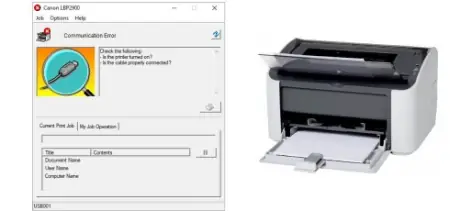
Khi máy tính của bạn đã gửi lệnh in nhưng máy in Canon 2900 lại “bặt vô âm tín”, không phản hồi, điều này thường liên quan đến cách hệ điều hành xử lý các lệnh in. Có một số bước bạn có thể thực hiện để khắc phục tình trạng này.
Có thể bạn quan tâm: Hướng Dẫn Chi Tiết Cách In 2 Mặt Máy In Canon 2900 Thủ Công
Kiểm Tra Hàng Chờ Lệnh In (Print Queue)
Hàng chờ lệnh in (Print Queue) là nơi lưu trữ tạm thời các lệnh in đang chờ máy in xử lý. Nếu có các lệnh in cũ, bị lỗi hoặc bị kẹt trong hàng chờ, chúng có thể ngăn cản các lệnh in mới được gửi đi.
Để khắc phục, bạn cần truy cập vào hàng chờ lệnh in của máy in. Trên Windows, vào Control Panel (Bảng điều khiển) -> Devices and Printers (Thiết bị và Máy in), nhấp đúp vào biểu tượng máy in Canon 2900. Sau đó, vào mục “Printer” (Máy in) trên thanh menu và chọn “Cancel All Documents” (Hủy bỏ tất cả tài liệu) hoặc xóa từng lệnh in bị kẹt bằng cách nhấp chuột phải vào lệnh đó và chọn “Cancel” (Hủy). Việc xóa sạch hàng chờ lệnh in sẽ giúp giải phóng máy in và cho phép các lệnh in mới được xử lý.
Khởi Động Lại Dịch Vụ Print Spooler
Dịch vụ Print Spooler trên Windows chịu trách nhiệm quản lý và xử lý tất cả các lệnh in. Nếu dịch vụ này gặp trục trặc, máy in sẽ không thể nhận hoặc in lệnh.
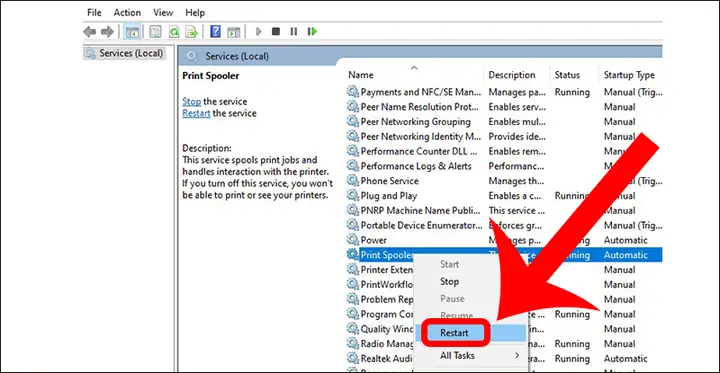
Để khắc phục, bạn cần khởi động lại dịch vụ Print Spooler. Nhấn tổ hợp phím Windows + R, gõ services.msc và nhấn Enter để mở cửa sổ Services (Dịch vụ). Cuộn xuống tìm dịch vụ có tên “Print Spooler”. Nhấp chuột phải vào dịch vụ này và chọn “Restart” (Khởi động lại). Nếu tùy chọn “Restart” bị mờ, hãy chọn “Start” (Bắt đầu) nếu dịch vụ đang dừng, hoặc chọn “Stop” (Dừng) rồi khởi động lại. Việc khởi động lại dịch vụ này thường giúp giải quyết các lỗi liên quan đến việc xử lý lệnh in.
Cài Đặt Máy In Mặc Định
Đôi khi, máy in Canon 2900 có thể không được cài đặt là máy in mặc định trên hệ điều hành, dẫn đến việc các lệnh in không được gửi đến đúng máy in mong muốn.
Để khắc phục, bạn cần đảm bảo máy in Canon 2900 được chọn làm máy in mặc định. Truy cập vào Control Panel (Bảng điều khiển) -> Devices and Printers (Thiết bị và Máy in). Nhấp chuột phải vào biểu tượng máy in Canon 2900 của bạn và chọn “Set as default printer” (Đặt làm máy in mặc định). Hệ điều hành sẽ tự động áp dụng cài đặt này, và từ giờ trở đi, mọi lệnh in sẽ mặc định được gửi đến Canon 2900, trừ khi bạn chọn một máy in khác.

Có thể bạn quan tâm: Cách Kết Nối Máy In Với Máy Tính Windows, Macbook Đơn Giản Nhất
Các Lỗi Khác Thường Gặp và Cách Xử Lý Trên Máy In Canon 2900
Ngoài các vấn đề cơ bản đã nêu, máy in Canon 2900 còn có thể gặp phải một số lỗi cụ thể khác. Dưới đây là cách xử lý cho các tình huống phổ biến.
Máy In Báo Lỗi “Không Có Hộp Mực”
Nếu máy in Canon 2900 báo lỗi “Không có hộp mực” dù bạn biết là đã lắp hộp mực, có thể do hộp mực chưa được lắp đúng cách hoặc các tiếp điểm tiếp xúc bị bẩn.
Hãy tháo hộp mực ra khỏi máy in. Kiểm tra xem có bất kỳ vật cản nào trong khay đựng hộp mực hay không. Lau sạch các lá đồng tiếp xúc trên cả hộp mực và bên trong khoang máy in bằng một miếng vải khô, mềm, không xơ. Sau đó, lắp lại hộp mực một cách cẩn thận, đảm bảo nó đã được đặt đúng vị trí và khớp vào các lẫy giữ. Đóng chặt nắp khoang máy in và thử in lại.
Máy In Canon 2900 Bị Kẹt Giấy
Hiện tượng kẹt giấy là một trong những lỗi thường gặp nhất ở máy in, gây gián đoạn quá trình in ấn.
Để xử lý khi bị kẹt giấy, trước tiên, hãy tắt nguồn máy in và rút dây nguồn để đảm bảo an toàn. Từ từ mở các nắp hoặc khay có thể tiếp cận được giấy bị kẹt. Tuyệt đối không được giật mạnh tờ giấy, vì điều này có thể làm rách giấy và để lại mảnh vụn bên trong máy, gây hư hỏng nặng hơn. Cố gắng nhẹ nhàng kéo tờ giấy ra theo hướng mà nó đang di chuyển trong quá trình in. Nếu không thể kéo ra dễ dàng, hãy kiểm tra xem có bộ phận nào khác giữ tờ giấy không và xử lý cẩn thận. Sau khi loại bỏ hết giấy kẹt, đóng tất cả các nắp lại, cắm điện và bật máy in, sau đó thử in lại.

Có thể bạn quan tâm: Hướng Dẫn Chi Tiết Cách Vệ Sinh Đầu Phun Máy In Epson 1390 Hiệu Quả Tại Nhà
Máy In Canon 2900 In Chậm Từ Tờ Thứ 2
Nếu máy in Canon 2900 của bạn bắt đầu in bình thường ở tờ đầu tiên nhưng lại chậm dần từ các tờ tiếp theo, vấn đề có thể nằm ở cài đặt in ấn hoặc bộ nhớ máy in.
Một trong những nguyên nhân có thể là do cài đặt chế độ in ở chất lượng cao hoặc các tùy chọn xử lý đồ họa phức tạp. Hãy thử vào cài đặt máy in (Printer Properties) và giảm chất lượng in xuống mức tiêu chuẩn hoặc chế độ “Draft” (Bản nháp) để xem tốc độ có cải thiện không. Ngoài ra, đối với các tài liệu có dung lượng lớn hoặc đồ họa phức tạp, việc bộ nhớ máy in không đủ để xử lý nhanh chóng cũng có thể dẫn đến tình trạng in chậm. Trong trường hợp này, nếu có thể, hãy thử chia nhỏ tài liệu để in hoặc đơn giản hóa đồ họa trong tài liệu.
Khi Nào Cần Liên Hệ Dịch Vụ Sửa Chữa Máy In Canon 2900 Chuyên Nghiệp?
Mặc dù nhiều lỗi máy in có thể tự khắc phục, nhưng có những tình huống phức hợp đòi hỏi kiến thức chuyên môn và công cụ đặc biệt, lúc đó việc liên hệ dịch vụ sửa chữa máy in chuyên nghiệp là lựa chọn tối ưu.
Các Lỗi Phần Cứng Nghiêm Trọng
Khi máy in Canon 2900 gặp phải các lỗi phần cứng nghiêm trọng như hư hỏng bo mạch chủ, bộ phận sấy, lô cuốn giấy bên trong bị gãy, hoặc các linh kiện điện tử khác gặp vấn đề, người dùng thông thường sẽ không thể tự sửa chữa.
Các vấn đề này đòi hỏi kỹ thuật viên có chuyên môn để chẩn đoán chính xác, xác định bộ phận nào bị hỏng và thực hiện thay thế hoặc sửa chữa bằng các thiết bị chuyên dụng. Việc cố gắng tự sửa các lỗi phần cứng nghiêm trọng có thể dẫn đến hư hỏng nặng hơn, tốn kém chi phí sửa chữa nhiều hơn.
Khắc Phục Lỗi Không Thành Công Sau Khi Thử Các Bước Cơ Bản
Nếu bạn đã làm theo tất cả các hướng dẫn khắc phục sự cố cơ bản, từ kiểm tra kết nối, driver, hộp mực, cho đến các bước xử lý lỗi in queue hay Print Spooler, nhưng máy in Canon 2900 vẫn không hoạt động, thì đây là lúc cần đến sự trợ giúp của chuyên gia.
Khi các giải pháp thông thường không mang lại hiệu quả, có thể máy in đang gặp phải một lỗi hiếm gặp hoặc phức tạp hơn. Một kỹ thuật viên sửa chữa máy in sẽ có kinh nghiệm và công cụ cần thiết để phân tích sâu hơn, tìm ra nguyên nhân gốc rễ và đưa ra giải pháp phù hợp nhất.
Vệ Sinh Máy In Định Kỳ và Bảo Dưỡng
Việc bảo dưỡng và vệ sinh máy in định kỳ đóng vai trò quan trọng trong việc phòng ngừa lỗi và đảm bảo tuổi thọ cho thiết bị.
Một quy trình bảo dưỡng định kỳ thường bao gồm việc vệ sinh bên trong và bên ngoài máy in, kiểm tra các bộ phận cơ khí, tra dầu mỡ (nếu cần), làm sạch trục cuốn giấy và các cảm biến. Việc này giúp loại bỏ bụi bẩn, mực thừa tích tụ, ngăn ngừa kẹt giấy, đảm bảo các bộ phận hoạt động trơn tru. Thực hiện bảo dưỡng định kỳ theo khuyến cáo của nhà sản xuất hoặc nhờ đến dịch vụ chuyên nghiệp sẽ giúp bạn tiết kiệm được nhiều chi phí sửa chữa phát sinh về lâu dài.
Các Lưu Ý Khi Sử Dụng Hộp Mực Tương Thích
Khi hộp mực máy in Canon 2900 hết, bạn có thể lựa chọn sử dụng hộp mực tương thích (third-party) bên cạnh hộp mực chính hãng. Tuy nhiên, cần lưu ý một số điểm để tránh gây lỗi cho máy in.
Luôn lựa chọn các thương hiệu hộp mực tương thích có uy tín trên thị trường, được đánh giá tốt về chất lượng và độ tương thích với dòng máy Canon LBP 2900. Hộp mực tương thích kém chất lượng có thể gây ra các vấn đề như bản in bị nhòe, sai màu, hoặc tệ hơn là làm hỏng các bộ phận bên trong máy in. Hãy kiểm tra kỹ thông số và model tương thích trước khi mua. Nếu gặp lỗi sau khi thay hộp mực tương thích, hãy cân nhắc lắp lại hộp mực cũ (nếu còn) hoặc chuyển sang hộp mực chính hãng để kiểm tra.


