
Việc cài đặt máy in Canon LBP 2900 trên Macbook có thể gặp một chút khó khăn do sự khác biệt về hệ điều hành, tuy nhiên, bạn hoàn toàn có thể thực hiện thành công bằng cách làm theo các bước hướng dẫn chi tiết. Bài viết này sẽ cung cấp quy trình cài đặt driver máy in Canon 2900 cho Macbook một cách bài bản, bao gồm cả việc tải driver, cài đặt patch và sao chép các file hệ thống cần thiết, giúp bạn nhanh chóng đưa máy in vào hoạt động.
Chúng ta sẽ đi qua từng bước cài đặt driver máy in Canon 2900 trên Macbook, từ việc chuẩn bị file cài đặt đến việc khắc phục các lỗi thường gặp. Đặc biệt, bài viết sẽ tập trung vào các thao tác kỹ thuật như cài đặt file patch và sao chép các file hệ thống vào đúng vị trí, đảm bảo máy in được nhận diện và hoạt động ổn định trên macOS.
Các bước cài đặt máy in Canon 2900 trên Macbook
Quá trình cài đặt máy in Canon 2900 trên Macbook đòi hỏi sự tỉ mỉ trong từng bước để đảm bảo driver được cài đặt chính xác và máy in hoạt động ổn định. Bài viết này sẽ hướng dẫn chi tiết từng bước, từ việc tải đúng phiên bản driver, cài đặt các file hỗ trợ (patch) nếu cần thiết, cho đến việc sao chép các file hệ thống vào đúng thư mục để máy in được nhận diện. Cuối cùng, chúng ta sẽ kết nối máy in và hoàn tất quá trình cài đặt.
Bước 1: Tải Driver Canon 2900 phù hợp với macOS
Để bắt đầu quá trình cài đặt máy in Canon LBP 2900 trên Macbook, bước đầu tiên và quan trọng nhất là tải đúng phiên bản driver CAPT tương thích với hệ điều hành macOS bạn đang sử dụng. Việc lựa chọn sai driver có thể dẫn đến lỗi hoặc máy in không hoạt động.
Bạn có thể tìm kiếm và tải driver từ trang chủ chính thức của Canon. Truy cập vào website hỗ trợ của Canon, chọn mục “Máy in”, nhập mã model “LBP 2900” và chọn đúng phiên bản hệ điều hành macOS của bạn (ví dụ: macOS Ventura, Monterey, Big Sur, Catalina, Mojave, High Sierra, Sierra, El Capitan, Yosemite, Mavericks, Mountain Lion, Lion). Sau khi xác định đúng, hãy tải về file driver có đuôi .dmg hoặc .pkg. Nếu gặp khó khăn trong việc tìm kiếm trên trang chủ, một số nguồn tải driver uy tín khác có thể bao gồm các liên kết Google Drive được chia sẻ bởi cộng đồng người dùng, tuy nhiên, hãy luôn cẩn trọng và ưu tiên nguồn chính thức để đảm bảo an toàn và tính tương thích.

Có thể bạn quan tâm: Máy Hút Sữa Medela Pump In Style Advanced: Đánh Giá, Hướng Dẫn Sử Dụng & So Sánh Chi Tiết
Bước 2: Cài đặt file Patch (nếu cần)
Trong một số trường hợp, đặc biệt là với các phiên bản macOS mới hơn, driver mặc định cho máy in Canon LBP 2900 có thể chưa được tối ưu hoàn toàn hoặc yêu cầu một file patch để hoạt động mượt mà. File patch này thường chứa các bản vá lỗi hoặc cập nhật cần thiết để đảm bảo driver tương thích tốt nhất với các thay đổi trong hệ điều hành.
Để cài đặt file patch, bạn thường cần tìm một file có tên tương tự như “Patch” hoặc “Driver Fix” đi kèm với driver chính hoặc được cung cấp riêng biệt. Sau khi tải về, hãy giải nén file patch (nếu là file nén). Thông thường, file patch sẽ là một tập tin thực thi (.sh hoặc .command) hoặc một bộ sưu tập các file cần được sao chép vào các thư mục hệ thống. Bạn cần mở Terminal (tìm trong Applications > Utilities) và chạy file patch bằng cách kéo thả file đó vào cửa sổ Terminal hoặc gõ đường dẫn đến file đó, sau đó nhấn Enter. Hệ thống có thể yêu cầu bạn nhập mật khẩu quản trị để thực hiện thao tác này.
Bước 3: Sao chép các file vào thư mục hệ thống
Sau khi đã tải driver và cài đặt file patch (nếu có), bước tiếp theo là sao chép các tệp tin cấu hình máy in vào đúng các thư mục hệ thống của macOS. Đây là bước quan trọng để hệ điều hành nhận diện và sử dụng driver máy in một cách chính xác.
Các tệp tin cần sao chép thường bao gồm các file cấu hình (configuration files) và các tệp hỗ trợ khác mà driver yêu cầu. Bạn sẽ cần mở Finder, điều hướng đến các thư mục cụ thể trong hệ thống. Thông thường, các file này sẽ nằm trong thư mục đã tải về hoặc thư mục giải nén của driver. Bạn cần tìm các thư mục như /Library/Printers/Canon/ hoặc các đường dẫn tương tự được chỉ định trong hướng dẫn đi kèm driver. Sử dụng chức năng “Go to Folder” trong Finder (Command + Shift + G) để nhập trực tiếp đường dẫn nếu cần. Hãy cẩn thận khi thực hiện thao tác sao chép này, đảm bảo bạn không xóa nhầm các tệp tin hệ thống quan trọng khác.
Có thể bạn quan tâm: Hướng Dẫn Chi Tiết Cách In Trang Chẵn Lẻ Trong Excel 2016 (và Các Phiên Bản Khác)
Bước 4: Kết nối máy in và hoàn tất cài đặt
Sau khi hoàn tất các bước chuẩn bị driver, kết nối vật lý máy in với Macbook là bước cuối cùng để thiết lập máy in. Đảm bảo máy in đã được bật nguồn và kết nối với Macbook bằng cáp USB đi kèm.
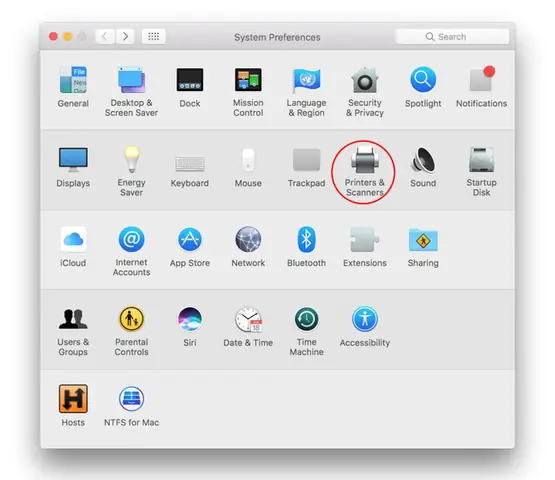
Tiếp theo, mở “System Preferences” (hoặc “System Settings” trên các phiên bản macOS mới hơn), chọn mục “Printers & Scanners”. Nhấp vào nút dấu cộng (+) ở góc dưới bên trái để thêm một máy in mới. Hệ điều hành sẽ quét các máy in kết nối. Khi máy in Canon LBP 2900 của bạn xuất hiện, hãy chọn nó. Tại mục “Use” hoặc “Driver”, hãy chọn driver Canon LBP 2900 mà bạn đã cài đặt trước đó. Nếu hệ thống không tự động nhận diện đúng driver, bạn có thể cần chọn “Select Software…” và tìm kiếm thủ công driver Canon LBP 2900. Sau khi chọn đúng driver, nhấp “Add” để hoàn tất.
Khắc phục các lỗi thường gặp khi cài đặt Canon 2900 trên Macbook
Trong quá trình cài đặt máy in Canon 2900 trên Macbook, người dùng có thể gặp phải một số lỗi phổ biến. Dưới đây là các vấn đề thường gặp và cách khắc phục chi tiết để bạn có thể giải quyết nhanh chóng và đưa máy in vào hoạt động.
Lỗi Gatekeeper và cách tắt tạm thời

Có thể bạn quan tâm: Hướng Dẫn Chi Tiết Cách Cài Đặt Máy In Vào Máy Tính Đơn Giản, Nhanh Chóng
Gatekeeper là một tính năng bảo mật của macOS được thiết kế để bảo vệ người dùng khỏi việc cài đặt các ứng dụng không rõ nguồn gốc. Đôi khi, driver máy in Canon 2900, đặc biệt là các phiên bản cũ hoặc khi được tải từ các nguồn không phải chính thức, có thể bị Gatekeeper chặn lại.
Để khắc phục lỗi này, bạn cần tạm thời tắt Gatekeeper. Mở “System Preferences” (hoặc “System Settings”), đi tới “Security & Privacy” (hoặc “Privacy & Security”), sau đó chọn tab “General”. Bạn sẽ thấy tùy chọn “Allow apps downloaded from:” hoặc tương tự. Nhấp vào biểu tượng ổ khóa ở góc dưới bên trái để mở khóa (nhập mật khẩu quản trị). Sau đó, bạn có thể chọn “App Store and identified developers”. Nếu driver vẫn bị chặn, bạn có thể cần dùng Terminal để tắt hoàn toàn Gatekeeper bằng lệnh sudo spctl --master-disable. Quan trọng: Sau khi hoàn tất cài đặt máy in, bạn cần bật lại Gatekeeper bằng lệnh sudo spctl --master-enable để đảm bảo an toàn cho máy tính của bạn.
Máy in không hiển thị hoặc không hoạt động sau khi cài đặt
Trường hợp máy in Canon 2900 không hiển thị trong danh sách thiết bị hoặc đã cài đặt nhưng không in được là vấn đề khá phổ biến. Nguyên nhân có thể đến từ nhiều yếu tố khác nhau, từ kết nối vật lý đến lỗi driver.
Đầu tiên, hãy kiểm tra lại kết nối USB giữa máy in và Macbook, đảm bảo cáp được cắm chặt ở cả hai đầu và máy in đã được bật nguồn. Thử rút ra và cắm lại cáp USB, hoặc thử sử dụng một cổng USB khác trên Macbook. Nếu vấn đề vẫn tiếp diễn, hãy thử xóa máy in khỏi danh sách và cài đặt lại. Bạn có thể làm điều này bằng cách vào “System Preferences” > “Printers & Scanners”, chọn máy in và nhấp vào dấu trừ (-) để xóa. Sau đó, thực hiện lại toàn bộ quy trình cài đặt driver từ Bước 1. Đảm bảo bạn đã tải đúng phiên bản driver cho macOS hiện tại.
Lưu ý quan trọng khi cài đặt máy in Canon 2900 cho Macbook
Có thể bạn quan tâm: Cách Cài Đặt Máy In Cho Máy Tính Nhanh Chóng, Đơn Giản Nhất
Để đảm bảo quá trình cài đặt máy in Canon 2900 trên Macbook diễn ra suôn sẻ và máy in hoạt động ổn định lâu dài, có một số điểm quan trọng bạn cần lưu ý trước và trong khi thực hiện.
Trước tiên, hãy luôn kiểm tra phiên bản macOS đang chạy trên Macbook của bạn. Máy in Canon 2900, dù là một model phổ biến, nhưng đã có tuổi đời, nên việc tìm đúng driver tương thích với các phiên bản macOS mới nhất đôi khi có thể là một thách thức. Hãy ưu tiên tải driver trực tiếp từ trang web chính thức của Canon. Nếu máy in của bạn là model cũ và không còn driver chính thức cho phiên bản macOS hiện tại, bạn có thể cần tìm kiếm các bản vá lỗi hoặc driver cộng đồng, nhưng hãy cực kỳ cẩn trọng với nguồn tải về. Việc sao chép các file hệ thống cần được thực hiện chính xác theo chỉ dẫn để tránh gây xung đột hoặc lỗi hệ điều hành. Cuối cùng, sau khi cài đặt, hãy thử in một trang kiểm tra để xác nhận máy in hoạt động bình thường.
Tùy chỉnh và cấu hình máy in Canon 2900 trên Macbook
Sau khi đã cài đặt thành công máy in Canon 2900 trên Macbook, bạn có thể tùy chỉnh và cấu hình các thiết lập in ấn để phù hợp với nhu cầu sử dụng và tối ưu hiệu quả.
Cách thiết lập các tùy chọn in ấn cơ bản
Để truy cập vào bảng điều khiển máy in trên macOS, bạn có thể thực hiện bằng cách mở một tài liệu bất kỳ và chọn lệnh In (Command + P). Trong cửa sổ in, bạn sẽ thấy các tùy chọn cơ bản như khổ giấy (Letter, A4), hướng giấy (Portrait, Landscape), và số lượng bản sao. Đối với máy in Canon LBP 2900, tính năng in hai mặt thường không được hỗ trợ trực tiếp, nên bạn sẽ cần in từng mặt nếu có nhu cầu. Bạn cũng có thể điều chỉnh chất lượng in ở đây, ví dụ chọn chế độ “Fast” hoặc “Standard” tùy theo yêu cầu về tốc độ và độ sắc nét.

Tối ưu hóa cài đặt để tiết kiệm mực và giấy
Để giảm chi phí in ấn, bạn có thể áp dụng một số mẹo nhỏ khi cấu hình máy in. Trước hết, hãy tận dụng chế độ in nháp (Draft mode) cho các tài liệu không yêu cầu chất lượng cao, điều này sẽ giúp tiết kiệm đáng kể lượng mực in. Khi cần in các văn bản thông thường, hãy ưu tiên chọn chế độ in đen trắng thay vì in màu (nếu máy hỗ trợ). Đối với các bản nháp hoặc tài liệu nội bộ, việc cài đặt in 2 trang trên 1 mặt giấy cũng là một giải pháp hiệu quả để tiết kiệm giấy. Hơn nữa, hãy tập thói quen xem trước khi in để tránh in sai, lãng phí giấy và mực.
Sử dụng máy in Canon 2900 với các dòng Macbook Air M1
Máy in Canon LBP 2900 hoàn toàn có thể sử dụng được với các dòng Macbook sử dụng chip Apple Silicon như M1, M2, M3. Tuy nhiên, do kiến trúc chip khác biệt, đôi khi driver hoặc quá trình cài đặt có thể yêu cầu các bước bổ sung hoặc bản cập nhật driver tương thích. Thông thường, bạn vẫn áp dụng quy trình cài đặt tương tự như trên. Nếu gặp vấn đề, hãy tìm kiếm driver được thiết kế đặc biệt cho chip Apple Silicon hoặc các bản vá lỗi tương ứng. Một số người dùng đã báo cáo rằng việc cài đặt driver trên macOS phiên bản mới nhất và sau đó chạy file patch dành cho các hệ thống ARM có thể giải quyết các vấn đề tương thích đặc thù.
Nơi tìm kiếm driver Canon 2900 cho các phiên bản macOS mới nhất
Việc tìm kiếm driver mới nhất cho máy in Canon 2900, đặc biệt là cho các phiên bản macOS cập nhật, là rất quan trọng để đảm bảo tính tương thích và hiệu suất. Nguồn đáng tin cậy nhất luôn là trang web hỗ trợ chính thức của Canon. Bạn có thể tìm đến mục “Support” hoặc “Download” trên website của Canon, nhập mã máy in “LBP 2900” và lựa chọn hệ điều hành macOS của mình. Đôi khi, Canon có thể cung cấp driver chung cho nhiều phiên bản macOS hoặc driver được cập nhật để tương thích với các bản cập nhật hệ điều hành lớn. Ngoài ra, các diễn đàn cộng đồng người dùng Mac như MacRumors hoặc các nhóm hỗ trợ về máy in Canon trên Facebook cũng có thể là nơi bạn tìm thấy các giải pháp hoặc liên kết tải driver được chia sẻ bởi người dùng khác, tuy nhiên, hãy luôn kiểm tra kỹ nguồn gốc và tính xác thực của các driver này.


