
Khi bạn chuẩn bị in bảng tính Excel, việc cỡ chữ hiển thị trên bản in không như mong đợi là một vấn đề khá phổ biến, gây khó chịu và ảnh hưởng đến tính chuyên nghiệp. Dù bạn đã điều chỉnh cỡ chữ trên màn hình, nhưng khi in ra, chữ có thể trở nên quá nhỏ, quá lớn, hoặc thậm chí bị cắt xén. Bài viết này sẽ đi sâu vào lý do tại sao điều này xảy ra và cung cấp các giải pháp chi tiết, từ những cài đặt cơ bản đến các thủ thuật nâng cao, giúp bạn dễ dàng chỉnh cỡ chữ trong Excel khi in để đảm bảo nội dung luôn vừa vặn và dễ đọc.
Chúng ta sẽ cùng nhau khám phá các nguyên nhân phổ biến dẫn đến tình trạng cỡ chữ bị thay đổi khi in, bao gồm cả các lỗi liên quan đến cài đặt máy in và thiết lập trong chính Excel. Tiếp theo, bạn sẽ được hướng dẫn từng bước cách điều chỉnh cỡ chữ và bố cục trực tiếp trên trang tính, sử dụng các tính năng như “Page Setup” và “Scale to Fit” để kiểm soát hoàn toàn bản in của mình. Cuối cùng, các thủ thuật nâng cao sẽ giúp bạn tối ưu hóa hiển thị và cài đặt mặc định cho mọi bản in sau này, đảm bảo tính nhất quán và chuyên nghiệp.
Tại sao cỡ chữ trong Excel lại bị nhỏ đi khi in?
Việc cỡ chữ trong Excel hiển thị nhỏ hơn hoặc không đúng với mong muốn khi in ấn thường bắt nguồn từ sự tương tác phức tạp giữa các thiết lập trên phần mềm và cài đặt của máy in. Có nhiều nguyên nhân tiềm ẩn, từ lỗi đơn giản trong cấu hình cho đến các tính năng tự động điều chỉnh kích thước của Excel hay máy in, tất cả đều có thể làm thay đổi kích thước chữ trên bản in so với màn hình.
Để khắc phục tình trạng này, chúng ta cần hiểu rõ các yếu tố ảnh hưởng. Dưới đây là những nguyên nhân phổ biến khiến chữ Excel bị thu nhỏ hoặc không đúng cỡ mong muốn khi in, bao gồm cả lỗi cài đặt máy in và các thiết lập trong Excel.
Lỗi do cài đặt máy in và driver
Cài đặt máy in và trình điều khiển (driver) là những yếu tố quan trọng ảnh hưởng trực tiếp đến cách nội dung từ máy tính được hiển thị lên giấy. Nếu các thiết lập này không được cấu hình chính xác, chúng có thể tự động thay đổi kích thước hoặc tỷ lệ của văn bản, dẫn đến tình trạng chữ bị nhỏ đi khi in.
Hãy kiểm tra và điều chỉnh các thiết lập máy in như “Properties/General/Printing Options”. Trong cửa sổ thuộc tính máy in, bạn có thể tìm thấy các tùy chọn liên quan đến “Scaling” (tỷ lệ) hoặc “Page Sizing” (kích thước trang). Đảm bảo rằng các tùy chọn này không được đặt ở chế độ tự động thu nhỏ hoặc điều chỉnh tỷ lệ không mong muốn. Ngoài ra, việc cập nhật hoặc cài đặt lại driver máy in cũng có thể giải quyết các xung đột hoặc lỗi phần mềm có thể gây ra vấn đề về kích thước in.
Lỗi do thiết lập “Fit to Page” trong Excel
Có thể bạn quan tâm: Bơm Mực Máy In Tận Nơi Thái Dương: Dịch Vụ Nhanh Chóng, Uy Tín & Giá Tốt
Tính năng “Fit to Page” trong Excel, mặc dù hữu ích trong nhiều trường hợp, lại là một trong những nguyên nhân chính khiến cỡ chữ bị thu nhỏ khi in. Khi bạn áp dụng “Fit to Page”, Excel sẽ tự động điều chỉnh tỷ lệ của toàn bộ bảng tính để tất cả nội dung vừa khít trong một hoặc nhiều trang giấy được chỉ định. Điều này có nghĩa là Excel sẽ giảm kích thước chữ, hàng và cột để đảm bảo mọi thứ hiển thị trên một trang, ngay cả khi bạn không cố ý muốn vậy.
Hiểu rõ cách tính năng này hoạt động sẽ giúp bạn tránh được việc nội dung bị thu nhỏ ngoài ý muốn. Nếu bạn muốn giữ nguyên cỡ chữ đã định dạng, hãy đảm bảo rằng tùy chọn “Fit to Page” không được kích hoạt hoặc được cấu hình một cách cẩn thận.
Các yếu tố khác ảnh hưởng đến cỡ chữ khi in
Ngoài các cài đặt trực tiếp như driver máy in hay “Fit to Page”, còn có nhiều yếu tố khác có thể ảnh hưởng đến kích thước chữ khi in ấn. Sự kết hợp của các yếu tố này đôi khi tạo ra kết quả không như mong đợi, khiến bạn gặp khó khăn trong việc điều chỉnh.
Cụ thể, tỷ lệ xem trang (Zoom) trên màn hình hiển thị khác với tỷ lệ in ấn thực tế. Định dạng ô, chẳng hạn như chiều rộng cột và chiều cao hàng, cũng đóng vai trò quan trọng trong việc bố cục và hiển thị nội dung. Cuối cùng, kích thước giấy bạn chọn trong cài đặt in ấn (ví dụ: A4, Letter) phải tương thích với nội dung bạn muốn in. Nếu kích thước giấy quá nhỏ so với dữ liệu, Excel hoặc máy in có thể tự động điều chỉnh để vừa vặn, dẫn đến việc chữ bị thu nhỏ.
Cách chỉnh cỡ chữ Excel trực tiếp trên trang tính để in vừa vặn
Việc điều chỉnh cỡ chữ và bố cục trực tiếp trên trang tính là cách hiệu quả nhất để đảm bảo bản in Excel hiển thị đúng như mong muốn. Bằng cách sử dụng các công cụ và thiết lập có sẵn trong Excel, bạn có thể kiểm soát chặt chẽ từng khía cạnh của bản in, từ kích thước chữ đến cách sắp xếp nội dung trên trang giấy.
Dưới đây là các bước chi tiết để bạn có thể điều chỉnh cỡ chữ và bố cục sao cho nội dung Excel hiển thị đúng như mong đợi trên bản in.
Điều chỉnh cỡ chữ cho từng ô hoặc vùng chọn
Có thể bạn quan tâm: Cách Kết Nối Máy Tính Với Máy In Canon Đơn Giản & Nhanh Chóng
Cách cơ bản và trực quan nhất để thay đổi kích thước chữ trong Excel là điều chỉnh trực tiếp trên trang tính. Bạn có thể áp dụng thay đổi này cho từng ô riêng lẻ hoặc cho một vùng chọn lớn hơn, tùy thuộc vào nhu cầu của mình.
Để thay đổi cỡ chữ thông thường trong Excel, bạn chỉ cần chọn ô hoặc vùng ô muốn chỉnh sửa, sau đó sử dụng thanh công cụ “Font” trên tab “Home”. Tại đây, bạn có thể chọn cỡ chữ mong muốn từ danh sách thả xuống hoặc nhập trực tiếp một giá trị. Ngoài ra, bạn cũng có thể mở hộp thoại “Font” (bằng cách nhấp vào mũi tên nhỏ ở góc nhóm “Font”) để có nhiều tùy chọn định dạng hơn, bao gồm cả việc thay đổi cỡ chữ.
Căn chỉnh bố cục trang in (Page Setup) để chữ vừa khít
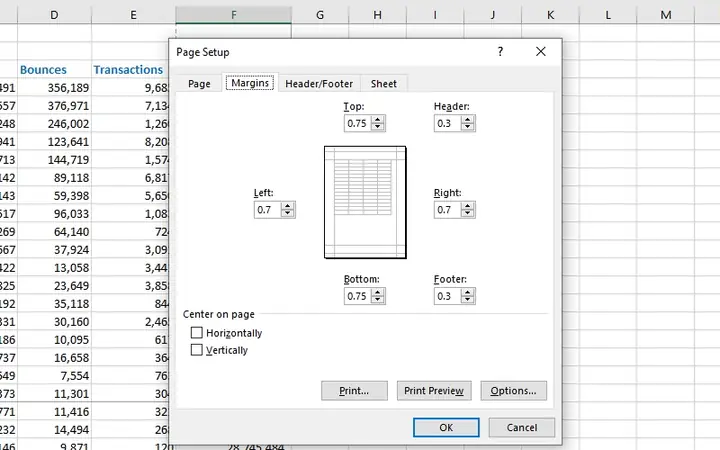
Thiết lập trang in (Page Setup) là công cụ mạnh mẽ giúp bạn định hình cách bảng tính Excel sẽ xuất hiện trên giấy. Thông qua các tùy chọn trong Page Setup, bạn có thể kiểm soát lề, hướng giấy, và quan trọng nhất là cách nội dung được điều chỉnh để vừa với trang.
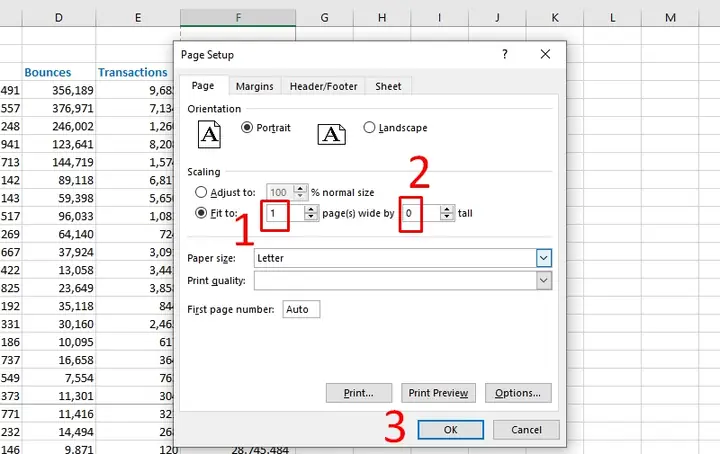
Để chữ và toàn bộ nội dung vừa khít với trang in, bạn nên sử dụng tùy chọn “Fit to 1 page(s) wide by 0 tall” hoặc các tùy chọn tương tự trong mục “Scaling” của Page Setup. Việc thiết lập này sẽ yêu cầu Excel tự động điều chỉnh tỷ lệ của bảng tính để vừa với chiều rộng của một trang, trong khi để chiều cao có thể trải dài ra nhiều trang nếu cần. Điều này đảm bảo rằng văn bản không bị cắt xén và giữ được kích thước hiển thị hợp lý trên mỗi trang. Để truy cập Page Setup, bạn vào tab “Page Layout” và chọn “Page Setup”.
Sử dụng tính năng “Scale to Fit” để điều chỉnh kích thước nội dung
Trong tab “Page Layout”, tính năng “Scale to Fit” cung cấp một cách linh hoạt để bạn tự động điều chỉnh kích thước nội dung của bảng tính cho phù hợp với trang giấy. Khác với “Fit to Page” có thể áp dụng cho cả chiều rộng và chiều cao, “Scale to Fit” cho phép bạn tập trung điều chỉnh tỷ lệ theo chiều rộng, chiều cao hoặc cả hai một cách độc lập hoặc kết hợp.
Để sử dụng tùy chọn này, bạn vào tab “Page Layout”, trong nhóm “Scale to Fit”. Tại đây, bạn có thể nhập tỷ lệ phần trăm mong muốn hoặc sử dụng các tùy chọn để Excel tự động điều chỉnh kích thước. Ví dụ, nếu bạn muốn bảng tính của mình luôn vừa vặn trong một trang chiều rộng, hãy đặt “Width” thành “1 page”. Excel sẽ tự động tính toán tỷ lệ phần trăm phù hợp để chữ và nội dung hiển thị một cách rõ ràng mà không bị cắt.
Điều chỉnh vùng in (Print Area) cho chính xác
Có thể bạn quan tâm: Cách Cài Máy In Canon 2900 Cho Win 8 Đơn Giản, Tỷ Lệ Thành Công 100%
Việc xác định rõ ràng vùng dữ liệu bạn muốn in là bước quan trọng để tránh in thừa hoặc thiếu nội dung, cũng như đảm bảo kích thước chữ và bố cục được áp dụng cho đúng phần bạn cần. Vùng in giúp bạn giới hạn phạm vi dữ liệu được xuất ra bản in.
Để thiết lập vùng in, đầu tiên bạn cần chọn các ô chứa dữ liệu mà bạn muốn in. Sau đó, vào tab “Page Layout”, trong nhóm “Page Setup”, chọn “Print Area” và sau đó chọn “Set Print Area”. Khi bạn thực hiện lệnh in, chỉ những vùng dữ liệu đã được xác định này mới được xử lý. Điều này giúp bạn tập trung vào việc điều chỉnh cỡ chữ và bố cục cho đúng phần quan trọng nhất, đồng thời tránh các thiết lập không mong muốn áp dụng cho các vùng không liên quan.
Các thủ thuật nâng cao để chỉnh cỡ chữ Excel khi in
Ngoài các phương pháp cơ bản, có một số thủ thuật nâng cao giúp bạn tối ưu hóa hiển thị và kích thước chữ khi in ấn từ Excel, mang lại sự chuyên nghiệp và hiệu quả cao hơn. Những mẹo này đặc biệt hữu ích khi bạn làm việc với các bảng tính phức tạp hoặc cần đảm bảo tính nhất quán cho nhiều lần in.
Áp dụng các kỹ thuật này sẽ giúp bạn kiểm soát bản in tốt hơn, giải quyết các vấn đề hiển thị khó khăn và tiết kiệm thời gian chỉnh sửa.
Tự động điều chỉnh kích thước chữ vừa ô
Trong một số trường hợp, bạn muốn văn bản trong ô tự động co giãn để vừa với chiều rộng hoặc chiều cao của ô đó, đặc biệt khi nội dung văn bản khá dài. Tính năng “Wrap Text” kết hợp với việc điều chỉnh cỡ chữ có thể giúp bạn đạt được điều này.
Để làm cho chữ tự động co giãn để vừa với kích thước của ô trong Excel, bạn có thể chọn ô hoặc vùng ô, sau đó vào tab “Home” và nhấp vào “Wrap Text” trong nhóm “Alignment”. Tính năng này sẽ ngắt dòng văn bản trong ô nếu nó quá dài so với chiều rộng hiện tại, làm cho nội dung hiển thị đầy đủ. Sau đó, bạn có thể kết hợp với việc điều chỉnh cỡ chữ hoặc tự động điều chỉnh chiều cao hàng để văn bản vừa vặn. Một phương pháp khác là sử dụng tùy chọn “AutoFit Column Width” hoặc “AutoFit Row Height” để điều chỉnh kích thước ô cho phù hợp với nội dung chữ.
Cài đặt Font chữ, cỡ chữ mặc định cho mọi bản in

Có thể bạn quan tâm: Tải Driver Máy In Hp Laserjet Pro M402d Chính Thức & Hướng Dẫn Cài Đặt Chi Tiết
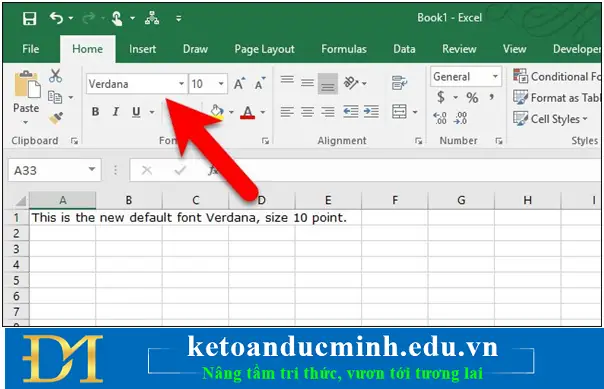
Để đảm bảo sự nhất quán và tiết kiệm thời gian định dạng lặp đi lặp lại, bạn có thể thiết lập font chữ và cỡ chữ mặc định cho Excel. Điều này có nghĩa là mọi bảng tính mới bạn tạo ra sẽ tự động sử dụng các cài đặt này, và khi in ấn, chúng sẽ giữ nguyên định dạng đó.
Để thiết lập font chữ và cỡ chữ mặc định, bạn cần mở một bảng tính trống, vào tab “Home”, chọn font chữ và cỡ chữ mong muốn. Sau đó, nhấp vào mũi tên nhỏ ở góc dưới bên phải của nhóm “Font” để mở hộp thoại Font. Tiếp theo, nhấp vào nút “Set As Default”. Excel sẽ hỏi bạn có muốn áp dụng cài đặt này cho tất cả các bảng tính mới dựa trên mẫu này hay không. Chọn “All documents based on the Normal.dotm template” để cài đặt này có hiệu lực cho mọi tài liệu Excel trong tương lai.
Những vấn đề thường gặp và cách khắc phục khi in chữ to/nhỏ trong Excel
Trong quá trình làm việc với Excel, người dùng thường gặp phải một số tình huống khó chịu liên quan đến việc chỉnh cỡ chữ khi in. Việc hiểu rõ nguyên nhân và cách khắc phục sẽ giúp bạn giải quyết vấn đề nhanh chóng và hiệu quả.
Dưới đây là giải đáp cho các tình huống cụ thể mà người dùng có thể gặp phải liên quan đến việc chỉnh cỡ chữ khi in và cách xử lý hiệu quả.
File Excel bị thu nhỏ khi in là do đâu và cách khắc phục
Hiện tượng file Excel bị thu nhỏ tổng thể khi in thường xảy ra khi máy in hoặc phần mềm Excel tự động cố gắng điều chỉnh nội dung để vừa với khổ giấy được chọn. Điều này có thể là kết quả của các cài đặt tỷ lệ tự động, hoặc khi tỷ lệ giữa kích thước trang tính và kích thước giấy in quá khác biệt.
Để khắc phục tình trạng file Excel bị thu nhỏ, bạn cần kiểm tra các thiết lập trong mục “Page Setup” của Excel và thuộc tính máy in. Hãy chắc chắn rằng bạn không chọn các tùy chọn như “Fit to Page” một cách không cần thiết, hoặc nếu có, hãy kiểm tra tỷ lệ được áp dụng. Trong phần “Scaling”, thay vì để Excel tự động điều chỉnh, hãy thử đặt tỷ lệ thủ công (ví dụ: 100%) hoặc sử dụng tùy chọn “Fit to 1 page wide by 0 tall” nếu bạn muốn nội dung vừa khít theo chiều rộng.
Hướng dẫn cách in chữ to trên giấy A4 một cách đơn giản

Để in chữ to và rõ ràng trên giấy A4, bạn cần kết hợp việc điều chỉnh cỡ chữ trên trang tính với các thiết lập in ấn phù hợp. Mục tiêu là đảm bảo mỗi ký tự có đủ không gian để hiển thị lớn, dễ đọc trên khổ giấy A4.
Đầu tiên, hãy tăng cỡ chữ của văn bản trong Excel lên mức mong muốn thông qua thanh công cụ Font hoặc hộp thoại Font. Sau đó, bạn cần vào “Page Setup” (File > Print > Page Setup hoặc Page Layout > Page Setup). Tại đây, đảm bảo rằng khổ giấy được chọn là A4. Trong phần “Scaling”, bạn có thể thử các tùy chọn:
Để chữ to đều: Chọn “No Scaling” (nếu bạn đã tăng cỡ chữ đủ lớn và muốn giữ nguyên tỷ lệ) hoặc điều chỉnh tỷ lệ thủ công sao cho phù hợp.
Nếu muốn nội dung trải rộng trên nhiều trang với chữ to: Hãy chọn “Fit to 1 page(s) wide by X tall” và điều chỉnh X sao cho hợp lý để các trang không bị trống quá nhiều.
Ngoài ra, bạn cũng có thể tùy chỉnh lề (Margins) để có thêm không gian cho văn bản.
Khắc phục tình trạng chữ bị cắt hoặc không đủ dòng khi in
Lỗi chữ bị cắt ngang hoặc không đủ dòng để hiển thị hết nội dung là một vấn đề phổ biến khi bản in không khớp với dữ liệu trên màn hình. Nguyên nhân thường do chiều rộng cột hoặc chiều cao hàng không đủ, hoặc do cài đặt lề trang in quá hẹp.
Để khắc phục tình trạng chữ bị cắt hoặc không đủ dòng khi in, bạn cần đảm bảo các cột đủ rộng và các hàng đủ cao để chứa toàn bộ văn bản. Sử dụng tính năng “Wrap Text” trên tab “Home” sẽ giúp ngắt dòng các văn bản dài trong ô, cho phép chúng hiển thị đầy đủ trong ô. Sau đó, bạn có thể dùng “AutoFit Row Height” để tự động điều chỉnh chiều cao hàng cho vừa với nội dung. Nếu vấn đề vẫn tiếp diễn, hãy kiểm tra lại cài đặt lề trong “Page Setup” và “Print Area” để đảm bảo bạn đang in đúng vùng dữ liệu và có đủ không gian trên trang giấy.
Điều chỉnh kích thước chữ trong thanh công thức Excel
Thanh công thức (Formula Bar) hiển thị nội dung của ô đang được chọn, bao gồm cả công thức và văn bản. Đôi khi, kích thước chữ trong thanh công thức có thể không phù hợp với mắt người dùng, gây khó khăn khi đọc, đặc biệt với những người có thị lực kém hoặc khi làm việc với các công thức phức tạp.
Để thay đổi kích thước chữ hiển thị trong thanh công thức Excel, bạn có thể thực hiện như sau:
1. Vào menu “File” > “Options”.
2. Trong cửa sổ “Excel Options”, chọn “Advanced”.
3. Cuộn xuống phần “Display options for this workbook”.
4. Tìm mục “Formula Bar” và bạn sẽ thấy một tùy chọn để điều chỉnh “Formula Bar font size”. Chọn cỡ chữ mong muốn từ danh sách thả xuống.
5. Nhấn “OK” để áp dụng thay đổi.
Lưu ý rằng thay đổi này chỉ ảnh hưởng đến thanh công thức của workbook hiện tại, hoặc có thể áp dụng cho tất cả các workbook nếu bạn đặt làm mặc định.


