
Bạn đang muốn in một tài liệu quan trọng, một bài viết hay hoặc một hình ảnh từ máy tính ra giấy nhưng không biết bắt đầu từ đâu? Đừng lo lắng, việc in ấn trên máy tính giờ đây đã trở nên vô cùng đơn giản. Bài viết này sẽ cung cấp cho bạn hướng dẫn chi tiết từ A-Z cách in văn bản trên máy tính, giúp bạn dễ dàng thực hiện lệnh in ngay cả khi bạn là người mới bắt đầu.
Chúng ta sẽ cùng nhau đi qua các bước cơ bản để thực hiện lệnh in từ hầu hết các ứng dụng phổ biến, bao gồm cả việc sử dụng các phím tắt tiện lợi. Tiếp theo, bạn sẽ được hướng dẫn cách tối ưu hóa các cài đặt in để đảm bảo chất lượng bản in tốt nhất, từ việc lựa chọn máy in, số lượng bản sao, đến việc cài đặt in một mặt hay hai mặt, và căn chỉnh lề. Cuối cùng, bài viết sẽ giải đáp các vấn đề thường gặp khi in ấn và đưa ra các mẹo hữu ích để quá trình in của bạn diễn ra suôn sẻ.
Cách in văn bản trên máy tính nhanh chóng và dễ dàng
Thực hiện lệnh in từ máy tính là một thao tác cơ bản nhưng vô cùng quan trọng. Với vài bước đơn giản, bạn có thể dễ dàng chuyển đổi các nội dung kỹ thuật số thành bản in vật lý. Hầu hết các ứng dụng đều có giao diện và quy trình tương tự nhau, giúp bạn làm quen nhanh chóng.
Để bắt đầu quá trình in, bạn chỉ cần tìm và chọn tùy chọn in trong ứng dụng bạn đang sử dụng. Cách nhanh nhất và phổ biến nhất để mở cửa sổ cài đặt in là sử dụng tổ hợp phím tắt. Trên hệ điều hành Windows, bạn hãy nhấn tổ hợp phím Ctrl + P. Đối với người dùng macOS, phím tắt tương ứng là Command + P. Khi nhấn tổ hợp phím này, một cửa sổ in sẽ hiện ra, cho phép bạn tùy chỉnh các thiết lập trước khi gửi lệnh in đến máy in.
Các bước in cơ bản trong Microsoft Word
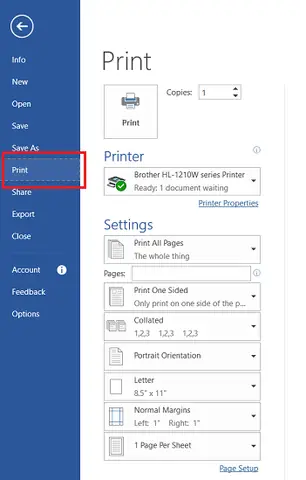
Microsoft Word là một trong những ứng dụng soạn thảo văn bản phổ biến nhất, và việc in ấn tài liệu từ Word cũng vô cùng đơn giản. Đầu tiên, hãy mở file Word mà bạn muốn in. Sau khi tài liệu đã hiển thị trên màn hình, bạn tìm đến mục “File” ở góc trên cùng bên trái của cửa sổ Word. Nhấp vào “File”, một menu ngữ cảnh sẽ xuất hiện. Tại đây, bạn chọn “Print” (In).
Có thể bạn quan tâm: Hướng Dẫn Cài Đặt & Kết Nối Máy In Qua Mạng Lan Chi Tiết
Sau khi chọn “Print”, màn hình sẽ hiển thị cửa sổ cài đặt in. Tại đây, bạn có thể thực hiện các tùy chỉnh cơ bản như:
Chọn máy in: Nếu bạn kết nối nhiều máy in với máy tính, hãy đảm bảo bạn chọn đúng máy in mình muốn sử dụng.
Số lượng bản sao: Bạn có thể nhập số lượng bản in bạn cần.
Xem trước bản in: Cửa sổ này cũng cho phép bạn xem trước bản in sẽ trông như thế nào trên giấy, giúp bạn kiểm tra bố cục và nội dung trước khi thực sự in ra.
Hướng dẫn in từ các định dạng file khác (PDF, Excel)
Quy trình in ấn không chỉ giới hạn ở các tài liệu Word. Bạn hoàn toàn có thể in các định dạng file khác như PDF, Excel, PowerPoint và nhiều hơn nữa. Cách truy cập lệnh in trong các ứng dụng này thường rất tương đồng.
Đối với các file PDF, bạn có thể sử dụng các phần mềm đọc PDF phổ biến như Adobe Acrobat Reader, Foxit Reader hoặc các trình duyệt web (Chrome, Firefox, Edge) tích hợp chức năng xem và in PDF. Khi mở file PDF, bạn cũng tìm kiếm biểu tượng máy in hoặc truy cập vào menu “File” > “Print” (hoặc sử dụng phím tắt Ctrl + P / Command + P).
Tương tự, khi làm việc với Microsoft Excel, bạn có thể in bảng tính, biểu đồ hoặc các báo cáo. Hãy mở file Excel, sau đó vào “File” > “Print”. Cửa sổ in của Excel sẽ hiển thị, cho phép bạn chọn trang cần in, lựa chọn máy in, số lượng bản sao và nhiều tùy chọn định dạng khác để đảm bảo bảng tính của bạn hiển thị chính xác trên giấy. Nhìn chung, nguyên tắc chung là luôn tìm kiếm tùy chọn “Print” trong menu “File” hoặc sử dụng phím tắt Ctrl + P / Command + P.
Tối ưu hóa cài đặt in để có bản in chất lượng

Có thể bạn quan tâm: Hướng Dẫn Cài Đặt & Kết Nối Máy In Fuji Xerox S2520 Đơn Giản
Để có được những bản in sắc nét, rõ ràng và đúng như mong đợi, việc tùy chỉnh các cài đặt trong hộp thoại in là vô cùng quan trọng. Hiểu rõ các tùy chọn này sẽ giúp bạn tiết kiệm mực, giấy và tránh lãng phí do in sai.
Khi cửa sổ cài đặt in mở ra, bạn sẽ thấy nhiều tùy chọn khác nhau. Bên cạnh việc chọn máy in và số lượng bản sao, có nhiều cài đặt khác giúp bạn tối ưu hóa bản in. Điều quan trọng là phải lựa chọn khổ giấy phù hợp với tài liệu của bạn và mục đích sử dụng. Các khổ giấy phổ biến bao gồm A4 (chuẩn quốc tế, thường dùng cho văn bản, tài liệu), Letter (chuẩn ở Bắc Mỹ, tương tự A4 nhưng có kích thước hơi khác), A5 (nhỏ hơn A4, dùng cho sổ tay, thiệp), hoặc các khổ đặc biệt khác tùy thuộc vào máy in và nhu cầu của bạn. Việc chọn đúng khổ giấy đảm bảo nội dung không bị cắt xén hoặc hiển thị sai lệch.
Lựa chọn máy in và cài đặt số lượng bản in
Trong trường hợp máy tính của bạn được kết nối với nhiều máy in, việc lựa chọn đúng máy in là bước đầu tiên và quan trọng nhất. Hãy chắc chắn rằng tên máy in hiển thị trong danh sách chọn là máy in bạn muốn sử dụng. Nếu bạn chọn nhầm máy in, bản in có thể được gửi đến một thiết bị khác hoặc thậm chí không in được nếu máy đó không hoạt động.
Sau khi đã chọn đúng máy in, bạn cần xác định số lượng bản sao bạn cần. Hầu hết các ứng dụng cho phép bạn nhập một con số cụ thể vào ô “Number of Copies” (Số lượng bản sao). Nếu bạn chỉ cần một bản, hãy để là 1. Nếu cần nhiều hơn, bạn chỉ cần nhập số lượng mong muốn. Việc này giúp bạn tránh phải in đi in lại nhiều lần nếu bạn ban đầu chỉ định in một bản.
Cài đặt in một mặt hay in hai mặt (Duplex)

Có thể bạn quan tâm: Giá Máy In Phun Màu Epson 1390 Chính Hãng: Cập Nhật Mới Nhất & Lưu Ý Quan Trọng
Một trong những tính năng hữu ích giúp tiết kiệm giấy và giảm chi phí là chế độ in hai mặt, còn gọi là in duplex. Khi bạn kích hoạt tính năng này, máy in sẽ tự động in thông tin lên cả hai mặt của tờ giấy, giúp giảm một nửa lượng giấy tiêu thụ so với in một mặt.
Cách sử dụng chức năng in hai mặt phụ thuộc vào loại máy in bạn có.
Máy in hỗ trợ in hai mặt tự động (Automatic Duplexing): Nếu máy in của bạn có chức năng này, bạn chỉ cần chọn tùy chọn “Print on Both Sides” (In cả hai mặt) hoặc tương tự trong cửa sổ cài đặt in. Máy sẽ tự động xử lý việc lật giấy.
Máy in không hỗ trợ in hai mặt tự động (Manual Duplexing): Trong trường hợp này, máy in sẽ in một mặt trước, sau đó sẽ thông báo cho bạn biết khi nào cần lật giấy thủ công để in mặt còn lại. Bạn cần lấy các tờ giấy đã in mặt đầu ra, lật chúng theo hướng dẫn (thường có biểu tượng hoặc chú thích trên màn hình) và đặt lại vào khay giấy để máy in tiếp mặt thứ hai. Hãy chú ý đến cách lật giấy để đảm bảo các trang được in đúng thứ tự.
Căn lề và vùng in
Việc căn chỉnh lề và xác định vùng in phù hợp giúp cho bản in của bạn trông chuyên nghiệp và dễ đọc hơn. Căn lề là khoảng trống bạn để lại ở các cạnh của trang giấy (trên, dưới, trái, phải). Hầu hết các ứng dụng cho phép bạn tùy chỉnh lề bằng cách vào mục “Page Setup” (Thiết lập trang) hoặc trực tiếp trong cửa sổ in.
Bạn có thể chọn các thiết lập lề có sẵn như “Normal” (Thông thường), “Narrow” (Hẹp) hoặc “Wide” (Rộng), hoặc tự nhập các giá trị cụ thể cho từng cạnh. Việc điều chỉnh lề hợp lý sẽ đảm bảo văn bản của bạn không bị quá sát lề, dễ đọc hơn và trông đẹp mắt trên giấy.
Ngoài ra, chức năng “Print Area” (Vùng in) cho phép bạn chỉ định một phần cụ thể của tài liệu mà bạn muốn in, thay vì in toàn bộ. Điều này rất hữu ích khi bạn chỉ cần in một vài bảng biểu hoặc hình ảnh quan trọng trong một tài liệu dài. Bạn có thể chọn nội dung muốn in trước, sau đó vào lệnh in và chọn tùy chọn “Print Selection” (In vùng chọn) hoặc tương tự.

Có thể bạn quan tâm: Giá Máy Hút Sữa Medela Pump In Style Advanced: Mua Ở Đâu Tốt Nhất?
Các vấn đề thường gặp và cách khắc phục khi in ấn
Trong quá trình sử dụng máy tính để in ấn, đôi khi bạn có thể gặp phải một số lỗi hoặc trục trặc. Đừng quá lo lắng, hầu hết các vấn đề này đều có thể được khắc phục bằng các bước đơn giản. Dưới đây là giải đáp cho một số câu hỏi và lỗi in ấn phổ biến mà người dùng thường gặp.
Máy in không hoạt động hoặc không nhận lệnh in
Đây là một trong những lỗi thường gặp nhất. Khi máy in của bạn không phản hồi hoặc không nhận lệnh in, bạn nên thực hiện các bước kiểm tra sau:
1. Kiểm tra kết nối: Đảm bảo rằng máy in đã được bật nguồn và kết nối đúng với máy tính thông qua cáp USB hoặc kết nối mạng (Wi-Fi, Ethernet). Kiểm tra xem dây cáp có bị lỏng hoặc hư hỏng không.
2. Khởi động lại: Thử tắt cả máy tính và máy in, sau đó bật lại theo thứ tự: bật máy in trước, đợi cho máy khởi động xong, rồi mới bật máy tính. Đôi khi, việc khởi động lại đơn giản này có thể giải quyết được nhiều vấn đề.
3. Kiểm tra trạng thái máy in trong hệ điều hành: Trên Windows, bạn có thể vào “Control Panel” > “Devices and Printers” (hoặc “Settings” > “Devices” > “Printers & scanners”). Kiểm tra xem máy in của bạn có hiển thị là “Offline” (Ngoại tuyến) hay có lỗi nào không. Nếu có, hãy thử nhấp chuột phải vào máy in và chọn “Use Printer Online” (Sử dụng máy in trực tuyến) hoặc xóa các lệnh in đang chờ xử lý.
Bản in bị mờ, nhòe hoặc sai màu
Nếu bản in của bạn không rõ nét, bị lem mực hoặc màu sắc hiển thị không chính xác, nguyên nhân có thể đến từ hộp mực, toner hoặc cài đặt của máy in.
Kiểm tra hộp mực/toner: Mực in có thể sắp hết hoặc đã khô, đặc biệt với máy in phun. Hãy kiểm tra mức mực hoặc toner còn lại và thay thế nếu cần thiết.
Vệ sinh đầu phun (đối với máy in phun): Bụi bẩn hoặc mực khô bám trên đầu phun có thể gây ra hiện tượng mờ hoặc sọc trên bản in. Hầu hết các máy in phun đều có chức năng tự vệ sinh đầu phun thông qua phần mềm điều khiển của máy in.
Kiểm tra cài đặt màu sắc: Đôi khi, cài đặt màu sắc trong driver máy in có thể không phù hợp. Bạn có thể thử điều chỉnh các tùy chọn màu sắc trong phần cài đặt nâng cao của máy in để có kết quả tốt hơn.

Lỗi khi in các định dạng file đặc biệt (ví dụ: ảnh, biểu đồ phức tạp)
Việc in ấn các loại file đặc biệt đôi khi đòi hỏi những tùy chỉnh riêng để đảm bảo chất lượng hiển thị.
- In ảnh: Khi in ảnh, hãy chọn chế độ in ảnh nếu có trong cài đặt máy in. Sử dụng loại giấy phù hợp cho in ảnh (giấy ảnh bóng, giấy ảnh mờ). Đảm bảo độ phân giải của ảnh đủ cao để không bị vỡ hình khi in. Trong cửa sổ in, bạn cũng có thể tìm thấy các tùy chọn như “Photo” (Ảnh) hoặc “Best Quality” (Chất lượng tốt nhất).
- In biểu đồ, bảng biểu phức tạp: Đối với các biểu đồ hoặc bảng biểu có nhiều chi tiết, hãy kiểm tra kỹ chế độ xem trước bản in để đảm bảo tất cả các yếu tố hiển thị rõ ràng. Đôi khi, bạn cần điều chỉnh kích thước của biểu đồ hoặc bảng biểu trong ứng dụng trước khi in, hoặc chọn các tùy chọn in có khả năng hiển thị chi tiết tốt hơn trong driver máy in.
Khi nào nên sử dụng máy in trực tuyến và các mẹo in ấn hiệu quả khác
Ngoài việc tự in tại nhà hoặc văn phòng, bạn hoàn toàn có thể tận dụng các dịch vụ in ấn trực tuyến. Các dịch vụ này thường hữu ích khi bạn cần in số lượng lớn, in các loại ấn phẩm chuyên nghiệp như brochure, danh thiếp, hoặc khi bạn không có máy in cá nhân. Chỉ cần tải file lên trang web của dịch vụ, chọn loại giấy, số lượng và các tùy chọn in khác, bạn sẽ nhận được bản in giao tận nơi.
Bên cạnh đó, đây là một vài mẹo nhỏ giúp việc in ấn của bạn trở nên chuyên nghiệp và hiệu quả hơn:
Luôn xem trước bản in: Đây là bước quan trọng nhất để tránh lãng phí mực và giấy do lỗi định dạng hoặc nội dung.
Sắp xếp thứ tự in: Nếu bạn in nhiều tài liệu, hãy lên kế hoạch và sắp xếp thứ tự in sao cho hợp lý.
Bảo quản máy in đúng cách: Giữ cho máy in sạch sẽ, cập nhật driver mới nhất và sử dụng loại mực/toner chính hãng sẽ giúp máy hoạt động bền bỉ và cho chất lượng bản in tốt nhất.
Tận dụng chế độ in nháp (Draft Mode): Khi bạn chỉ cần kiểm tra nội dung mà không yêu cầu chất lượng cao, chế độ in nháp sẽ giúp tiết kiệm mực đáng kể.


