
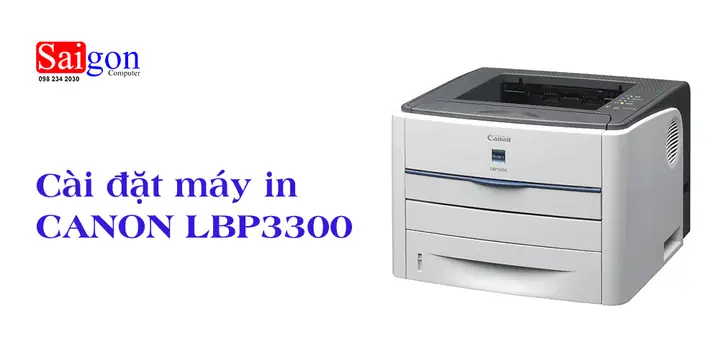
Việc cài đặt máy in Canon LBP 3300 trên Windows 10 có thể trở nên đơn giản hơn bao giờ hết với những hướng dẫn chi tiết dưới đây. Bài viết này sẽ cung cấp quy trình cài đặt driver máy in từng bước, đảm bảo bạn có thể thiết lập thành công ngay cả khi không có nhiều kinh nghiệm về công nghệ. Từ việc tải xuống driver chính hãng, thực hiện cài đặt tự động hay thủ công qua Device Manager, đến các giải pháp xử lý sự cố thường gặp, tất cả đều được trình bày một cách logic và dễ hiểu.
Trong phần nội dung chính, bạn sẽ được dẫn dắt qua các phương pháp cài đặt driver phổ biến, bao gồm cả cách xử lý khi máy tính không nhận diện máy in hoặc gặp lỗi trong quá trình cài đặt. Phần bổ sung sẽ mở rộng thêm kiến thức về cách chia sẻ máy in qua mạng LAN để tối ưu hóa việc sử dụng thiết bị. Cuối cùng, chúng tôi sẽ hướng dẫn bạn cách kiểm tra phiên bản Windows để đảm bảo tải đúng driver, giúp quá trình cài đặt diễn ra suôn sẻ và hiệu quả nhất.
Các bước cài đặt driver máy in Canon LBP 3300 trên Windows 10
Để cài đặt thành công máy in Canon LBP 3300 trên hệ điều hành Windows 10, người dùng cần thực hiện theo các bước hướng dẫn chi tiết về cách tải xuống và cài đặt driver. Quy trình này được thiết kế để ai cũng có thể tự thực hiện, ngay cả khi bạn mới làm quen với việc cài đặt thiết bị ngoại vi. Chúng tôi sẽ đi qua từng giai đoạn, từ việc chuẩn bị, tải driver, cho đến cài đặt và kiểm tra, nhằm đảm bảo máy in của bạn hoạt động ổn định.
Tải driver Canon LBP 3300 chính hãng cho Windows 10
Việc sử dụng driver chính hãng là yếu tố quan trọng nhất để đảm bảo máy in hoạt động ổn định và tương thích tốt nhất với hệ điều hành Windows 10. Để tải driver Canon LBP 3300 chính hãng, bạn nên truy cập trực tiếp vào trang web hỗ trợ của Canon hoặc các trang web cung cấp driver uy tín đã được kiểm chứng. Quan trọng là bạn cần xác định đúng phiên bản driver phù hợp với hệ điều hành của mình, phân biệt rõ giữa driver cho Windows 32-bit và 64-bit.

Có thể bạn quan tâm: Dịch Vụ Đổ Mực Máy In Tại Nhà Quận Hoàn Kiếm: Báo Giá Nhanh, Có Mặt Sau 15 Phút
Để tải driver Canon LBP 3300 chính hãng, bạn có thể thực hiện theo các bước sau:
- Truy cập trang web hỗ trợ của Canon: Mở trình duyệt web và nhập địa chỉ trang web hỗ trợ chính thức của Canon (ví dụ: https://www.canon.com hoặc phiên bản dành cho khu vực của bạn).
- Tìm kiếm sản phẩm: Trên trang web, sử dụng chức năng tìm kiếm để nhập “Canon LBP 3300” hoặc tìm trong danh mục sản phẩm máy in laser.
- Chọn mục Hỗ trợ/Download: Sau khi tìm thấy sản phẩm, chọn mục “Hỗ trợ” (Support) hoặc “Tải xuống” (Downloads).
- Chọn hệ điều hành: Hệ thống sẽ yêu cầu bạn chọn hệ điều hành. Hãy chắc chắn rằng bạn chọn đúng “Windows 10”.
- Phân biệt 32-bit và 64-bit: Canon thường cung cấp các driver riêng biệt cho phiên bản Windows 32-bit và 64-bit. Nếu bạn không chắc máy tính của mình thuộc phiên bản nào, hãy xem phần hướng dẫn cách kiểm tra phiên bản Windows ở cuối bài viết.
- Tải xuống: Nhấn nút “Download” cho phiên bản driver phù hợp. File tải xuống thường có định dạng .exe hoặc .zip.
Nếu bạn gặp khó khăn trong việc tìm kiếm hoặc muốn tải từ nguồn đã được xác minh, bạn có thể tìm kiếm với cụm từ “Canon LBP 3300 driver Windows 10 download” và ưu tiên các liên kết trực tiếp đến trang web của Canon.
Hướng dẫn cài đặt driver Canon LBP 3300 tự động
Sau khi đã tải xuống thành công file driver, quá trình cài đặt tự động thường là phương pháp nhanh chóng và tiện lợi nhất. Bạn chỉ cần chạy file cài đặt và làm theo các chỉ dẫn trên màn hình.
Các bước thực hiện khi chạy file cài đặt driver (.exe):
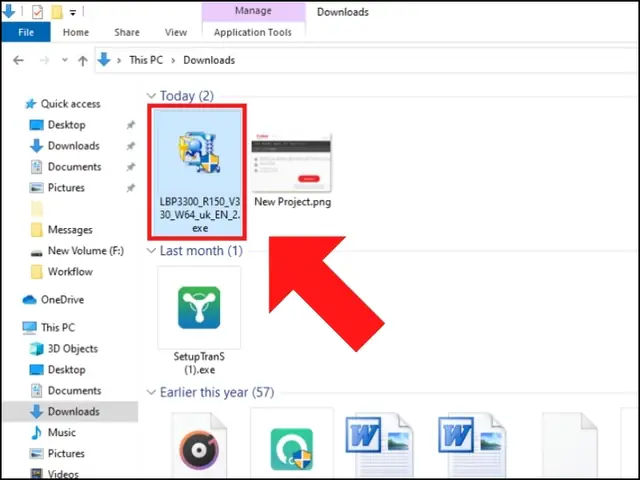
- Tìm và chạy file cài đặt: Mở thư mục bạn đã lưu file driver, tìm file có đuôi .exe (ví dụ:
lbp3300_R201_V..._W10.exe) và nhấp đúp vào nó để bắt đầu quá trình cài đặt. - Cho phép quyền quản trị: Nếu xuất hiện cửa sổ User Account Control (UAC), hãy nhấp vào “Yes” để cho phép ứng dụng thực hiện thay đổi trên thiết bị của bạn.
- Làm theo hướng dẫn trên màn hình: Trình cài đặt sẽ hiển thị một loạt các cửa sổ hướng dẫn. Thông thường, bạn sẽ cần:
- Đọc và chấp nhận các điều khoản của thỏa thuận cấp phép.
- Chọn kiểu cài đặt (thường là “Express Install” hoặc “Custom Install”). Nên chọn “Express Install” nếu bạn muốn quá trình diễn ra nhanh chóng và tự động.
- Nếu máy in đã được kết nối bằng cáp USB, trình cài đặt có thể tự động phát hiện. Nếu chưa, bạn sẽ được yêu cầu kết nối máy in ở một bước cụ thể.
- Hoàn tất cài đặt: Chờ cho quá trình cài đặt hoàn tất. Khi hoàn thành, bạn sẽ nhận được một thông báo cho biết quá trình cài đặt driver máy in Canon LBP 3300 đã thành công. Thường sẽ có tùy chọn để in trang kiểm tra (Test Page).
Sau khi cài đặt thành công, hãy tiến hành in một trang thử nghiệm để đảm bảo máy in hoạt động bình thường.
Hướng dẫn cài đặt driver Canon LBP 3300 thủ công qua Device Manager
Có thể bạn quan tâm: Đổ Mực Máy In Tại Nhà Lê Văn Lương: Dịch Vụ Uy Tín, Giá Tốt 80k
Trong trường hợp cài đặt tự động gặp sự cố, hoặc bạn muốn có nhiều quyền kiểm soát hơn đối với quá trình cài đặt, việc thực hiện thủ công qua Trình quản lý Thiết bị (Device Manager) là một giải pháp hiệu quả. Phương pháp này đặc biệt hữu ích khi Windows không tự động nhận diện máy in hoặc driver đã được tải về nhưng không chạy được file cài đặt.
Cách tìm và cài đặt driver thủ công thông qua Trình quản lý Thiết bị:
- Chuẩn bị driver: Đảm bảo bạn đã tải xuống đúng file driver cho Windows 10 (phiên bản 32-bit hoặc 64-bit) và đã giải nén nếu file là dạng .zip. Bạn sẽ cần đường dẫn đến thư mục chứa các file driver (.inf, .sys, .dll…).
- Mở Device Manager:
- Nhấp chuột phải vào nút Start (biểu tượng Windows ở góc dưới bên trái màn hình).
- Chọn “Device Manager” từ menu ngữ cảnh.
- Tìm thiết bị chưa nhận diện hoặc có lỗi: Trong cửa sổ Device Manager, tìm mục có thể là “Other devices” (Thiết bị khác) hoặc một mục có biểu tượng dấu chấm than màu vàng, có thể ghi là “Unknown device” hoặc “Canon LBP 3300”. Nếu máy in đã được nhận diện nhưng báo lỗi, bạn cũng có thể tìm thấy nó trong danh mục “Printers” (Máy in) hoặc “Universal Serial Bus controllers” (Bộ điều khiển bus nối tiếp đa năng).
- Cập nhật driver:
- Nhấp chuột phải vào thiết bị đó.
- Chọn “Update driver” (Cập nhật driver).
- Chọn phương thức cập nhật:
- Chọn “Browse my computer for drivers” (Duyệt máy tính của tôi để tìm driver).
- Chỉ định thư mục chứa driver:
- Nhấp vào “Browse…” và điều hướng đến thư mục bạn đã lưu trữ các file driver đã tải về.
- Quan trọng: Đảm bảo bạn đã chọn ô “Include subfolders” (Bao gồm các thư mục con) để Windows có thể tìm thấy file .inf phù hợp.
- Nhấp “Next”.
- Hoàn tất cài đặt: Windows sẽ tìm kiếm và cài đặt driver phù hợp. Nếu quá trình thành công, bạn sẽ thấy thông báo rằng driver đã được cập nhật. Máy in Canon LBP 3300 giờ đây sẽ xuất hiện trong danh sách “Printers & scanners” (Máy in & máy quét).
Sau khi hoàn tất, hãy thử in một trang kiểm tra để xác nhận.
Xử lý sự cố thường gặp khi cài đặt máy in Canon LBP 3300 trên Windows 10
Trong quá trình cài đặt máy in Canon LBP 3300 trên Windows 10, người dùng có thể gặp phải một số vấn đề phổ biến. Việc hiểu rõ nguyên nhân và cách khắc phục sẽ giúp bạn giải quyết các lỗi phát sinh một cách nhanh chóng, đảm bảo máy in hoạt động trở lại bình thường.
Máy tính không nhận diện máy in Canon LBP 3300
Khi máy tính không nhận diện máy in Canon LBP 3300, điều này thường xuất phát từ các vấn đề về kết nối vật lý hoặc trạng thái hoạt động của máy in.
- Kiểm tra kết nối cáp USB: Đảm bảo cáp USB được cắm chắc chắn vào cả máy in và cổng USB trên máy tính. Thử đổi sang một cổng USB khác trên máy tính để loại trừ trường hợp cổng USB bị lỗi. Tránh sử dụng các bộ chia USB (USB hub) không có nguồn điện riêng, vì chúng có thể không cung cấp đủ năng lượng cho máy in.
- Kiểm tra nguồn điện: Xác nhận máy in đã được bật nguồn và đèn báo nguồn sáng. Một số máy in có nút nguồn riêng, hãy đảm bảo bạn đã nhấn nút này.
- Đảm bảo máy in ở trạng thái sẵn sàng: Kiểm tra màn hình hiển thị (nếu có) trên máy in để xem có thông báo lỗi nào không. Nếu máy in đang ở chế độ ngủ (sleep mode), hãy thử nhấn một nút bất kỳ để đánh thức nó.
- Khởi động lại cả máy in và máy tính: Đôi khi, việc khởi động lại toàn bộ hệ thống có thể giải quyết các vấn đề kết nối tạm thời. Tắt máy in, rút nguồn, khởi động lại máy tính, sau đó bật lại máy in và kiểm tra.
Lỗi không thể cài đặt driver máy in

Có thể bạn quan tâm: Xin Giấy Phép Nhập Khẩu Máy In Ở Đâu Và Thủ Tục Cần Thiết
Lỗi không thể cài đặt driver là một vấn đề khá phổ biến, có thể do nhiều nguyên nhân khác nhau.
- Kiểm tra phiên bản driver: Đảm bảo rằng bạn đã tải xuống đúng phiên bản driver cho hệ điều hành Windows 10 của mình (32-bit hay 64-bit). Việc sử dụng sai phiên bản driver sẽ dẫn đến lỗi cài đặt.
- Khởi động lại máy tính và thử lại: Đôi khi, các tiến trình nền hoặc lỗi tạm thời của hệ điều hành có thể gây cản trở quá trình cài đặt. Khởi động lại máy tính và chạy lại trình cài đặt driver.
- Gỡ bỏ driver cũ (nếu có) trước khi cài đặt mới: Nếu bạn đã từng cài đặt driver cho máy in này trước đó, có thể có xung đột giữa các phiên bản. Hãy vào “Control Panel” > “Programs and Features” (hoặc “Apps & features” trong Settings) để gỡ bỏ hoàn toàn các phần mềm liên quan đến máy in Canon LBP 3300. Sau đó, khởi động lại máy tính và thử cài đặt lại driver mới.
- Chạy trình cài đặt với quyền quản trị: Nhấp chuột phải vào file cài đặt driver (.exe) và chọn “Run as administrator” (Chạy với quyền quản trị) để đảm bảo trình cài đặt có đủ quyền cần thiết.
- Kiểm tra không gian trống ổ đĩa: Đảm bảo ổ đĩa C: của bạn còn đủ dung lượng trống để cài đặt phần mềm.
Máy in báo lỗi “Offline” hoặc “Pausing”
Khi máy in hiển thị trạng thái “Offline” (Ngoại tuyến) hoặc “Pausing” (Tạm dừng) trong Control Panel, điều này có nghĩa là Windows không thể giao tiếp với máy in hoặc tác vụ in đang bị tạm dừng.
- Kiểm tra lại trạng thái máy in trong Control Panel:
- Mở “Control Panel”.
- Chọn “Devices and Printers”.
- Nhấp chuột phải vào biểu tượng máy in Canon LBP 3300 của bạn.
- Nếu thấy có tùy chọn “Use Printer Online” (Sử dụng máy in trực tuyến), hãy chọn nó. Nếu thấy “Cancel All Documents” (Hủy tất cả tài liệu), hãy chọn tùy chọn này để xóa các lệnh in đang chờ xử lý.
- Đảm bảo máy in không bị tạm dừng: Trong cửa sổ đang mở của máy in (khi nhấp đúp vào biểu tượng máy in), kiểm tra xem có dòng chữ “Printer is offline” hoặc “Printer paused” ở thanh tiêu đề không. Nếu có, hãy vào menu “Printer” và bỏ chọn “Pause Printing” (Tạm dừng in ấn) hoặc “Work Offline” (Làm việc ngoại tuyến).
- Kiểm tra lại kết nối: Như đã đề cập ở phần trước, hãy đảm bảo kết nối USB hoặc mạng (nếu dùng qua mạng) hoạt động ổn định.
Chia sẻ máy in Canon LBP 3300 qua mạng LAN
Việc chia sẻ máy in Canon LBP 3300 qua mạng LAN cho phép nhiều máy tính trong cùng một mạng có thể sử dụng chung một thiết bị duy nhất. Điều này rất hữu ích trong môi trường văn phòng hoặc gia đình có nhiều người cùng sử dụng máy in.

Có thể bạn quan tâm: Sửa Lỗi Máy In Chỉ In Được 1 Trang: Nguyên Nhân & Cách Khắc Phục Nhanh Chóng
Bước 1: Chia sẻ máy in trên máy tính chính
Máy tính được kết nối trực tiếp với máy in Canon LBP 3300 sẽ đóng vai trò là máy chủ chia sẻ.
- Mở Control Panel: Nhấp vào menu Start và gõ “Control Panel”, sau đó chọn ứng dụng Control Panel.
- Chọn “Devices and Printers”: Trong Control Panel, tìm và nhấp vào “Devices and Printers”.
- Truy cập thuộc tính máy in: Nhấp chuột phải vào biểu tượng máy in Canon LBP 3300 của bạn và chọn “Printer properties” (Thuộc tính máy in).
- Vào tab “Sharing”: Trong cửa sổ thuộc tính máy in, chọn tab “Sharing”.
- Bật chia sẻ máy in: Đánh dấu vào ô “Share this printer” (Chia sẻ máy in này).
- Đặt tên chia sẻ: Bạn có thể giữ nguyên tên mặc định hoặc nhập một tên khác dễ nhận biết cho máy in được chia sẻ (ví dụ: “MáyIn_VanPhong”).
- Áp dụng và OK: Nhấp vào “Apply” (Áp dụng) rồi “OK” để lưu cài đặt.
Sau khi hoàn tất các bước này, máy in sẽ được chia sẻ trên mạng LAN.
Bước 2: Kết nối máy in đã chia sẻ trên máy tính khác
Trên các máy tính khác muốn sử dụng máy in đã chia sẻ, bạn cần kết nối đến máy in đó.
- Mở File Explorer: Nhấp vào biểu tượng thư mục trên thanh tác vụ hoặc nhấn
Windows + E. - Truy cập mạng: Trong thanh điều hướng bên trái, nhấp vào “Network” (Mạng). Windows sẽ quét và hiển thị các thiết bị đang hoạt động trong mạng.
- Tìm máy tính chia sẻ: Tìm tên của máy tính đã chia sẻ máy in ở Bước 1. Nhấp đúp vào tên máy tính đó.
- Kết nối đến máy in: Bạn sẽ thấy máy in được chia sẻ xuất hiện trong danh sách. Nhấp đúp vào biểu tượng máy in được chia sẻ hoặc nhấp chuột phải và chọn “Connect” (Kết nối).
- Cài đặt driver: Windows có thể yêu cầu cài đặt driver cho máy in trên máy tính của bạn. Nếu máy tính đã có driver tương thích, quá trình này sẽ diễn ra tự động. Nếu không, bạn sẽ cần tải và cài đặt driver cho máy in Canon LBP 3300 trên máy tính này (như đã hướng dẫn ở phần ).
- Nhập địa chỉ IP hoặc tên máy tính nếu cần: Trong một số trường hợp, đặc biệt là khi kết nối không tự động nhận diện, bạn có thể cần truy cập máy in bằng cách gõ địa chỉ IP của máy chủ hoặc tên máy tính vào thanh địa chỉ của File Explorer theo định dạng
\\TenMayTinhhoặc\\DiaChiIPMayChu.
Sau khi kết nối thành công, máy in Canon LBP 3300 được chia sẻ sẽ xuất hiện trong danh sách “Devices and Printers” của máy tính bạn và bạn có thể bắt đầu in ấn.
Lưu ý khi chia sẻ máy in qua mạng
Để việc chia sẻ máy in Canon LBP 3300 qua mạng LAN diễn ra suôn sẻ, bạn cần chú ý đến một số yếu tố quan trọng sau:
- Kết nối mạng ổn định: Tất cả các máy tính tham gia chia sẻ và máy chủ chia sẻ phải được kết nối vào cùng một mạng LAN và có kết nối mạng ổn định. Tín hiệu Wi-Fi yếu hoặc đường truyền mạng không ổn định có thể gây ra lỗi ngắt kết nối hoặc in chậm.
- Cài đặt driver trên tất cả các máy tính truy cập: Mỗi máy tính muốn sử dụng máy in chia sẻ đều cần phải cài đặt driver tương thích cho máy in Canon LBP 3300. Điều này giúp hệ điều hành trên máy tính đó có thể giao tiếp và gửi lệnh in đến máy in.
- Quyền truy cập mạng: Đảm bảo cài đặt chia sẻ mạng của Windows cho phép các máy tính khác trong mạng truy cập vào tài nguyên chia sẻ.
- Máy chủ chia sẻ phải hoạt động: Máy tính được dùng để chia sẻ máy in cần phải được bật nguồn và không ở chế độ ngủ sâu hoặc tắt máy khi bạn muốn sử dụng máy in từ các máy khác.
Cách kiểm tra và xác định phiên bản Windows (32-bit hay 64-bit)
Việc xác định chính xác phiên bản Windows 10 mà bạn đang sử dụng (32-bit hay 64-bit) là rất quan trọng để tải đúng driver cho máy in Canon LBP 3300, tránh gây ra lỗi cài đặt hoặc máy in không hoạt động.
Các bước đơn giản để kiểm tra phiên bản Windows:
- Mở Settings: Nhấp vào menu Start và chọn biểu tượng hình bánh răng (Settings).
- Chọn “System”: Trong cửa sổ Settings, nhấp vào “System”.
- Tìm “About”: Cuộn xuống cuối cùng trong menu bên trái và chọn “About”.
- Xem thông tin “System type”: Dưới phần “Device specifications” hoặc “System details”, bạn sẽ thấy dòng “System type”. Dòng này sẽ hiển thị bạn đang sử dụng hệ điều hành 64-bit operating system, x64-based processor (hoặc tương tự cho 64-bit) hoặc 32-bit operating system, x86-based processor (hoặc tương tự cho 32-bit).
Thông tin này sẽ giúp bạn chọn đúng tệp driver khi tải về từ trang web của Canon, đảm bảo quá trình cài đặt máy in Canon LBP 3300 trên Windows 10 diễn ra thành công.


