
Việc kết nối máy in Xprinter với điện thoại thông minh ngày càng trở nên phổ biến, giúp người dùng linh hoạt hơn trong việc in ấn các tài liệu, hóa đơn, hay nhãn sản phẩm ngay lập tức mà không cần phụ thuộc vào máy tính. Bài viết này sẽ cung cấp một hướng dẫn chi tiết, bao gồm các phương thức kết nối phổ biến và các bước thực hiện cụ thể cho từng hệ điều hành.
Chúng ta sẽ đi sâu vào các cách kết nối máy in Xprinter với điện thoại thông qua Bluetooth, Wi-Fi, cũng như cách sử dụng các ứng dụng hỗ trợ chuyên biệt. Ngoài ra, bài viết còn cung cấp các mẹo hữu ích và giải pháp cho những sự cố thường gặp, đảm bảo bạn có thể thiết lập kết nối một cách nhanh chóng và hiệu quả nhất.
Các Phương Thức Kết Nối Máy In Xprinter Với Điện Thoại Phổ Biến
Để in ấn từ điện thoại di động, có nhiều phương thức kết nối với máy in Xprinter mà bạn có thể lựa chọn, tùy thuộc vào mẫu mã máy in và khả năng tương thích của thiết bị. Các phương thức phổ biến nhất bao gồm kết nối không dây qua Bluetooth, tích hợp vào mạng Wi-Fi, và đôi khi là kết nối trực tiếp qua cáp USB OTG nếu thiết bị hỗ trợ. Mỗi phương thức đều có ưu và nhược điểm riêng, mang lại sự linh hoạt cho người dùng trong các tình huống khác nhau.
Kết Nối Máy In Xprinter Qua Bluetooth
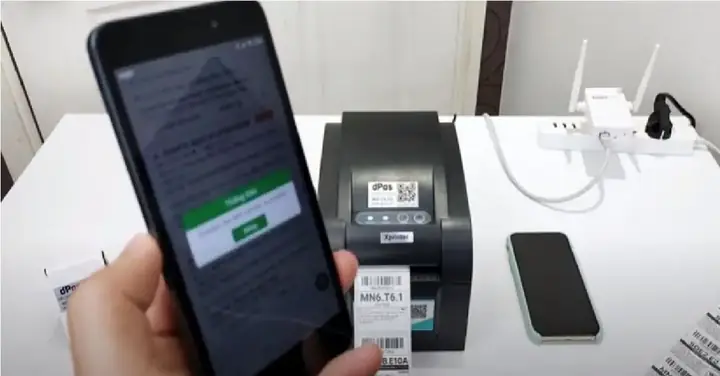
Kết nối máy in Xprinter qua Bluetooth là một giải pháp tiện lợi, đặc biệt cho các mẫu máy in di động hoặc các dòng máy nhỏ gọn. Phương pháp này cho phép thiết lập kết nối trực tiếp giữa điện thoại và máy in mà không cần đến mạng Wi-Fi trung gian.
Có thể bạn quan tâm: Hướng Dẫn Chi Tiết Cách Kết Nối Máy In Với Nhiều Máy Tính
Đối với điện thoại Android:
1. Bật Bluetooth: Vào Cài đặt trên điện thoại, chọn Kết nối (hoặc Thiết bị kết nối), sau đó bật Bluetooth.
2. Bật Bluetooth trên máy in Xprinter: Kiểm tra sách hướng dẫn của máy in để xác định cách bật chế độ Bluetooth. Thường thì nút Bluetooth sẽ phát sáng hoặc nhấp nháy khi sẵn sàng ghép nối.
3. Ghép nối thiết bị: Quay lại phần Bluetooth trên điện thoại, chọn Ghép nối thiết bị mới. Điện thoại sẽ quét các thiết bị Bluetooth khả dụng. Tìm tên máy in Xprinter của bạn trong danh sách và chọn để ghép nối. Nếu được yêu cầu, nhập mã PIN (thường là 0000 hoặc 1234).
4. Kiểm tra kết nối: Sau khi ghép nối thành công, trạng thái Bluetooth của máy in sẽ hiển thị là đã kết nối.
Đối với điện thoại iPhone (iOS):
1. Bật Bluetooth: Vào Cài đặt trên iPhone, chọn Bluetooth và bật công tắc.
2. Bật Bluetooth trên máy in Xprinter: Thực hiện tương tự như trên Android, đảm bảo máy in ở chế độ có thể tìm thấy.
3. Ghép nối thiết bị: Trong danh sách Thiết bị khác trên màn hình Bluetooth của iPhone, tìm tên máy in Xprinter và nhấn vào để ghép nối.
4. Kiểm tra kết nối: iPhone sẽ báo trạng thái “Đã kết nối” bên cạnh tên máy in khi quá trình ghép nối hoàn tất.
Kết Nối Máy In Xprinter Qua Wi-Fi
Kết nối máy in Xprinter qua Wi-Fi mang lại khả năng kết nối ổn định và phạm vi hoạt động rộng hơn Bluetooth, rất phù hợp cho môi trường văn phòng hoặc cửa hàng.
Kết nối máy in với mạng Wi-Fi:
Nhiều dòng máy in Xprinter hiện đại có khả năng kết nối Wi-Fi. Các bước cài đặt thường bao gồm:
1. Truy cập menu cài đặt máy in: Sử dụng màn hình điều khiển trên máy in (nếu có) hoặc thông qua một ứng dụng cấu hình.
2. Chọn mạng Wi-Fi: Tìm kiếm mạng Wi-Fi bạn muốn kết nối và nhập mật khẩu.
3. Xác nhận kết nối: Máy in sẽ hiển thị trạng thái kết nối thành công với mạng Wi-Fi.
Kết nối điện thoại với máy in qua Wi-Fi:
Có hai trường hợp chính:
Điện thoại và máy in cùng mạng Wi-Fi: Đảm bảo cả điện thoại và máy in của bạn đã kết nối vào cùng một mạng Wi-Fi. Sau đó, các ứng dụng in ấn sẽ tự động phát hiện máy in trong mạng.
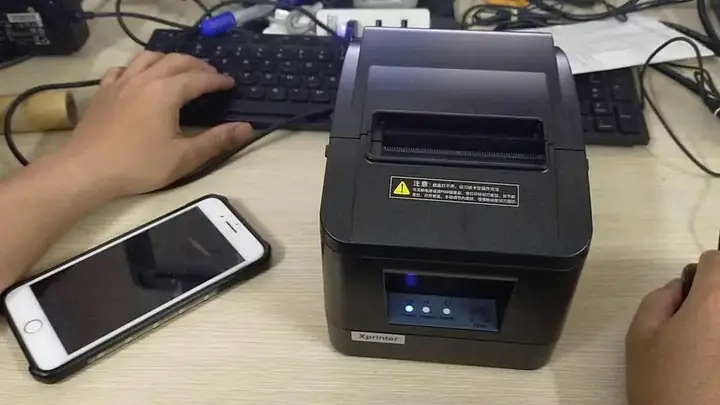
Kết nối trực tiếp Wi-Fi Direct (nếu có): Một số máy in Xprinter hỗ trợ tính năng Wi-Fi Direct, cho phép điện thoại kết nối trực tiếp với điểm truy cập Wi-Fi do máy in phát ra mà không cần router Wi-Fi trung gian. Bạn sẽ cần bật tính năng này trên máy in và kết nối điện thoại vào mạng Wi-Fi của máy in như kết nối với một mạng Wi-Fi thông thường.
Có thể bạn quan tâm: Cách Kết Nối Máy In Với Máy Tính Đơn Giản, Nhanh Chóng
Lưu ý: Không phải tất cả các mẫu máy in Xprinter đều hỗ trợ Wi-Fi. Hãy kiểm tra thông số kỹ thuật của model máy in bạn đang sử dụng.
Sử Dụng Ứng Dụng Hỗ Trợ Để Kết Nối
Các ứng dụng chuyên dụng đóng vai trò cầu nối quan trọng giữa điện thoại và máy in Xprinter. Chúng không chỉ giúp thiết lập kết nối mà còn cung cấp giao diện thân thiện để tùy chỉnh bản in.
- “Xprinter Print” hoặc “Xlabel”: Đây là các ứng dụng chính thức từ Xprinter, thường được cung cấp miễn phí trên App Store (iOS) và Google Play Store (Android). Chúng hỗ trợ nhiều dòng máy Xprinter khác nhau và cung cấp các chức năng in ấn cơ bản.
- Ứng dụng của bên thứ ba: Đối với các mục đích sử dụng cụ thể như in hóa đơn bán hàng, vé, hoặc nhãn sản phẩm, các ứng dụng như Sổ Bán Hàng, MeInvoice, KiotViet, hoặc các ứng dụng quản lý kho hàng thường tích hợp sẵn tính năng kết nối với máy in Xprinter (thường qua Bluetooth hoặc Wi-Fi).
Cách tải, cài đặt và thiết lập:
1. Tải ứng dụng: Tìm kiếm tên ứng dụng trên cửa hàng ứng dụng của điện thoại và tải về.
2. Cài đặt và mở ứng dụng: Thực hiện các bước cài đặt thông thường.
3. Thiết lập kết nối trong ứng dụng: Mở ứng dụng, tìm đến mục cài đặt máy in hoặc kết nối thiết bị. Ứng dụng sẽ hướng dẫn bạn tìm kiếm và chọn máy in Xprinter của mình (qua Bluetooth hoặc Wi-Fi).
4. Cho phép quyền truy cập: Ứng dụng có thể yêu cầu quyền truy cập vào Bluetooth, Wi-Fi, hoặc bộ nhớ điện thoại để thực hiện chức năng in ấn.
Quy Trình Thực Hiện Kết Nối Chi Tiết
Việc thiết lập kết nối giữa máy in Xprinter và điện thoại có thể có đôi chút khác biệt tùy thuộc vào hệ điều hành bạn đang sử dụng. Dưới đây là các bước chi tiết cho từng nền tảng phổ biến.

Có thể bạn quan tâm: Hướng Dẫn Chi Tiết Cách Kết Nối Máy In Với Máy Tính Bàn Đơn Giản Và Nhanh Chóng
Hướng Dẫn Kết Nối Máy In Xprinter Với Điện Thoại Android
Đối với người dùng Android, quá trình kết nối thường diễn ra mượt mà thông qua Bluetooth hoặc Wi-Fi, với sự hỗ trợ đắc lực từ các ứng dụng.
- Bật các kết nối cần thiết:
- Bluetooth: Vào Cài đặt > Kết nối > Bluetooth và bật lên.
- Wi-Fi: Vào Cài đặt > Wi-Fi và kết nối điện thoại với mạng Wi-Fi mà máy in của bạn sẽ sử dụng (hoặc mạng Wi-Fi chung nếu bạn kết nối qua Wi-Fi).
- Bật và đưa máy in vào chế độ ghép nối:
- Bluetooth: Bật máy in Xprinter và đảm bảo Bluetooth của máy đang ở chế độ có thể tìm thấy (thường được chỉ báo bằng đèn LED).
- Wi-Fi: Nếu máy in của bạn hỗ trợ Wi-Fi, hãy kết nối máy in với mạng Wi-Fi của bạn theo hướng dẫn của nhà sản xuất (thường qua màn hình điều khiển của máy in hoặc ứng dụng cấu hình).
- Ghép nối qua Bluetooth (nếu chọn phương thức này):
- Trên điện thoại Android, vào lại mục Bluetooth trong cài đặt.
- Chọn Ghép nối thiết bị mới.
- Tìm tên máy in Xprinter trong danh sách các thiết bị khả dụng và nhấn vào để bắt đầu quá trình ghép nối. Nhập mã PIN nếu được yêu cầu.
- Sử dụng ứng dụng hỗ trợ:
- Tải và cài đặt ứng dụng in ấn phù hợp (ví dụ: “Xprinter Print”, “Xlabel”, hoặc ứng dụng bán hàng bạn đang dùng).
- Mở ứng dụng, vào phần cài đặt hoặc kết nối thiết bị.
- Ứng dụng sẽ quét tìm máy in. Chọn máy in Xprinter của bạn từ danh sách đã được kết nối qua Bluetooth hoặc đang hoạt động trên cùng mạng Wi-Fi.
- Sau khi ứng dụng nhận diện thành công, bạn đã sẵn sàng để in.
Lưu ý: Một số máy in cũ hơn hoặc yêu cầu driver đặc biệt có thể cần cài đặt driver thông qua ứng dụng hoặc kết nối ban đầu với máy tính để cấu hình.
Hướng Dẫn Kết Nối Máy In Xprinter Với Điện Thoại iPhone (iOS)
Quy trình trên iPhone cũng tương tự như Android, tập trung vào việc kích hoạt các kết nối không dây và sử dụng ứng dụng để quản lý.

Có thể bạn quan tâm: Hướng Dẫn Cách Kết Nối Máy In Với Laptop Win 8 Chi Tiết, Dễ Thực Hiện
- Bật các kết nối cần thiết:
- Bluetooth: Vào Cài đặt > Bluetooth và bật công tắc.
- Wi-Fi: Vào Cài đặt > Wi-Fi và kết nối iPhone với mạng Wi-Fi mong muốn.
- Bật và đưa máy in vào chế độ ghép nối:
- Bluetooth: Khởi động máy in Xprinter và đảm bảo Bluetooth của máy đang ở chế độ có thể phát hiện.
- Wi-Fi: Kết nối máy in với mạng Wi-Fi của bạn. Nếu sử dụng Wi-Fi Direct, bật tính năng này trên máy in và kết nối iPhone với mạng Wi-Fi do máy in phát ra.
- Ghép nối qua Bluetooth (nếu chọn phương thức này):
- Trên iPhone, vào lại mục Bluetooth trong cài đặt.
- Trong phần Thiết bị khác, tìm tên máy in Xprinter.
- Nhấn vào tên máy in để bắt đầu ghép nối. Mã PIN có thể được yêu cầu.
- Sử dụng ứng dụng hỗ trợ:
- Tìm kiếm và tải về các ứng dụng như “Xprinter Print”, “Xlabel”, hoặc các ứng dụng bán hàng tương thích trên App Store.
- Mở ứng dụng, tìm đến mục thiết lập hoặc kết nối máy in.
- Ứng dụng sẽ tìm kiếm các máy in đã kết nối Bluetooth hoặc có mặt trong mạng Wi-Fi của bạn. Chọn máy in Xprinter của bạn.
- Xác nhận kết nối trong ứng dụng và bạn có thể bắt đầu in.
In Hóa Đơn / Vé / Đơn Hàng Từ Điện Thoại Qua Máy In Xprinter
Sau khi đã thiết lập kết nối thành công giữa điện thoại và máy in Xprinter, bước tiếp theo là thực hiện lệnh in từ các ứng dụng chuyên dụng.
- Mở ứng dụng bán hàng hoặc quản lý: Khởi động ứng dụng bạn sử dụng để tạo hóa đơn, đơn hàng, hoặc nhãn sản phẩm (ví dụ: Sổ Bán Hàng, KiotViet, hoặc các ứng dụng tương tự).
- Chọn mục cần in: Tìm đến hóa đơn, đơn hàng, hoặc mặt hàng bạn muốn in.
- Tìm tùy chọn in: Thông thường sẽ có biểu tượng máy in hoặc mục “In” trong menu của ứng dụng.
- Chọn máy in Xprinter: Khi cửa sổ tùy chọn in hiện ra, bạn cần chọn máy in Xprinter đã kết nối làm thiết bị in. Nếu ứng dụng đã được thiết lập đúng, máy in sẽ xuất hiện trong danh sách.
- Cấu hình bản in (nếu cần): Một số ứng dụng cho phép bạn tùy chỉnh khổ giấy, số lượng bản sao, hoặc định dạng in.
- Xác nhận in: Nhấn nút “In” để gửi lệnh in đến máy in Xprinter. Kiểm tra xem máy in có hoạt động và in ra đúng nội dung mong muốn hay không.
Quá trình này yêu cầu ứng dụng bán hàng của bạn có chức năng tích hợp với các máy in nhiệt hoặc có khả năng gửi lệnh in qua các giao thức mà máy in Xprinter hỗ trợ.
Những Lưu Ý Quan Trọng và Xử Lý Sự Cố Thường Gặp Khi Kết Nối
Để đảm bảo quá trình kết nối và sử dụng máy in Xprinter với điện thoại diễn ra suôn sẻ, việc nắm vững các lưu ý và cách khắc phục sự cố phổ biến là vô cùng cần thiết.
Kiểm Tra Tương Thích Giữa Máy In Và Điện Thoại
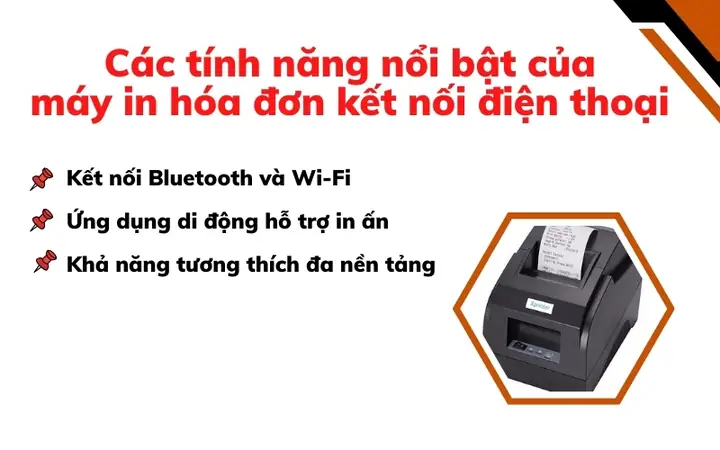
Đảm bảo rằng máy in Xprinter và điện thoại của bạn tương thích với nhau là bước đầu tiên và quan trọng nhất.
- Kiểm tra model máy in: Xác định rõ model máy in Xprinter bạn đang sở hữu có hỗ trợ kết nối Bluetooth, Wi-Fi hay không. Thông tin này thường có trong sách hướng dẫn sử dụng, trên hộp sản phẩm, hoặc trang web chính thức của nhà sản xuất.
- Kiểm tra phiên bản hệ điều hành điện thoại: Hầu hết các ứng dụng in ấn hiện đại đều hỗ trợ các phiên bản hệ điều hành phổ biến, nhưng đôi khi các phiên bản quá cũ có thể gặp vấn đề tương thích. Kiểm tra yêu cầu hệ điều hành của ứng dụng in mà bạn dự định sử dụng.
- Kiểm tra kết nối mạng: Nếu kết nối qua Wi-Fi, đảm bảo cả điện thoại và máy in đều đang hoạt động trên cùng một mạng Wi-Fi và tín hiệu mạng đủ mạnh.
Các Lỗi Kết Nối Thường Gặp và Cách Khắc Phục
Trong quá trình kết nối, bạn có thể gặp phải một số vấn đề sau:
- Máy in không tìm thấy:
- Giải pháp: Đảm bảo Bluetooth hoặc Wi-Fi trên cả hai thiết bị đã được bật. Đưa máy in vào chế độ ghép nối/sẵn sàng kết nối. Khởi động lại cả điện thoại và máy in. Di chuyển điện thoại và máy in lại gần nhau hơn nếu sử dụng Bluetooth. Kiểm tra lại tên mạng Wi-Fi và mật khẩu.
- Không ghép nối được Bluetooth:
- Giải pháp: Xóa thiết bị máy in khỏi danh sách thiết bị đã ghép nối trên điện thoại và thực hiện lại quá trình ghép nối từ đầu. Khởi động lại cả hai thiết bị. Kiểm tra xem có thiết bị nào khác đang kết nối với máy in qua Bluetooth hay không.
- In sai font chữ, ký tự lạ:
- Giải pháp: Đây thường là vấn đề về cài đặt mã hóa ký tự (character encoding) hoặc driver. Kiểm tra cài đặt trong ứng dụng in ấn hoặc trong menu của máy in để đảm bảo bạn chọn đúng bộ ký tự phù hợp với tiếng Việt (ví dụ: UTF-8, GBK, hoặc các mã khác tùy theo máy in). Cập nhật ứng dụng hoặc driver nếu có.
- In chậm hoặc gián đoạn:
- Giải pháp: Nếu dùng Bluetooth, khoảng cách quá xa hoặc có vật cản có thể gây ảnh hưởng. Di chuyển gần lại. Nếu dùng Wi-Fi, kiểm tra tín hiệu mạng. Đảm bảo pin điện thoại hoặc máy in đủ dùng. Đóng bớt các ứng dụng chạy nền trên điện thoại.
- Máy in báo lỗi giấy hoặc mực (nếu có):
- Giải pháp: Kiểm tra xem giấy đã được nạp đúng cách và còn đủ giấy hay không. Với máy in có hộp mực, kiểm tra lượng mực còn lại.
Lựa Chọn Máy In Xprinter Phù Hợp Để Kết Nối Điện Thoại
Việc lựa chọn đúng model máy in Xprinter sẽ giúp tối ưu hóa trải nghiệm kết nối và in ấn từ điện thoại.
- Đối với in hóa đơn bán hàng: Các dòng máy in Xprinter như XP-58, XP-80, XP-T88 (hoặc các model mới hơn với kết nối Bluetooth/Wi-Fi) là lựa chọn phổ biến. Chúng nhỏ gọn, tốc độ in nhanh, và dễ dàng tích hợp với các phần mềm quản lý bán hàng trên điện thoại.
- Đối với in nhãn sản phẩm/mã vạch: Các model như XP-235B, XP-420B, hoặc các dòng máy in tem nhãn chuyên dụng của Xprinter thường có kết nối Bluetooth hoặc Wi-Fi, cho phép bạn thiết kế và in nhãn trực tiếp từ điện thoại thông qua các ứng dụng như “Xlabel” hoặc các phần mềm thiết kế nhãn tương thích.
- Ưu tiên kết nối không dây: Khi nhu cầu là in từ điện thoại, hãy tìm các model máy in Xprinter có sẵn Bluetooth hoặc Wi-Fi tích hợp để có sự linh hoạt tối đa.
Tối Ưu Hóa Trải Nghiệm In Ấn Từ Điện Thoại
Để có trải nghiệm in ấn từ điện thoại một cách tốt nhất, hãy áp dụng các mẹo sau:
- Cài đặt khổ giấy: Trước khi in, luôn kiểm tra và cài đặt đúng khổ giấy tương ứng với loại giấy bạn đang sử dụng trong máy in (ví dụ: 58mm, 80mm cho máy in hóa đơn; hoặc kích thước tem nhãn phù hợp).
- Kiểm tra mực/giấy: Luôn đảm bảo máy in còn đủ giấy và mực (nếu có) trước khi bắt đầu in một loạt tài liệu quan trọng. Việc hết giấy giữa chừng có thể gây gián đoạn và làm hỏng bản in.
- Tối ưu hóa nội dung: Đối với in hóa đơn hoặc nhãn, hãy sắp xếp bố cục nội dung một cách khoa học, dễ đọc, và đảm bảo các thông tin cần thiết đều hiển thị rõ ràng.
- Sử dụng chế độ xem trước khi in: Hầu hết các ứng dụng đều có tính năng xem trước (preview) bản in. Hãy tận dụng tính năng này để kiểm tra lại định dạng, nội dung trước khi gửi lệnh in chính thức, giúp tránh lãng phí giấy và mực.


