
Bạn đang tìm kiếm cách chuyển đổi nhanh chóng giữa chữ thường, chữ in hoa và các định dạng khác trong PowerPoint? Việc làm này có thể giúp bạn tiết kiệm thời gian đáng kể, đặc biệt khi soạn thảo các bài thuyết trình dài hoặc cần chỉnh sửa định dạng gấp. Bài viết này sẽ hướng dẫn chi tiết hai phương pháp hiệu quả nhất để thực hiện điều đó: sử dụng phím tắt Shift + F3 và tính năng “Change Case” (Thay đổi kiểu chữ) tích hợp sẵn trong PowerPoint.
Trong phần Nội dung Chính, chúng ta sẽ đi sâu vào cách thức hoạt động của cả hai phương pháp này, từ các bước thực hiện cụ thể đến những lưu ý quan trọng. Sau đó, phần Nội dung Bổ sung sẽ cung cấp thêm các mẹo hữu ích để tối ưu hóa quy trình làm việc với văn bản trong PowerPoint, bao gồm cả việc hỗ trợ gõ tiếng Việt và các trường hợp đặc biệt.
Hướng dẫn cách chuyển đổi chữ thường sang in hoa trong PowerPoint
Việc điều chỉnh định dạng chữ trong PowerPoint chưa bao giờ dễ dàng hơn thế nhờ vào hai công cụ mạnh mẽ: phím tắt và tính năng tích hợp sẵn. Bạn có thể dễ dàng chuyển đổi văn bản từ chữ thường sang in hoa, viết hoa chữ cái đầu mỗi từ, hoặc quay ngược lại chỉ với vài thao tác đơn giản.
Sử dụng phím tắt Shift + F3
Phím tắt Shift + F3 là một công cụ cực kỳ hữu ích cho phép bạn xoay vòng qua ba kiểu định dạng chữ phổ biến nhất trong PowerPoint một cách nhanh chóng. Đây là phương pháp được nhiều người dùng ưa chuộng bởi tính tiện lợi và tốc độ.
Để bắt đầu, bạn cần chọn văn bản mà bạn muốn chuyển đổi định dạng. Sau khi văn bản đã được đánh dấu, hãy nhấn tổ hợp phím Shift + F3. Lần nhấn đầu tiên sẽ chuyển văn bản thành CHỮ HOA TOÀN BỘ (UPPERCASE). Nhấn Shift + F3 lần thứ hai sẽ chuyển đổi sang kiểu Viết Hoa Mỗi Chữ Cái Đầu (Capitalize Each Word). Nhấn lần thứ ba sẽ đưa văn bản về lại chữ thường (lowercase). Quá trình này sẽ lặp lại theo chu kỳ đó.

Có thể bạn quan tâm: Cách Chia Sẻ Máy In Qua Địa Chỉ Ip Trên Windows & Macbook Chi Tiết
Lưu ý rằng trên một số dòng máy tính xách tay hoặc phiên bản PowerPoint cũ hơn, bạn có thể cần nhấn thêm phím Fn cùng lúc với Shift + F3 để kích hoạt chức năng của các phím F.
Sử dụng tùy chọn Change Case trong PowerPoint
Bên cạnh phím tắt, PowerPoint còn cung cấp một công cụ mạnh mẽ và trực quan hơn để quản lý kiểu chữ, đó là tính năng “Change Case” (Thay đổi kiểu chữ). Tính năng này mang đến nhiều tùy chọn định dạng đa dạng, giúp bạn tùy chỉnh văn bản theo ý muốn một cách dễ dàng.
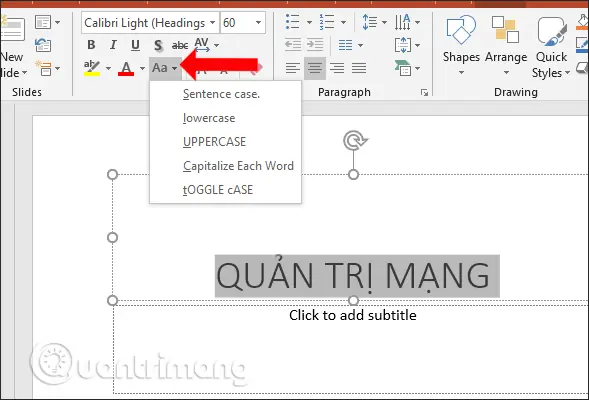
Để truy cập tính năng này, bạn hãy vào tab Home trên thanh công cụ của PowerPoint. Trong nhóm Font, bạn sẽ tìm thấy nút Change Case, thường có biểu tượng chữ ‘Aa’ hoặc tương tự. Khi nhấp vào nút này, một menu thả xuống sẽ hiện ra với các tùy chọn sau:
- Sentence case (Kiểu câu): Chỉ viết hoa chữ cái đầu tiên của câu và các chữ cái theo quy tắc ngữ pháp (ví dụ: tên riêng).
- lowercase (chữ thường): Chuyển tất cả văn bản về dạng chữ thường.
- UPPERCASE (CHỮ HOA): Chuyển tất cả văn bản về dạng chữ in hoa.
- Capitalize Each Word (Viết hoa mỗi chữ): Viết hoa chữ cái đầu tiên của mỗi từ.
- toggLe CASE (Đảo ngược kiểu chữ): Chuyển chữ hoa thành chữ thường và ngược lại cho từng chữ cái.
Bạn chỉ cần chọn văn bản, sau đó chọn kiểu chữ mong muốn từ menu này.
Chuyển đổi chữ hoa sang chữ thường và ngược lại trong PowerPoint
Nhu cầu chuyển đổi văn bản giữa chữ thường và chữ hoa, hoặc ngược lại, là rất phổ biến trong quá trình tạo bài thuyết trình. Điều này thường xảy ra khi bạn sao chép văn bản từ nguồn khác, hoặc khi bạn muốn nhấn mạnh một phần nội dung bằng chữ in hoa rồi sau đó muốn đưa nó về dạng bình thường.

Có thể bạn quan tâm: Cách Chia Sẻ Máy In Cho Nhiều Máy Tính Qua Mạng Lan Đơn Giản, Chi Tiết
Phím tắt Shift + F3 và tùy chọn Change Case đều có khả năng thực hiện hiệu quả cả hai chiều chuyển đổi này, mang lại sự linh hoạt tối đa cho người dùng.
Chuyển chữ thường thành CHỮ HOA
Để chuyển đổi một đoạn văn bản từ dạng chữ thường sang CHỮ HOA TOÀN BỘ, bạn có hai cách chính.
Cách thứ nhất là sử dụng phím tắt. Đầu tiên, bạn cần chọn văn bản bạn muốn chuyển đổi. Sau đó, nhấn tổ hợp phím Shift + F3 một lần. Văn bản đã chọn sẽ ngay lập tức được hiển thị dưới dạng CHỮ HOA TOÀN BỘ.
Cách thứ hai là sử dụng tính năng “Change Case”. Sau khi chọn văn bản, bạn vào tab Home, tìm đến nhóm Font, nhấp vào nút Change Case và chọn tùy chọn UPPERCASE từ menu thả xuống.
Chuyển CHỮ HOA thành chữ thường

Có thể bạn quan tâm: Cách Bỏ Giấy Vào Máy In Canon Lbp 3300 Chi Tiết & Khắc Phục Lỗi Thường Gặp
Tương tự như việc chuyển sang chữ hoa, việc đưa văn bản từ dạng CHỮ HOA về lại chữ thường cũng rất đơn giản.
Với phím tắt, bạn chỉ cần chọn văn bản đang ở dạng CHỮ HOA, sau đó nhấn Shift + F3 nhiều lần cho đến khi văn bản hiển thị dưới dạng chữ thường hoàn chỉnh. Quá trình này có thể yêu cầu một vài lần nhấn tùy thuộc vào kiểu chữ hiện tại của văn bản.
Đối với tùy chọn “Change Case”, sau khi chọn văn bản CHỮ HOA, bạn truy cập tab Home, nhóm Font, nhấp vào Change Case và lựa chọn lowercase. Thao tác này sẽ ngay lập tức chuyển đổi toàn bộ văn bản đã chọn thành chữ thường.
Tối ưu hóa cách gõ tiếng Việt và chuyển đổi chữ trong PowerPoint
Khi làm việc với văn bản tiếng Việt trong PowerPoint, việc kết hợp các công cụ hỗ trợ gõ và tính năng chuyển đổi chữ sẽ giúp bạn làm việc nhanh chóng và chính xác hơn. Dưới đây là một số mẹo hữu ích để tối ưu hóa quy trình này.
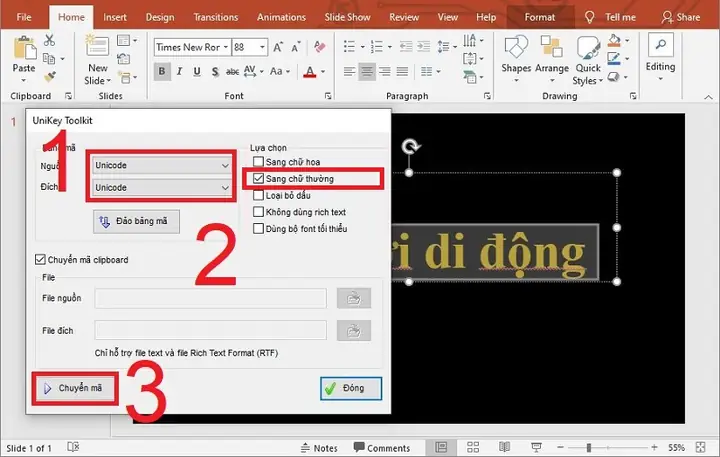
Sử dụng Unikey để hỗ trợ chuyển đổi chữ
Có thể bạn quan tâm: Các Lỗi Thường Gặp Khi Cài Driver Máy In Và Cách Khắc Phục Triệt Để
Unikey là bộ gõ tiếng Việt phổ biến và mạnh mẽ, không chỉ hỗ trợ bạn gõ tiếng Việt mà còn tích hợp các chức năng hữu ích cho việc chuyển đổi định dạng chữ. Trong một số trường hợp, khi bạn lỡ tay gõ sai hoặc cần chỉnh sửa nhanh định dạng chữ trong PowerPoint, Unikey có thể trở thành trợ thủ đắc lực.
Một trong những tính năng hữu ích của Unikey là khả năng chuyển đổi nhanh chóng giữa các kiểu chữ. Ví dụ, bạn có thể chọn một đoạn văn bản đã gõ, sau đó sử dụng tổ hợp phím tắt của Unikey (thường là Ctrl + Shift + F6 hoặc tùy chỉnh) để chuyển đổi nó thành chữ thường, chữ hoa hoặc viết hoa mỗi chữ. Điều này đặc biệt hữu ích khi bạn muốn áp dụng một định dạng nhất quán cho nhiều đoạn văn bản mà không cần sử dụng đến các công cụ riêng của PowerPoint.
Chuyển đổi kiểu chữ cho tất cả văn bản trong slide
Đôi khi, bạn cần áp dụng cùng một kiểu chữ cho toàn bộ nội dung trên một slide để đảm bảo tính nhất quán. Thay vì chọn từng hộp văn bản riêng lẻ, bạn có thể thực hiện thao tác này nhanh chóng bằng cách chọn tất cả văn bản trên slide.
Để làm điều này, hãy nhấn tổ hợp phím Ctrl + A (trên Windows) hoặc Command + A (trên Mac). Thao tác này sẽ chọn tất cả các đối tượng có văn bản trên slide hiện tại, bao gồm cả hộp văn bản, hình dạng có chữ, hay thậm chí là các ghi chú. Sau khi đã chọn toàn bộ văn bản, bạn có thể áp dụng phím tắt Shift + F3 để xoay vòng qua các kiểu chữ, hoặc vào tab Home, chọn Change Case để áp dụng một kiểu chữ cụ thể như UPPERCASE hoặc lowercase.
Các trường hợp đặc biệt và lưu ý khi chuyển đổi chữ
Khi thực hiện chuyển đổi chữ, có một vài trường hợp đặc biệt bạn cần lưu ý để tránh kết quả không mong muốn.
- Văn bản hỗn hợp: Nếu văn bản của bạn đã bao gồm cả chữ hoa và chữ thường, việc sử dụng phím tắt Shift + F3 có thể sẽ xoay vòng qua các kiểu chữ theo một trình tự nhất định. Bạn có thể cần nhấn phím vài lần để đạt được định dạng mong muốn. Tuy nhiên, tính năng “Change Case” thường hoạt động chính xác hơn trong các trường hợp này vì nó cho phép bạn chọn trực tiếp kiểu chữ mong muốn.
- Đối tượng khác ngoài hộp văn bản: Phím tắt Shift + F3 và tính năng “Change Case” chủ yếu hoạt động với văn bản nằm trong các hộp văn bản (text box) hoặc các đối tượng chứa văn bản như hình dạng (shapes), bảng (tables). Nếu bạn có văn bản nằm trong các đối tượng phức tạp hơn hoặc các thành phần đồ họa, bạn có thể cần xử lý văn bản đó riêng biệt trước khi áp dụng các định dạng này.
- Văn bản có định dạng đặc biệt: Các định dạng như chữ đậm, chữ nghiêng, gạch chân hay màu sắc sẽ không bị ảnh hưởng bởi việc chuyển đổi kiểu chữ. Tuy nhiên, bạn nên kiểm tra lại định dạng sau khi chuyển đổi để đảm bảo mọi thứ đều như ý.
So sánh với các phần mềm văn phòng khác (Word, Excel)
Cơ chế chuyển đổi chữ thường sang in hoa và ngược lại trong PowerPoint có nhiều điểm tương đồng với các ứng dụng văn phòng khác của Microsoft, đặc biệt là Word và Excel. Điều này giúp người dùng dễ dàng làm quen và áp dụng kiến thức đã có.
Cả ba phần mềm này đều hỗ trợ phím tắt Shift + F3 và tính năng Change Case (hoặc tương đương) cho phép người dùng chuyển đổi nhanh chóng giữa các định dạng chữ như Sentence case, lowercase, UPPERCASE, Capitalize Each Word, và toggle case.
Tuy nhiên, có một số khác biệt nhỏ về giao diện hoặc vị trí của các tùy chọn. Ví dụ, trong Excel, tính năng “Change Case” thường nằm trong tab Home, nhóm Font, tương tự như PowerPoint. Trong Word, ngoài các tùy chọn tương tự, bạn còn có thể tìm thấy một hộp thoại lớn hơn cho phép tùy chỉnh sâu hơn về định dạng chữ. Về cơ bản, chức năng cốt lõi để chuyển đổi kiểu chữ là giống nhau trên các nền tảng này, mang lại trải nghiệm người dùng nhất quán.


