
Bạn đang gặp phải tình trạng khó chịu khi máy in bỗng dưng “tự ý” in ra hàng loạt bản sao, dù bạn chỉ yêu cầu một bản duy nhất? Lỗi máy in in 1 bản ra nhiều bản không chỉ gây lãng phí giấy, mực mà còn làm gián đoạn quy trình làm việc quan trọng. Hiểu rõ nguyên nhân gốc rễ của vấn đề này là bước đầu tiên để bạn có thể khắc phục hiệu quả và tránh lặp lại trong tương lai.
Bài viết này sẽ đi sâu vào phân tích các lý do phổ biến dẫn đến tình trạng máy in in nhiều bản ngoài ý muốn, từ lỗi hệ thống, cài đặt phần mềm cho đến các vấn đề về phần cứng. Quan trọng hơn, chúng tôi sẽ cung cấp cho bạn hướng dẫn chi tiết từng bước để tự xử lý sự cố ngay tại nhà hoặc văn phòng, cùng với những mẹo phòng ngừa hữu ích để đảm bảo máy in của bạn hoạt động trơn tru nhất.
Tại sao máy in lại in 1 bản ra nhiều bản?
Việc máy in tự động in ra nhiều bản khi bạn chỉ yêu cầu một bản có thể xuất phát từ nhiều nguyên nhân khác nhau, đòi hỏi người dùng phải xem xét cả yếu tố phần mềm, cài đặt và phần cứng. Các yếu tố này có thể bao gồm việc gửi nhầm lệnh in, lỗi hệ điều hành, trục trặc trong driver máy in, hoặc thậm chí là các vấn đề vật lý bên trong máy. Việc xác định đúng nguyên nhân sẽ giúp bạn tìm ra giải pháp khắc phục phù hợp và tiết kiệm thời gian, công sức.
Lỗi từ việc gửi quá nhiều lệnh in hoặc lệnh in bị kẹt
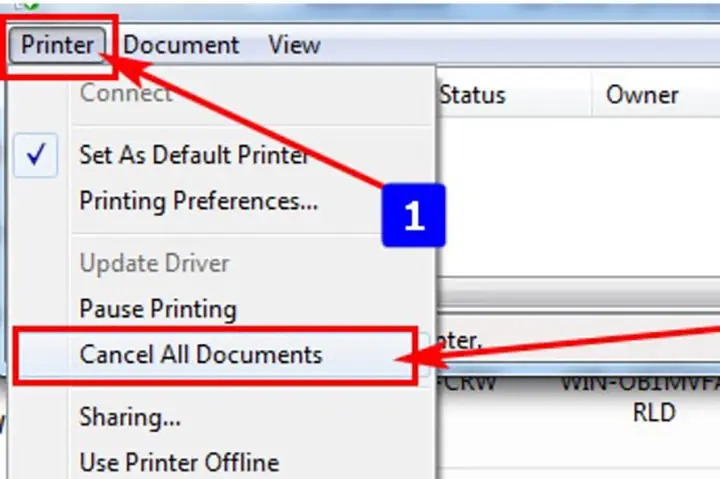
Một trong những lý do phổ biến nhất khiến máy in in nhiều bản là do hàng đợi lệnh in (print queue) bị lỗi hoặc chứa các bản sao của cùng một lệnh in. Khi bạn gửi một tài liệu để in, lệnh này sẽ được đưa vào một hàng đợi. Nếu vì lý do nào đó (ví dụ: máy tính bị treo, mạng gặp sự cố, hoặc bạn vô tình nhấn nút in nhiều lần), hàng đợi có thể bị kẹt với nhiều bản sao của cùng một lệnh. Máy in sẽ lần lượt xử lý từng lệnh này, dẫn đến việc in ra nhiều bản không mong muốn.
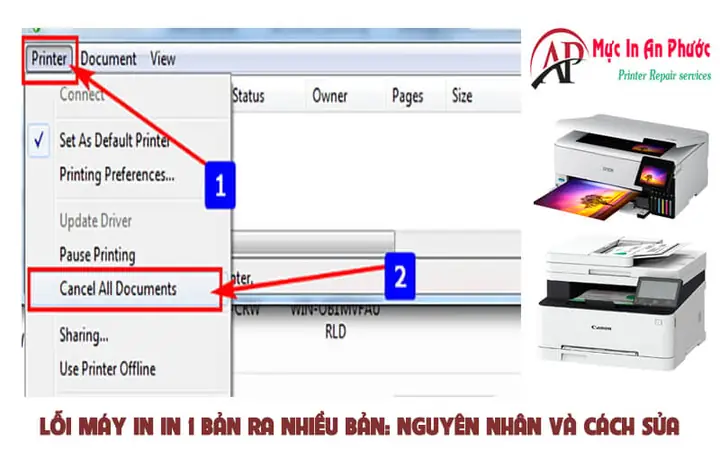
Để khắc phục tình trạng này, bạn cần kiểm tra và làm sạch hàng đợi lệnh in. Quá trình này thường bao gồm việc tạm dừng hoặc xóa tất cả các lệnh in đang chờ xử lý, sau đó khởi động lại dịch vụ quản lý lệnh in của hệ điều hành. Việc làm này giúp “reset” lại hàng đợi, loại bỏ các lệnh trùng lặp hoặc bị lỗi, từ đó máy in sẽ chỉ thực hiện lệnh in mới và đúng số lượng bạn yêu cầu.
Vấn đề với cài đặt máy in hoặc hệ điều hành
Cài đặt máy in hoặc các cấu hình trong hệ điều hành cũng có thể là nguyên nhân gây ra lỗi in nhiều bản. Đôi khi, người dùng vô tình thay đổi các tùy chọn mặc định hoặc cấu hình sai trong thuộc tính máy in, dẫn đến việc máy in hiểu sai yêu cầu về số lượng bản sao. Ví dụ, một số phần mềm có thể có cài đặt mặc định để in nhiều bản, hoặc một thiết lập trong hệ điều hành có thể yêu cầu máy in lặp lại tác vụ in cho đến khi nhận được lệnh dừng rõ ràng.
Có thể bạn quan tâm: 10+ Cách Khắc Phục Lỗi Không Kết Nối Máy In Qua Mạng Lan Hiệu Quả
Việc kiểm tra các tùy chọn liên quan đến số lượng bản sao trong cài đặt máy in và trong từng ứng dụng trước khi in là rất quan trọng. Đảm bảo rằng số lượng bản sao được đặt là “1” và không có bất kỳ cấu hình tự động nào được kích hoạt có thể gây ra việc in lặp lại. Đôi khi, việc khôi phục cài đặt máy in về mặc định cũng có thể giải quyết vấn đề.
Lỗi phần cứng máy in
Mặc dù lỗi phần mềm và cài đặt phổ biến hơn, các vấn đề về phần cứng máy in cũng có thể là nguyên nhân gây ra hiện tượng in nhiều bản. Các linh kiện bên trong máy, chẳng hạn như các trục cuốn giấy (role), bảng mạch điều khiển (ECU), hoặc cáp kết nối, nếu bị hỏng, ăn mòn, hoặc hoạt động sai, có thể gửi tín hiệu không chính xác đến bộ phận xử lý lệnh in. Ví dụ, một trục cuốn giấy bị kẹt hoặc lỗi có thể khiến máy in liên tục cố gắng kéo thêm giấy và in, ngay cả khi lệnh ban đầu chỉ là in một bản. Tương tự, các vấn đề về ECU có thể làm sai lệch quá trình xử lý lệnh, dẫn đến việc lặp lại tác vụ.
Các dấu hiệu cho thấy lỗi có thể liên quan đến phần cứng bao gồm tiếng động lạ phát ra từ máy in, các bộ phận cơ khí bị kẹt, hoặc máy in không phản hồi hoặc phản hồi không nhất quán với các lệnh in. Trong trường hợp này, việc kiểm tra trực quan các bộ phận có thể tiếp cận và vệ sinh chúng là cần thiết, nhưng với các lỗi phức tạp hơn, sự can thiệp của kỹ thuật viên chuyên nghiệp là bắt buộc.
Lỗi Driver máy in hoặc phần mềm điều khiển
Driver máy in đóng vai trò là cầu nối giữa hệ điều hành và phần cứng máy in. Một driver lỗi thời, bị hỏng, hoặc không tương thích có thể gây ra nhiều vấn đề, bao gồm cả việc máy in in ra nhiều bản. Driver chịu trách nhiệm diễn giải các lệnh in từ máy tính và gửi chúng đến máy in theo một định dạng mà máy in có thể hiểu và thực thi. Nếu driver bị lỗi, nó có thể gửi sai thông tin, gây ra các hành vi không mong muốn từ máy in.
Xung đột giữa driver máy in và các phần mềm khác trên máy tính, hoặc việc driver không được cập nhật phiên bản mới nhất tương thích với hệ điều hành, cũng là những nguyên nhân tiềm ẩn. Việc đảm bảo driver máy in luôn ở trạng thái mới nhất và phù hợp với cấu hình hệ thống của bạn là một biện pháp quan trọng để duy trì hoạt động ổn định của máy in và tránh các lỗi in ấn.
Hướng dẫn khắc phục lỗi máy in in 1 bản ra nhiều bản hiệu quả
Khi máy in của bạn gặp phải tình trạng in 1 bản ra nhiều bản, đừng quá lo lắng. Hầu hết các nguyên nhân đều có thể được khắc phục bằng các bước đơn giản sau đây, giúp bạn nhanh chóng đưa máy in trở lại hoạt động bình thường mà không cần đến dịch vụ sửa chữa chuyên nghiệp.
Có thể bạn quan tâm: Hướng Dẫn Sử Dụng Máy In Ricoh Sp 212nw Chi Tiết Từ A-z
Cách xóa lệnh in bị kẹt và khởi động lại Print Spooler
Lệnh in bị kẹt trong hàng đợi là một trong những nguyên nhân hàng đầu gây ra tình trạng máy in in nhiều bản. Để khắc phục, bạn cần xóa sạch hàng đợi này và khởi động lại dịch vụ Print Spooler trên hệ điều hành Windows.
Các bước thực hiện trên Windows như sau:
1. Mở cửa sổ Run: Nhấn tổ hợp phím Windows + R.
2. Gõ services.msc vào ô trống và nhấn Enter.
3. Tìm dịch vụ “Print Spooler”: Trong danh sách các dịch vụ, cuộn xuống để tìm “Print Spooler”.
4. Dừng dịch vụ: Nhấp chuột phải vào “Print Spooler” và chọn “Stop”.
5. Xóa các tệp lệnh in cũ:
– Mở File Explorer (hoặc My Computer).
– Điều hướng đến thư mục: C:\Windows\System32\spool\PRINTERS.
– Xóa tất cả các tệp và thư mục bên trong thư mục PRINTERS. Lưu ý: Bạn có thể cần quyền quản trị để thực hiện bước này.
6. Khởi động lại dịch vụ Print Spooler: Quay lại cửa sổ Services, nhấp chuột phải vào “Print Spooler” và chọn “Start”.
7. Thử in lại: Sau khi hoàn thành các bước trên, hãy thử gửi lại tài liệu để in.
Việc này sẽ làm sạch hoàn toàn hàng đợi lệnh in và đảm bảo máy in chỉ xử lý các lệnh mới.
Cập nhật hoặc cài đặt lại Driver máy in
Driver máy in lỗi thời hoặc bị lỗi có thể gây ra nhiều trục trặc, bao gồm cả việc in nhiều bản không mong muốn. Việc cập nhật hoặc cài đặt lại driver sẽ giúp đảm bảo máy in giao tiếp chính xác với hệ điều hành.
Để thực hiện:
1. Xác định model máy in: Tìm tên model chính xác của máy in bạn đang sử dụng.
2. Truy cập website nhà sản xuất: Vào trang web chính thức của nhà sản xuất máy in (ví dụ: HP, Canon, Epson, Brother…).
3. Tìm mục Hỗ trợ/Tải xuống: Tìm đến phần hỗ trợ hoặc tải xuống driver cho model máy in của bạn.
4. Tải về driver mới nhất: Chọn hệ điều hành bạn đang sử dụng (Windows 10, Windows 11, macOS…) và tải về gói driver mới nhất.
5. Gỡ cài đặt driver cũ (nếu cần): Trước khi cài đặt driver mới, bạn nên gỡ bỏ driver cũ khỏi hệ thống để tránh xung đột. Bạn có thể làm điều này thông qua “Control Panel” -> “Programs and Features” hoặc “Settings” -> “Apps” trên Windows.
6. Cài đặt driver mới: Chạy tệp cài đặt driver đã tải về và làm theo các hướng dẫn trên màn hình. Thường sẽ có tùy chọn kết nối máy in qua USB hoặc mạng.
7. Khởi động lại máy tính: Sau khi cài đặt xong, hãy khởi động lại máy tính để các thay đổi có hiệu lực.
8. Thử in lại: Gửi một tài liệu đơn giản để kiểm tra xem lỗi đã được khắc phục chưa.
Nếu không tìm thấy driver mới hoặc việc cài đặt gặp khó khăn, bạn có thể thử gỡ cài đặt hoàn toàn máy in khỏi hệ điều hành và để Windows tự động nhận diện lại khi kết nối lại.
Có thể bạn quan tâm: Hướng Dẫn Cài Đặt Máy In Fuji Xerox M225dw Chi Tiết Từ A-z
Kiểm tra và điều chỉnh cài đặt in
Đôi khi, nguyên nhân rất đơn giản chỉ là do cài đặt số lượng bản sao trong quá trình gửi lệnh in bị đặt sai. Hãy kiểm tra kỹ các tùy chọn này trước khi nhấn nút in.
Các bước kiểm tra:
1. Mở tài liệu bạn muốn in.
2. Vào Tệp (File) -> In (Print).
3. Xem các tùy chọn in: Trong cửa sổ cài đặt in, tìm mục “Số lượng bản sao” (Copies) hoặc tương tự. Đảm bảo rằng số lượng này được đặt là 1.
4. Kiểm tra cài đặt nâng cao: Một số máy in hoặc ứng dụng có các tùy chọn in nâng cao hoặc cài đặt thuộc tính máy in. Nhấp vào nút “Thuộc tính máy in” (Printer Properties), “Tùy chọn in” (Printing Preferences) hoặc “Nâng cao” (Advanced) để xem xét kỹ hơn. Tìm bất kỳ cài đặt nào có thể yêu cầu in lặp lại hoặc đặt số lượng bản sao mặc định khác 1.
5. Ứng dụng mặc định: Nếu bạn thường xuyên in từ một ứng dụng cụ thể, hãy kiểm tra cài đặt in mặc định của ứng dụng đó.
Ngoài ra, hãy chú ý đến các tùy chọn như “In tất cả các trang” (Print all pages) hoặc “In trang hiện tại” (Print current page) để đảm bảo bạn chỉ yêu cầu in bản bạn muốn.
Các giải pháp sửa lỗi phần cứng cơ bản
Đối với các lỗi phần cứng, bạn có thể thực hiện một số kiểm tra và sửa chữa cơ bản để loại bỏ các nguyên nhân đơn giản nhất trước khi nghĩ đến việc thay thế linh kiện hoặc gọi thợ.
Các bước kiểm tra cơ bản bao gồm:
– Kiểm tra kết nối cáp: Đảm bảo cáp USB hoặc cáp mạng kết nối máy in với máy tính được cắm chắc chắn ở cả hai đầu. Thử rút ra và cắm lại. Nếu có thể, hãy thử sử dụng một sợi cáp khác để loại trừ khả năng cáp bị hỏng.
– Vệ sinh các bộ phận có thể tiếp cận: Mở các nắp máy in và kiểm tra xem có giấy bị kẹt, bụi bẩn hoặc vật lạ nào cản trở hoạt động của các trục cuốn giấy, khay nạp giấy hay không. Sử dụng khăn mềm, khô hoặc cọ để làm sạch nhẹ nhàng.
– Kiểm tra khay giấy và giấy in: Đảm bảo giấy được đặt đúng cách trong khay, không bị nhăn, cong hoặc quá mỏng/dày so với khuyến cáo của nhà sản xuất. Giấy chất lượng kém hoặc không phù hợp có thể gây ra lỗi cuốn giấy.
– Khởi động lại máy in và máy tính: Đôi khi, chỉ cần tắt máy in, rút nguồn điện trong vài phút rồi bật lại có thể giúp khắc phục các lỗi tạm thời. Tương tự, khởi động lại máy tính cũng có thể làm mới kết nối.
Nếu sau khi thực hiện các bước này mà lỗi vẫn tiếp diễn, khả năng cao vấn đề nằm ở các linh kiện bên trong mà bạn không thể tự sửa chữa.
Khi nào cần gọi kỹ thuật viên sửa chữa?

Có thể bạn quan tâm: Hướng Dẫn Cài Máy In Canon 2900 Qua Mạng Lan Chi Tiết Và Nhanh Chóng
Mặc dù nhiều lỗi máy in có thể tự khắc phục, nhưng có những dấu hiệu rõ ràng cho thấy vấn đề nằm ở phần cứng phức tạp và bạn cần sự can thiệp của chuyên gia. Việc cố gắng sửa chữa các bộ phận bên trong mà không có kiến thức chuyên môn có thể làm tình trạng tồi tệ hơn hoặc gây nguy hiểm.
Bạn nên gọi kỹ thuật viên sửa chữa máy in trong các trường hợp sau:
– Máy in phát ra tiếng động lạ, lớn hoặc bất thường: Tiếng kêu gầm gừ, lạch cạch liên tục hoặc tiếng động cơ hoạt động quá tải có thể chỉ ra các bộ phận cơ khí bị kẹt, gãy hoặc mài mòn.
– Máy in liên tục báo lỗi phần cứng: Các mã lỗi hiển thị trên màn hình máy in hoặc thông báo lỗi trên máy tính mà bạn không thể tìm ra cách giải quyết qua hướng dẫn sử dụng.
– Các bộ phận cơ khí bị kẹt không thể gỡ bỏ: Nếu giấy bị kẹt sâu bên trong máy mà bạn không thể tiếp cận hoặc gỡ ra dễ dàng, việc cố gắng sẽ có thể làm hỏng thêm các bộ phận khác.
– Máy in không nhận lệnh in hoặc phản hồi chậm bất thường sau khi đã áp dụng tất cả các biện pháp khắc phục phần mềm.
– Các vấn đề liên quan đến hộp mực, trống in (drum unit), hoặc bộ phận sấy (fuser unit) mà bạn không có kinh nghiệm thay thế.
– Máy in bị ẩm, dính hóa chất hoặc có dấu hiệu hư hỏng vật lý nghiêm trọng.
Trong những tình huống này, việc đưa máy đến trung tâm sửa chữa uy tín hoặc gọi kỹ thuật viên đến tận nơi sẽ đảm bảo máy in được chẩn đoán và sửa chữa đúng cách, khôi phục lại hoạt động tối ưu.
Mẹo phòng tránh lỗi máy in in 1 bản ra nhiều bản trong tương lai
Để tránh tình trạng khó chịu khi máy in in 1 bản ra nhiều bản lặp đi lặp lại, việc áp dụng các biện pháp phòng ngừa định kỳ là vô cùng quan trọng. Những thói quen đơn giản này không chỉ giúp máy in hoạt động ổn định mà còn kéo dài tuổi thọ thiết bị.
Lựa chọn giấy in chất lượng
Chất lượng giấy in đóng vai trò quan trọng hơn bạn nghĩ trong quá trình hoạt động của máy in. Giấy in kém chất lượng, quá mỏng, quá dày, có bụi giấy hoặc bị ẩm có thể gây ra các vấn đề như kẹt giấy, cuốn giấy không đều, hoặc thậm chí làm bẩn các bộ phận bên trong máy. Khi máy in gặp khó khăn trong việc cuốn giấy, nó có thể cố gắng lặp lại hành động này nhiều lần, dẫn đến việc in ra nhiều bản.
Do đó, hãy luôn ưu tiên sử dụng giấy in có nguồn gốc rõ ràng, đạt tiêu chuẩn về độ trắng, độ dày và độ mịn. Tránh sử dụng giấy tái chế nếu không chắc chắn về chất lượng của nó. Bảo quản giấy trong môi trường khô ráo, thoáng mát, tránh ánh nắng trực tiếp để giữ cho giấy luôn ở trạng thái tốt nhất.
Thường xuyên kiểm tra và bảo trì máy in
Việc bảo trì định kỳ là chìa khóa để giữ cho máy in hoạt động bền bỉ và giảm thiểu các lỗi phát sinh. Tương tự như các thiết bị điện tử khác, máy in cần được “chăm sóc” để hoạt động hiệu quả.
Bạn nên thực hiện các công việc bảo trì sau:
– Vệ sinh định kỳ: Lau sạch bụi bẩn bám trên bề mặt máy in, bên trong khay giấy và các bộ phận có thể tiếp cận bằng khăn mềm, khô.
– Kiểm tra và làm sạch các trục cuốn giấy: Các trục này có thể bám bụi hoặc mực in, làm giảm khả năng cuốn giấy. Sử dụng dung dịch vệ sinh chuyên dụng hoặc khăn ẩm nhẹ (vắt thật khô) để làm sạch.
– Kiểm tra tình trạng hộp mực/toner: Đảm bảo hộp mực còn đủ dung lượng và được lắp đúng cách. Theo dõi các thông báo về tuổi thọ hộp mực để lên kế hoạch thay thế.
– Cập nhật firmware máy in: Một số nhà sản xuất cung cấp các bản cập nhật firmware để cải thiện hiệu suất và khắc phục lỗi. Kiểm tra website của nhà sản xuất để biết thông tin này.
– Kiểm tra kết nối: Đảm bảo tất cả các dây cáp được kết nối chắc chắn.
Lịch trình bảo trì có thể khác nhau tùy theo tần suất sử dụng máy in. Đối với máy in sử dụng nhiều, việc bảo trì nên thực hiện hàng tháng; với máy in ít sử dụng hơn, mỗi 3-6 tháng là hợp lý.
Cách thiết lập máy in đúng chuẩn
Việc cài đặt ban đầu và các thiết lập quan trọng cho máy in đóng vai trò nền tảng cho hoạt động ổn định của nó. Thiết lập sai ngay từ đầu có thể dẫn đến các vấn đề phát sinh sau này, bao gồm cả lỗi in nhiều bản.
Khi thiết lập máy in mới hoặc cài đặt lại máy in, hãy chú ý đến các điểm sau:
– Cài đặt driver phù hợp: Luôn tải driver chính thức từ website nhà sản xuất và đảm bảo nó tương thích với hệ điều hành của bạn.
– Cấu hình mạng (nếu là máy in mạng): Đảm bảo địa chỉ IP của máy in được cấu hình đúng, không bị xung đột với các thiết bị khác trong mạng.
– Thiết lập các tùy chọn in mặc định: Trong thuộc tính máy in, hãy thiết lập các tùy chọn mặc định như chất lượng in, loại giấy, in hai mặt (nếu có) sao cho phù hợp với nhu cầu sử dụng thông thường của bạn. Đảm bảo số lượng bản sao mặc định là 1.
– Cân nhắc môi trường hoạt động: Đặt máy in ở nơi khô ráo, thoáng khí, tránh bụi bẩn và nhiệt độ quá cao hoặc quá thấp.
– Đọc kỹ hướng dẫn sử dụng: Mỗi dòng máy in có thể có những đặc điểm và yêu cầu riêng. Việc đọc kỹ hướng dẫn sử dụng sẽ giúp bạn hiểu rõ cách vận hành và bảo trì máy đúng cách.
Bằng cách chú trọng đến các chi tiết nhỏ này trong quá trình thiết lập, bạn đã đặt nền móng vững chắc cho một chiếc máy in hoạt động hiệu quả, giảm thiểu rủi ro gặp phải các lỗi khó chịu.


