
Việc kết nối Macbook với máy in qua mạng LAN là một giải pháp tiện lợi, giúp bạn in ấn từ nhiều thiết bị khác nhau trong cùng một mạng nội bộ mà không cần dây cáp rườm rà. Bài viết này sẽ cung cấp hướng dẫn chi tiết các bước để bạn có thể dễ dàng thực hiện, từ việc kiểm tra kết nối mạng, thêm máy in trên Macbook cho đến cấu hình kết nối bằng địa chỉ IP.
Trong phần nội dung chính, chúng ta sẽ đi sâu vào quy trình thiết lập từng bước, đảm bảo mọi người dùng, kể cả người mới bắt đầu, đều có thể làm theo. Tiếp theo, bài viết sẽ hướng dẫn cách chia sẻ máy in đã kết nối qua mạng nội bộ trên hệ điều hành macOS, cho phép các máy Mac khác trong mạng có thể truy cập và sử dụng. Cuối cùng, phần nội dung bổ sung sẽ cung cấp các giải pháp khắc phục sự cố thường gặp và đưa ra lời khuyên hữu ích khi lựa chọn phương thức kết nối cũng như loại máy in phù hợp.
Hãy cùng khám phá cách thiết lập kết nối mạng LAN một cách hiệu quả để trải nghiệm in ấn liền mạch trên chiếc Macbook của bạn.
Các bước cơ bản để kết nối Macbook với máy in qua mạng LAN
Để kết nối thành công Macbook với máy in qua mạng LAN, người dùng cần tuân thủ một trình tự các bước cơ bản, bắt đầu từ việc đảm bảo kết nối mạng chung và sau đó tiến hành thêm máy in vào hệ thống. Quy trình này được thiết kế để đơn giản hóa việc thiết lập, ngay cả đối với những người mới làm quen với công nghệ.
Kiểm tra kết nối mạng
Bước đầu tiên và quan trọng nhất để kết nối Macbook với máy in qua mạng LAN là đảm bảo cả hai thiết bị đều đang hoạt động trên cùng một mạng Wi-Fi hoặc mạng LAN. Nếu máy in và Macbook của bạn không cùng một mạng, chúng sẽ không thể “nhìn thấy” nhau để thiết lập kết nối.

Có thể bạn quan tâm: Hộp Mực Máy In Hp Laserjet Pro 400 M401dn: Chọn Mua Và Sử Dụng Đúng Loại
Để kiểm tra lại cài đặt mạng trên cả hai thiết bị, bạn có thể thực hiện như sau:
Trên Macbook: Vào System Settings (hoặc System Preferences) > Network. Tại đây, bạn có thể xem mạng Wi-Fi hoặc Ethernet mà Macbook đang kết nối. Hãy ghi nhớ tên mạng (SSID) hoặc địa chỉ IP của máy.
Trên Máy in: Hầu hết các máy in có kết nối mạng đều có màn hình hiển thị hoặc nút để truy cập vào cài đặt mạng. Bạn cần tìm đến mục cài đặt Wi-Fi hoặc Ethernet và kiểm tra xem máy in có đang kết nối với cùng tên mạng Wi-Fi mà Macbook đang sử dụng không. Nếu máy in có cổng Ethernet, hãy đảm bảo nó được cắm vào router hoặc switch mạng chung.
Thêm máy in trên Macbook
Sau khi đã xác nhận cả Macbook và máy in đều nằm trong cùng một mạng, bạn có thể tiến hành thêm máy in vào Macbook. Hệ điều hành macOS cung cấp các tùy chọn linh hoạt để thực hiện việc này, giúp quá trình diễn ra nhanh chóng và hiệu quả.
Để thêm máy in, bạn thực hiện theo các bước sau:
1. Mở System Settings (hoặc System Preferences) trên Macbook của bạn.
2. Chọn mục Printers & Scanners.
3. Nhấp vào nút Add Printer, Scanner, or Fax… (hoặc dấu “+” dưới danh sách máy in).
4. Tại đây, Macbook sẽ tự động quét và hiển thị các máy in có sẵn trong mạng của bạn. Nếu máy in của bạn xuất hiện trong danh sách, chỉ cần chọn nó và nhấn Add. macOS thường sẽ tự động tải về trình điều khiển (driver) phù hợp.
5. Trong trường hợp máy in không tự động nhận diện, bạn có thể chọn phương thức Add by IP address.
Cấu hình kết nối máy in bằng địa chỉ IP
Nếu máy in không tự động xuất hiện trong danh sách nhận diện, việc cấu hình kết nối bằng địa chỉ IP là giải pháp thay thế hiệu quả. Phương pháp này yêu cầu bạn biết địa chỉ IP cụ thể của máy in.
Để tìm địa chỉ IP của máy in, bạn có thể tham khảo các cách sau:
Kiểm tra trên màn hình hiển thị của máy in trong phần cài đặt mạng.
In trang cấu hình mạng (Network Configuration Page) từ máy in.
Truy cập vào giao diện quản lý của router Wi-Fi và tìm danh sách các thiết bị đang kết nối để xác định địa chỉ IP của máy in.

Có thể bạn quan tâm: Hộp Mực Máy In Canon 2900 Chính Hãng Lê Bảo Minh: Chọn Mua, Lưu Ý & Mẹo Sử Dụng
Sau khi có địa chỉ IP, bạn tiến hành cấu hình trên Macbook như sau:
1. Trong cửa sổ Add Printer, Scanner, or Fax…, chọn tab IP.
2. Trong trường Address, nhập địa chỉ IP của máy in.
3. Ở mục Protocol, chọn giao thức kết nối phù hợp. Các giao thức phổ biến bao gồm:
LPD (Line Printer Daemon): Một giao thức truyền thống, thường hoạt động tốt với nhiều loại máy in.
IPP (Internet Printing Protocol): Một giao thức hiện đại hơn, hỗ trợ nhiều tính năng hơn.
AirPrint: Nếu máy in của bạn hỗ trợ AirPrint, đây là lựa chọn đơn giản nhất vì nó cho phép kết nối không cần cài đặt driver phức tạp.
HP Jetdirect – Socket: Thường được sử dụng cho các máy in của HP.
Hãy chọn giao thức mà máy in của bạn hỗ trợ hoặc thử nghiệm với LPD hoặc IPP nếu không chắc chắn.
4. Trong trường Queue, bạn thường có thể để trống hoặc nhập tên mặc định (ví dụ: “lp” hoặc “print”).
5. Name và Location là các trường tùy chọn để bạn đặt tên và vị trí cho máy in.
6. Quan trọng nhất, trong mục Use (hoặc Driver), macOS sẽ cố gắng tự động nhận diện driver. Nếu không, bạn có thể chọn Select Software… và tìm kiếm thủ công tên model máy in của mình.
7. Nhấn Add để hoàn tất quá trình cấu hình.
Chia sẻ máy in qua mạng nội bộ trên MacOS
Sau khi đã kết nối thành công máy in với Macbook qua mạng LAN, bạn có thể tận dụng tính năng chia sẻ máy in trên macOS để cho phép các thiết bị Mac khác hoặc máy tính chạy nhân Unix/Mac trong cùng mạng nội bộ có thể truy cập và sử dụng máy in đó. Điều này rất hữu ích trong môi trường gia đình hoặc văn phòng nhỏ.
Kích hoạt tính năng chia sẻ máy in
Để các máy tính khác trong mạng có thể sử dụng máy in của bạn, trước hết bạn cần bật chức năng chia sẻ máy in trên chính chiếc Macbook đang kết nối với máy in đó. macOS cung cấp một tùy chọn đơn giản để kích hoạt tính năng này.
Các bước để bật chia sẻ máy in như sau:
1. Mở System Settings (hoặc System Preferences).
2. Chọn General (hoặc Sharing trong phiên bản cũ hơn của macOS).
3. Trong danh sách các dịch vụ chia sẻ, tìm và bật tùy chọn Printer Sharing.
4. Sau khi kích hoạt Printer Sharing, bạn cần cấu hình quyền truy cập. Nhấp vào nút “i” (hoặc Edit…) bên cạnh Printer Sharing.
5. Trong mục Share these printers with:, chọn máy in bạn muốn chia sẻ từ danh sách.
6. Ở mục To these users:, bạn có thể chọn chia sẻ với “All users” (tất cả người dùng trên máy Mac này), “Only these users” (chỉ với một số người dùng cụ thể đã được thêm vào danh sách), hoặc chỉ định các quyền cho từng nhóm người dùng.
Kết nối máy in đã chia sẻ trên máy Mac khác

Có thể bạn quan tâm: Hộp Mực 85a Dùng Cho Máy In Canon Nào? Danh Sách Máy Tương Thích Chi Tiết
Khi máy in đã được chia sẻ thành công trên một máy Mac, các máy Mac khác trong cùng mạng LAN có thể dễ dàng tìm kiếm và kết nối với máy in đó. Quá trình kết nối tương tự như việc thêm một máy in mới, nhưng lần này máy in sẽ hiển thị dưới dạng máy in được chia sẻ trong mạng.
Để kết nối với máy in đã được chia sẻ trên một máy Mac khác:
1. Mở System Settings (hoặc System Preferences) trên máy Mac thứ hai.
2. Chọn Printers & Scanners.
3. Nhấp vào nút Add Printer, Scanner, or Fax… (hoặc dấu “+”).
4. Trong cửa sổ hiện ra, chọn tab Default hoặc Windows (tùy thuộc vào cách chia sẻ). Máy in được chia sẻ sẽ hiển thị trong danh sách các máy in mạng có sẵn. Thường máy in sẽ có tên tương tự như Tên máy Mac nguồn Tên máy in.
5. Chọn máy in bạn muốn kết nối và nhấn Add. macOS sẽ tự động tải về trình điều khiển cần thiết nếu có sẵn hoặc bạn có thể chọn thủ công.
Lưu ý rằng tốc độ và độ ổn định của việc in qua mạng chia sẻ sẽ phụ thuộc vào chất lượng kết nối mạng và cấu hình của máy Mac nguồn.
Khắc phục sự cố thường gặp khi kết nối máy in với Macbook qua mạng LAN
Mặc dù việc kết nối máy in với Macbook qua mạng LAN thường khá đơn giản, đôi khi người dùng vẫn có thể gặp phải một số trục trặc. Dưới đây là tổng hợp các vấn đề phổ biến cùng với cách giải quyết hiệu quả, giúp bạn khắc phục sự cố và đảm bảo kết nối in ấn ổn định.
Máy in không được nhận diện
Có thể bạn quan tâm: Hướng Dẫn Sử Dụng Máy In Epson Lq-2190 Chi Tiết Từ A-z
Một trong những lỗi thường gặp nhất là máy in không xuất hiện trong danh sách nhận diện trên Macbook. Nguyên nhân có thể do nhiều yếu tố, từ kết nối vật lý đến cài đặt mạng hoặc driver.
Để khắc phục tình trạng máy in không được nhận diện:
Kiểm tra lại kết nối vật lý và mạng: Đảm bảo cáp mạng (nếu dùng Ethernet) được cắm chắc chắn vào cả máy in và router/switch. Với kết nối Wi-Fi, hãy xác nhận lại máy in đang kết nối đúng mạng Wi-Fi mà Macbook đang sử dụng. Thử khởi động lại router Wi-Fi.
Khởi động lại thiết bị: Tắt nguồn máy in, Macbook và router Wi-Fi, sau đó bật lại theo thứ tự: router, máy in, cuối cùng là Macbook.
Hướng dẫn cập nhật driver máy in cho Macbook: Driver lỗi thời hoặc thiếu sót là nguyên nhân phổ biến. Truy cập trang web của nhà sản xuất máy in, tìm kiếm model máy in của bạn và tải về phiên bản driver mới nhất dành cho phiên bản macOS bạn đang sử dụng. Sau đó, tiến hành cài đặt driver theo hướng dẫn. Sau khi cài đặt driver, hãy thử xóa máy in cũ khỏi danh sách và thêm lại.
Lỗi không in được sau khi kết nối
Sau khi đã thêm máy in thành công, bạn có thể gặp phải tình trạng gửi lệnh in nhưng máy in không phản hồi hoặc báo lỗi. Lỗi này có thể xuất phát từ hàng đợi in bị kẹt, cấu hình mạng sai lệch hoặc trục trặc phần cứng tạm thời.
Để xử lý lỗi không in được sau khi kết nối:
Kiểm tra hàng đợi in trên Macbook: Mở System Settings (hoặc System Preferences) > Printers & Scanners, chọn máy in của bạn và kiểm tra xem có lệnh in nào đang bị treo hoặc báo lỗi không. Bạn có thể thử xóa các lệnh in bị lỗi đó.
Thử khởi động lại máy in, Macbook và router Wi-Fi: Đây là bước khắc phục cơ bản nhưng thường mang lại hiệu quả bất ngờ. Quá trình này giúp làm mới các kết nối mạng và giải phóng các tiến trình bị kẹt.
Kiểm tra lại cấu hình IP và giao thức kết nối: Nếu bạn đã thêm máy in bằng địa chỉ IP, hãy quay lại phần cài đặt máy in trên Macbook và xác nhận lại địa chỉ IP, cũng như giao thức kết nối (LPD, IPP, AirPrint…). Đảm bảo chúng vẫn chính xác và tương thích với máy in.
Khi nào nên sử dụng kết nối USB thay vì mạng LAN
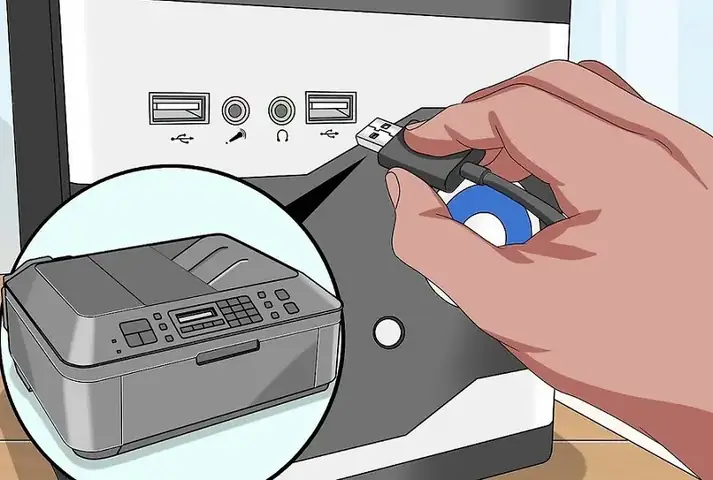
Mặc dù kết nối mạng LAN mang lại sự linh hoạt, trong một số trường hợp, việc sử dụng cáp USB để kết nối trực tiếp máy in với Macbook có thể là lựa chọn tối ưu hơn.

Phân tích ưu nhược điểm của từng loại kết nối:
Kết nối USB:
Ưu điểm: Cài đặt đơn giản, nhanh chóng, kết nối ổn định, không phụ thuộc vào mạng Wi-Fi/LAN, thường không gặp vấn đề về driver hoặc xung đột mạng.
Nhược điểm: Chỉ cho phép một thiết bị kết nối tại một thời điểm, giới hạn về khoảng cách, cần dây cáp vật lý.
Kết nối mạng LAN (Wi-Fi/Ethernet):
Ưu điểm: Cho phép nhiều thiết bị cùng truy cập máy in, linh hoạt về vị trí đặt máy in, không cần dây cáp trực tiếp đến máy tính.
Nhược điểm: Yêu cầu thiết lập mạng phức tạp hơn, có thể gặp sự cố về kết nối mạng, cần driver tương thích tốt với hệ điều hành.
Khi nào nên sử dụng USB:
Khi máy in của bạn không hỗ trợ kết nối mạng (chỉ có cổng USB).
Khi bạn chỉ cần kết nối với một máy tính duy nhất và không có nhu cầu chia sẻ.
Khi bạn cần một giải pháp kết nối nhanh chóng, đơn giản và ổn định nhất mà không muốn phụ thuộc vào mạng.
Trong trường hợp mạng Wi-Fi/LAN gặp sự cố và bạn cần in gấp.
Các loại máy in phổ biến hỗ trợ kết nối mạng LAN với Macbook
Khi chọn mua máy in mới hoặc muốn tận dụng máy in có sẵn, việc hiểu rõ các dòng máy hỗ trợ kết nối mạng LAN tốt với Macbook sẽ giúp bạn đưa ra quyết định thông minh. Các máy in hiện đại thường tích hợp nhiều tính năng kết nối mạng tiện lợi.
Dưới đây là một số dòng máy in được đánh giá cao về khả năng tương thích với macOS khi kết nối qua mạng:
Máy in hỗ trợ AirPrint: Đây là công nghệ của Apple, cho phép các thiết bị iOS và macOS in ấn trực tiếp mà không cần cài đặt driver. Hầu hết các máy in phun màu và laser của các thương hiệu lớn như HP, Canon, Epson, Brother, và Lexmark đều có phiên bản hỗ trợ AirPrint.
Máy in đa chức năng (MFP) có kết nối Wi-Fi/Ethernet: Các dòng máy in đa chức năng của HP (như HP OfficeJet, HP LaserJet Pro), Canon (như Canon PIXMA, Canon imageCLASS), Epson (như Epson Expression Premium, Epson WorkForce), và Brother (như Brother MFC, Brother HL) thường có khả năng kết nối mạng mạnh mẽ vàDriver đầy đủ cho macOS.
Máy in laser đơn chức năng: Các mẫu máy in laser của các hãng kể trên cũng rất phù hợp cho môi trường văn phòng hoặc gia đình cần in ấn số lượng lớn, với khả năng kết nối mạng giúp chia sẻ dễ dàng.
Các tính năng hữu ích khi chọn máy in cho môi trường mạng:
Kết nối Wi-Fi kép (Dual-band Wi-Fi): Giúp kết nối ổn định hơn và tốc độ nhanh hơn.
Hỗ trợ AirPrint: Tối ưu hóa trải nghiệm in ấn từ các thiết bị Apple.
Ứng dụng di động (Mobile App): Cho phép quản lý và in ấn từ smartphone, tablet.
Tính năng bảo mật mạng: Quan trọng đối với môi trường văn phòng để bảo vệ dữ liệu.


