
In phiếu thu chi trên phần mềm Fast Accounting là một thao tác quan trọng giúp doanh nghiệp quản lý dòng tiền và lưu trữ chứng từ một cách hiệu quả. Bài viết này sẽ cung cấp hướng dẫn chi tiết từ các bước cơ bản đến những tùy chỉnh nâng cao, giúp bạn dễ dàng thao tác và tối ưu hóa quy trình in ấn.
Trong khuôn khổ bài viết, chúng ta sẽ cùng nhau khám phá cách in từng loại phiếu thu, phiếu chi, cũng như phương pháp in hàng loạt tiện lợi. Bên cạnh đó, các tùy chỉnh nâng cao sẽ giúp bạn cá nhân hóa phiếu in theo nhu cầu cụ thể. Cuối cùng, các giải pháp khắc phục sự cố thường gặp sẽ đảm bảo quy trình in của bạn diễn ra suôn sẻ.
Các bước cơ bản để in phiếu thu/phiếu chi trên Fast Accounting
Để in phiếu thu hoặc phiếu chi trên phần mềm Fast Accounting, bạn cần thực hiện các thao tác truy cập chức năng in và lựa chọn các tùy chọn cơ bản. Quy trình này khá đơn giản và có thể thực hiện trực tiếp từ màn hình nhập liệu của chứng từ.
In phiếu thu từ màn hình lập phiếu
Khi bạn đang ở màn hình nhập hoặc xem một phiếu thu đã được lập, việc in phiếu này trở nên nhanh chóng. Bạn chỉ cần tìm đến biểu tượng in ấn trên giao diện hoặc sử dụng tổ hợp phím tắt quen thuộc.
Để in một phiếu thu cụ thể, bạn truy cập vào màn hình lập phiếu hoặc xem phiếu đó. Sau khi đảm bảo mọi thông tin đã chính xác, hãy tìm biểu tượng máy in trên thanh công cụ hoặc trong các tùy chọn có sẵn. Nếu bạn quen sử dụng phím tắt, tổ hợp Ctrl + P cũng sẽ kích hoạt chức năng in ngay lập tức. Phần mềm sẽ mở ra hộp thoại in, cho phép bạn chọn máy in và các thiết lập cơ bản trước khi nhấn nút in.
In phiếu chi từ màn hình lập phiếu

Có thể bạn quan tâm: Cách In Giấy Khen Hàng Loạt Từ Danh Sách Excel Nhanh Chóng
Tương tự như phiếu thu, quy trình in phiếu chi trực tiếp từ giao diện lập phiếu cũng rất dễ dàng. Điều quan trọng cần lưu ý là bạn nên lưu lại chứng từ trước khi thực hiện lệnh in.
Khi đang xem hoặc chỉnh sửa một phiếu chi, bạn sẽ thấy các tùy chọn in ấn tương tự như đối với phiếu thu. Hãy chắc chắn rằng bạn đã kiểm tra kỹ lưỡng các thông tin trên phiếu chi và nhấn nút lưu để hoàn tất việc nhập liệu. Sau đó, bạn có thể sử dụng biểu tượng in hoặc phím tắt Ctrl + P để mở hộp thoại in. Việc lưu phiếu trước khi in đảm bảo rằng bạn sẽ in ra phiên bản cập nhật và chính xác nhất của chứng từ.
Sử dụng tính năng in nhanh chứng từ
Đối với những người dùng thường xuyên cần in chứng từ, tính năng in nhanh có thể giúp tiết kiệm đáng kể thời gian. Chức năng này cho phép bạn truy cập trực tiếp vào tùy chọn in mà không cần đi qua nhiều bước trung gian.
Fast Accounting thường cung cấp một tùy chọn “In nhanh” hoặc một biểu tượng riêng biệt cho chức năng này trên thanh công cụ chính hoặc trong menu ngữ cảnh. Khi kích hoạt tính năng này, phần mềm có thể yêu cầu bạn chọn loại chứng từ cần in (phiếu thu, phiếu chi) và cung cấp các bộ lọc cơ bản để tìm kiếm nhanh chóng. Sau khi xác định được chứng từ, bạn có thể tiến hành in ngay lập tức, bỏ qua các bước vào từng màn hình lập phiếu chi tiết.
Hướng dẫn in nhiều phiếu thu/phiếu chi cùng lúc
Khả năng in nhiều chứng từ cùng lúc trên Fast Accounting là một tính năng hữu ích, giúp tối ưu hóa quy trình xử lý giấy tờ, đặc biệt là với các doanh nghiệp có lượng giao dịch lớn.
Có thể bạn quan tâm: Hướng Dẫn Chi Tiết Cách In 2 Tờ A4 Thành 1 Tờ A3 Đơn Giản Nhất
Tìm và chọn các phiếu cần in
Để thực hiện in hàng loạt, bước đầu tiên là bạn cần tìm kiếm và chọn lọc chính xác các phiếu thu hoặc phiếu chi mà bạn muốn in. Phần mềm cung cấp các công cụ mạnh mẽ để hỗ trợ quá trình này.
Bạn có thể sử dụng chức năng lọc và tìm kiếm để xác định các chứng từ theo nhiều tiêu chí khác nhau như ngày lập phiếu, mã số phiếu, mã khách hàng/nhà cung cấp, hoặc nội dung giao dịch. Sau khi danh sách các phiếu thỏa mãn điều kiện hiện ra, bạn chỉ cần tích vào ô chọn bên cạnh mỗi phiếu bạn muốn in. Phần mềm thường cho phép bạn chọn tất cả các phiếu trong danh sách hiển thị chỉ với một thao tác.
Thực hiện lệnh in hàng loạt
Sau khi đã chọn được tất cả các phiếu cần in, bước tiếp theo là thực hiện lệnh in hàng loạt. Quy trình này đơn giản và nhanh chóng, giúp bạn xử lý nhiều chứng từ chỉ trong một lần.
Khi bạn đã tích chọn xong các phiếu thu/chi cần in, hãy tìm đến biểu tượng “In” hoặc một tùy chọn tương ứng trên thanh công cụ, thường là sau khi bạn đã chọn các chứng từ. Sau khi nhấn vào đó, phần mềm sẽ hiển thị các tùy chọn dành cho việc in hàng loạt. Bạn có thể được yêu cầu chọn mẫu in, số lượng liên cần in cho mỗi phiếu, hoặc các cài đặt khác tùy thuộc vào cấu hình của phần mềm. Cuối cùng, nhấn “In” để phần mềm bắt đầu xử lý và gửi lệnh in đến máy in của bạn.
Các tùy chỉnh nâng cao khi in phiếu thu/phiếu chi

Có thể bạn quan tâm: Cách In 2 Mặt File Pdf Không Bị Ngược: Hướng Dẫn Chi Tiết Từ A-z
Fast Accounting cho phép người dùng tùy chỉnh nhiều khía cạnh của phiếu in để phù hợp với nhu cầu cụ thể của doanh nghiệp, từ việc lựa chọn mẫu in đến điều chỉnh nội dung hiển thị.
Lựa chọn mẫu in phù hợp
Việc lựa chọn mẫu in phù hợp đóng vai trò quan trọng trong việc đảm bảo tính chuyên nghiệp và thông tin đầy đủ trên phiếu thu/chi. Phần mềm cung cấp các mẫu có sẵn hoặc cho phép bạn thiết lập mẫu theo ý muốn.
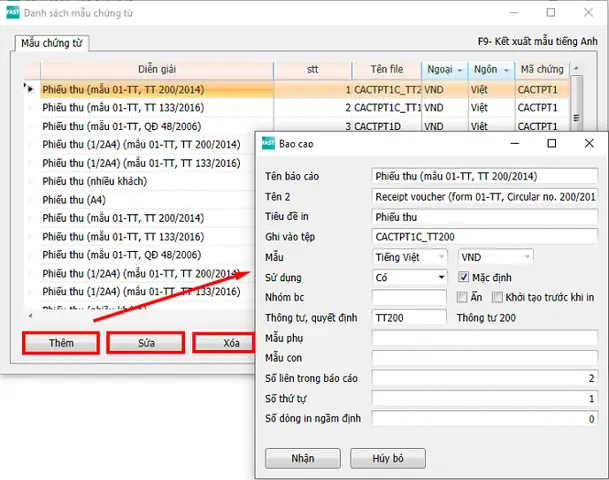
Trong quá trình chuẩn bị in, bạn sẽ có tùy chọn để chọn mẫu phiếu thu hoặc phiếu chi. Thông thường, phần mềm đã cài đặt sẵn một vài mẫu chuẩn. Nếu các mẫu này không đáp ứng nhu cầu, bạn có thể truy cập vào mục thiết lập mẫu của Fast Accounting để chỉnh sửa hoặc tạo mới một mẫu riêng. Việc này cho phép bạn tùy chỉnh bố cục, font chữ, và các yếu tố đồ họa khác để phiếu in phản ánh đúng nhận diện thương hiệu của doanh nghiệp.
Điều chỉnh thông tin hiển thị trên phiếu in
Khả năng tùy chỉnh thông tin hiển thị giúp bạn kiểm soát chính xác những gì sẽ xuất hiện trên phiếu in. Điều này đặc biệt hữu ích khi bạn cần bổ sung hoặc lược bỏ các trường thông tin nhất định.
Khi sử dụng chức năng in, bạn có thể được cung cấp tùy chọn để điều chỉnh các trường thông tin sẽ xuất hiện trên phiếu. Ví dụ, bạn có thể muốn thêm các dòng trống cho chữ ký của người nhận và người giao dịch, hoặc bổ sung thêm không gian cho con dấu của công ty. Ngược lại, nếu một số trường thông tin không cần thiết cho mục đích sử dụng của bạn, bạn hoàn toàn có thể ẩn chúng đi. Những tùy chỉnh này giúp phiếu in trở nên linh hoạt và đáp ứng đúng mục đích sử dụng.

Có thể bạn quan tâm: Cách Cài Đặt Máy In Vào Laptop Win 10 Đơn Giản, Nhanh Chóng
Thiết lập số liên cần in
Đối với các loại chứng từ kế toán, việc in nhiều liên là khá phổ biến. Fast Accounting cho phép bạn dễ dàng thiết lập số lượng liên mong muốn cho mỗi phiếu.
Khi thực hiện lệnh in, đặc biệt là in hàng loạt, phần mềm sẽ cho phép bạn lựa chọn số liên cần in cho mỗi phiếu thu hoặc phiếu chi. Bạn có thể chọn in một liên duy nhất (ví dụ: cho khách hàng lưu trữ), hoặc in nhiều liên (ví dụ: một liên cho người bán, một liên cho người mua, một liên lưu tại đơn vị). Việc cài đặt này được thực hiện ngay trong hộp thoại in trước khi bạn xác nhận lệnh.
Khắc phục sự cố thường gặp khi in phiếu thu/phiếu chi
Trong quá trình sử dụng, người dùng có thể gặp phải một số sự cố liên quan đến việc in phiếu thu chi trên Fast Accounting. Dưới đây là tổng hợp các vấn đề phổ biến và cách giải quyết hiệu quả.
Phiếu in bị lỗi font chữ hoặc định dạng
Lỗi font chữ hoặc định dạng trên phiếu in thường xuất phát từ các vấn đề liên quan đến cài đặt font hoặc driver máy in. Đây là một trong những sự cố thường gặp nhất khi in ấn.

Nguyên nhân chính gây ra lỗi font chữ hoặc định dạng có thể là do font chữ được sử dụng trong mẫu in không được cài đặt trên máy tính hoặc máy in. Ngoài ra, driver máy in đã cũ hoặc bị lỗi cũng có thể dẫn đến các hiển thị sai lệch. Để khắc phục, bạn nên kiểm tra lại việc cài đặt font chữ cần thiết trên hệ điều hành. Đồng thời, hãy cập nhật hoặc cài đặt lại driver mới nhất cho máy in từ trang web của nhà sản xuất. Đôi khi, việc khởi động lại máy tính và máy in cũng có thể giải quyết vấn đề.
Không thể tải hoặc xuất phiếu chi ra dạng Excel
Trường hợp không tải hoặc xuất được phiếu chi ra định dạng Excel có thể xảy ra do một số hạn chế của phần mềm hoặc cấu hình hệ thống. Tuy nhiên, có những phương pháp thay thế để bạn vẫn có thể làm việc với dữ liệu.
Nếu phần mềm Fast Accounting không hỗ trợ trực tiếp việc xuất phiếu chi ra định dạng Excel, bạn có thể tìm kiếm các tùy chọn xuất khác, phổ biến nhất là định dạng PDF. Hầu hết các phần mềm kế toán đều cho phép xuất chứng từ dưới dạng PDF. Bạn có thể tải về các phiếu chi dưới dạng PDF, sau đó sử dụng các công cụ chuyển đổi PDF sang Excel trực tuyến hoặc phần mềm chuyên dụng để thực hiện việc chuyển đổi. Mặc dù có thể không hoàn hảo 100%, phương pháp này thường mang lại kết quả chấp nhận được.
Hướng dẫn điều chỉnh phiếu trước khi in
Việc điều chỉnh thông tin trên phiếu thu/chi trước khi in là cần thiết khi có sai sót hoặc phát sinh yêu cầu mới. Tuy nhiên, bạn cần lưu ý đến trạng thái của phiếu trong hệ thống.
Nếu bạn phát hiện thông tin cần chỉnh sửa trên phiếu thu hoặc phiếu chi trước khi in, bạn cần truy cập lại vào màn hình lập hoặc sửa phiếu đó. Hãy đảm bảo rằng phiếu ở trạng thái cho phép chỉnh sửa. Ví dụ, các phiếu ở trạng thái “chờ duyệt” hoặc “đã duyệt” có thể bị khóa và yêu cầu quy trình phê duyệt lại sau khi sửa đổi. Sau khi thực hiện các thay đổi cần thiết và lưu lại, bạn mới tiến hành lệnh in để đảm bảo in ra phiên bản đã được cập nhật chính xác.


